APIのキーとツール
DataRobotには、予測リクエストを行うとき、またはDataRobot APIを使用するときに使用できる複数の開発者ツールが用意されています。 現在利用可能なツールは以下のとおりです。
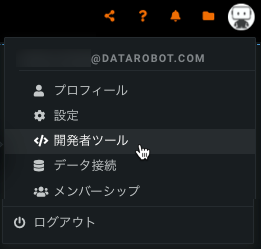
これらの機能にアクセスするには、自分のユーザーアイコンをクリックし、APIのキーとツールに移動します。
APIキー管理
APIキーは、DataRobot APIおよび予測APIへのWebリクエストの認証で推奨される方法です。これらは、レガシーAPIトークンを使用する方法を置き換えます。 APIキーをリクエストヘッダーに公開すれば、アプリケーションによってユーザーとしてリクエストされます。 すべてのDataRobot APIエンドポイントでは、APIキーが認証のモードとして使用されます。
複数のAPIキーを生成すると、API呼び出しのサービスを中断することなく、新規キーの作成、既存の統合、およびすべての古いキーの取り消しを行うことができます。 また、複数の異なる等号に個別のキーを生成することもできます(キーAを使用するスクリプトA、キーBを使用するスクリプトBなど)。
以前にAPIトークンを使用していた場合、そのトークンはAPIキーにアップグレードされます。 既存のすべてのインテグレーションは、DataRobot APIおよび予測APIの両方で予期した通りに機能します。
APIキー管理へのアクセス
複数のAPIキーを登録および管理(名前の設定、作成、および削除)できます。 このページにアクセスするには、自分のユーザーアイコンをクリックし、APIのキーとツールのページに移動します。
APIキー管理セクションには、APIキーおよび次のような使用可能なオプションがリストされます。
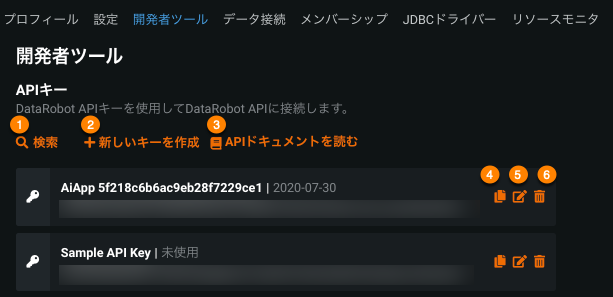
| 要素 | 説明 | |
|---|---|---|
| 1 | 検索 | 名前または作成日でAPIのリストを検索します。 |
| 2 | キーの種類 | 2種類のAPIキー(APIを個人的に使用するためのAPIキーと、カスタムアプリケーションで使用するためのアプリケーションAPIキー)のタブを切り替えます。 |
| 3 | ドキュメントを開く | 複数のコードファーストリソース(REST APIドキュメント、Pythonクライアントドキュメント、Rドキュメント、AIアクセラレーター)にアクセスします。 |
| 4 | コピー | キーをクリップボードにコピーして(この図では内容をぼかしています)、別の場所に貼り付けます。 |
| 5 | 新しいキーを作成 | 新しいAPIキーを作成します。 |
| 6 | アクションメニュー | アクションメニューを展開して、APIキーの名前を変更または削除します。 |
個々のキーには、キー名、キー値、作成日、および最後に使用された日時が詳細に示されます。
新しい個人APIキーを作成
以下の手順に従って、個人用APIキーを作成します。
-
右上隅にあるユーザーアイコンをクリックし、APIのキーとツールのページに移動します。
-
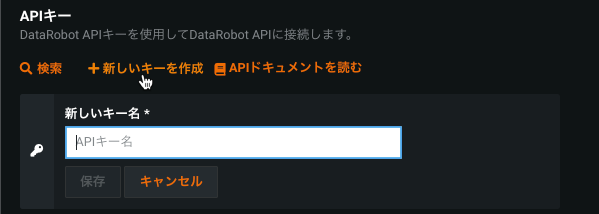
新しいキーを生成するには、新しいキーを作成をクリックします。
-
新しいキーに名前を付けて、作成をクリックします。 これで新しいキーが有効になり、使用できるようになります。
既存のキーの削除
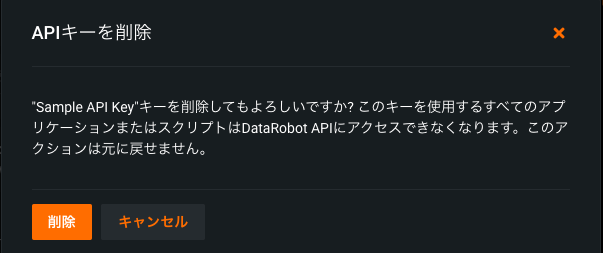
既存のキーを削除するには、削除したいキーのアクションメニューを展開し、削除をクリックします。 削除による影響に関する注意を示すダイアログボックスが表示されます。 もう一度削除をクリックして、キーを削除します。
監視エージェントのtarball
監視エージェントは、DataRobotの外部の外部モデルのモニタリングおよび統計のレポートを行うソリューションとして利用できます。 この種のデプロイをモニタするには、最初にDataRobotが提供する次のソフトウェアコンポーネントを実装する必要があります。
- MLOpsライブラリ(Python、Java、Rで利用可能)
- 監視エージェント
これらのコンポーネントは、DataRobotアプリケーションでtarballとして使用できるインストーラーパッケージの一部です。
監視エージェントのtarballをダウンロード
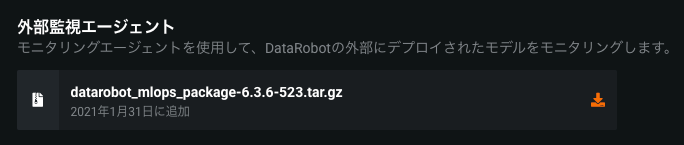
監視エージェントの tarball は、APIのキーとツール セクション、およびデプロイの予測 > モニタリングタブの2つの場所からアクセスできます。
自分のユーザーアイコンをクリックし、APIのキーとツールに移動します。 管理および監視エージェントのヘッダーの下で、ダウンロードアイコンをクリックします。 エージェントをセットアップするための追加ドキュメントは、tarballに含まれています。
備考
MLOpsPythonライブラリは、パブリックPythonパッケージインデックスサイトからもダウンロード可能です。 DataRobot MLOps指標レポートライブラリとDataRobot MLOps Connected Clientをダウンロードしてインストールします。 これらのページには、ライブラリをインストールするための指示が含まれています。
ポータブル予測サーバーのDockerイメージ
本機能の提供について
一部のインストールでは、ポータブル予測サーバーのイメージを使用できない場合があります。 詳細については、可用性に関するガイドラインを参照してください。
APIのキーとツールからポータブル予測サーバーのDockerイメージをダウンロードします。
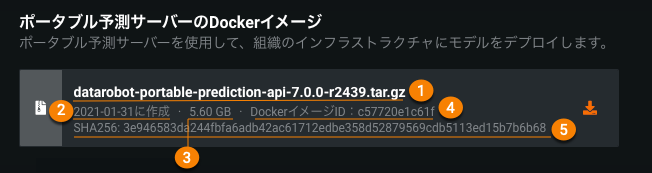
イメージに関するいくつかの重要な情報を確認できます。
| 要素 | 説明 | |
|---|---|---|
| 1 | イメージ名 | ダウンロードするイメージアーカイブファイルの名前。 |
| 2 | イメージの作成日 | イメージが作成された日付。 |
| 3 | ファイルサイズ | ダウンロードする圧縮画像のサイズ。 圧縮されていないイメージのサイズは12GBを超える場合があります。 |
| 4 | Docker Image ID |
docker imagesコマンドによって表示されるように、DockerImage IDの短縮バージョン。 これはコンテンツベースであるため、イメージタグに関係なく、この値は同じままです。 これを使用して、現在実行しているイメージとバージョンを比較します。 |
| 5 | ハッシュ | ハッシュアルゴリズムとコンテンツハッシュの合計。 ダウンロード後にファイルの整合性をチェックするために使用します(以下の例を参照)。 現在、SHA256はハッシュアルゴリズムとして使用されます。 |
ダウンロードアイコンをクリックして、ファイルがダウンロードされるのを待ちます。 イメージのサイズにより、ネットワーク速度によってはダウンロードに数分(または数時間)かかる場合があります。 ダウンロードが完了したら、ハッシュ合計を使用してファイルの整合性を確認します。 Linuxの場合を例に説明します。
sha256sum datarobot-portable-prediction-api-7.0.0-r1736.tar.gz
5bafef491c3575180894855164b08efaffdec845491678131a45f1646db5a99d  datarobot-portable-prediction-api-7.0.0-r1736.tar.gz
チェックサムがイメージ情報に表示されている値(上記のハッシュ値(5))と一致する場合、画像は正常にダウンロードされ、安全にDockerにロードできます。