アプリケーションの作成
プレミアム機能
構築済みイメージからのアプリケーションのアップロードは、プレミアム機能です。 この機能を有効にする方法については、DataRobotの担当者または管理者にお問い合わせください。
Dockerで作成したイメージから、Streamlit、Dash、PlotlyなどのWebアプリケーションを使って、DataRobotでアプリケーションを作成し、機械学習プロジェクトを共有します。 Dockerでカスタム機械学習アプリを作成したら、レジストリ > アプリケーションのソースでアプリケーションとしてアップロードし、セキュアなデータアクセスと制御でデプロイできます。 あるいは、DRAppsコマンドラインツールを使用してアプリコードを作成し、DataRobotにプッシュして、自動的にイメージを構築することもできます。
以下の表では、アプリケーションを作成する各方法について説明します。
| 方法 | 説明 |
|---|---|
| アプリのアップロード | tar、gz、またはtgzアーカイブとして保存されたアプリケーションをアップロードします。 |
| アプリケーションソースからのアプリ作成 | 既存のアプリケーションソースからアプリケーションを構築します。 |
アプリケーションにおける永続的なストレージ
DataRobotでは、キーバリューストアAPIとファイルストレージを使用して、アプリケーションに永続的なストレージを提供します。 これには、ユーザー設定、プリファレンス、特定のリソースへのアクセス権限のほか、チャット履歴、使用状況の監視、大きなデータフレームのデータキャッシュなどを含めることができます。
休止状態のアプリケーション
アプリケーションは、一定期間操作がないと休止状態になります。 休止状態のアプリケーションに初めてアクセスすると、再起動中にロード画面が表示されます。
サポートされているフレームワーク
Dockerイメージからアプリケーションを作成する場合、DataRobotでは現在、以下のアプリケーションフレームワークがサポートされています。
- Streamlit
- Dash
- Aiohttp
- Plotly
- Flask
- React
- FastAPI
- JavaScript
アプリケーションのアップロード
カスタムアプリケーションをDataRobotにアップロードするには、まずDockerでアプリイメージを作成する必要があります。
-
Dockerをインストールします。
-
Dockerfileでポート
8080をHTTPリクエスト用にExposeします。 -
docker build [PATH] | [URL] -—tag [IMAGE NAME]でイメージを構築します。 -
docker run --publish 8080:8080 [IMAGE NAME]によって、アプリのイメージをローカルでテストします。
アプリのイメージをDataRobotにアップロードする準備ができたら、新しいビルドを作成し、docker save [IMAGE NAME] --output [PATH]でエクスポートします。 アプリができたら(tar、gz、またはtgzアーカイブとしてエクスポート)、そのイメージをアプリケーションページにアップロードします。
アプリケーションのtar、gz、またはtgzアーカイブができたら、DataRobotレジストリにイメージをアップロードできます。
-
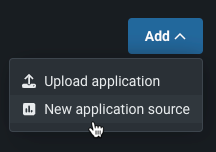
レジストリで、アプリケーションのソースタイルに移動します。 次に、+ 新しいアプリケーションソースを追加ドロップダウンをクリックし、アプリケーションをアップロードを選択します。
-
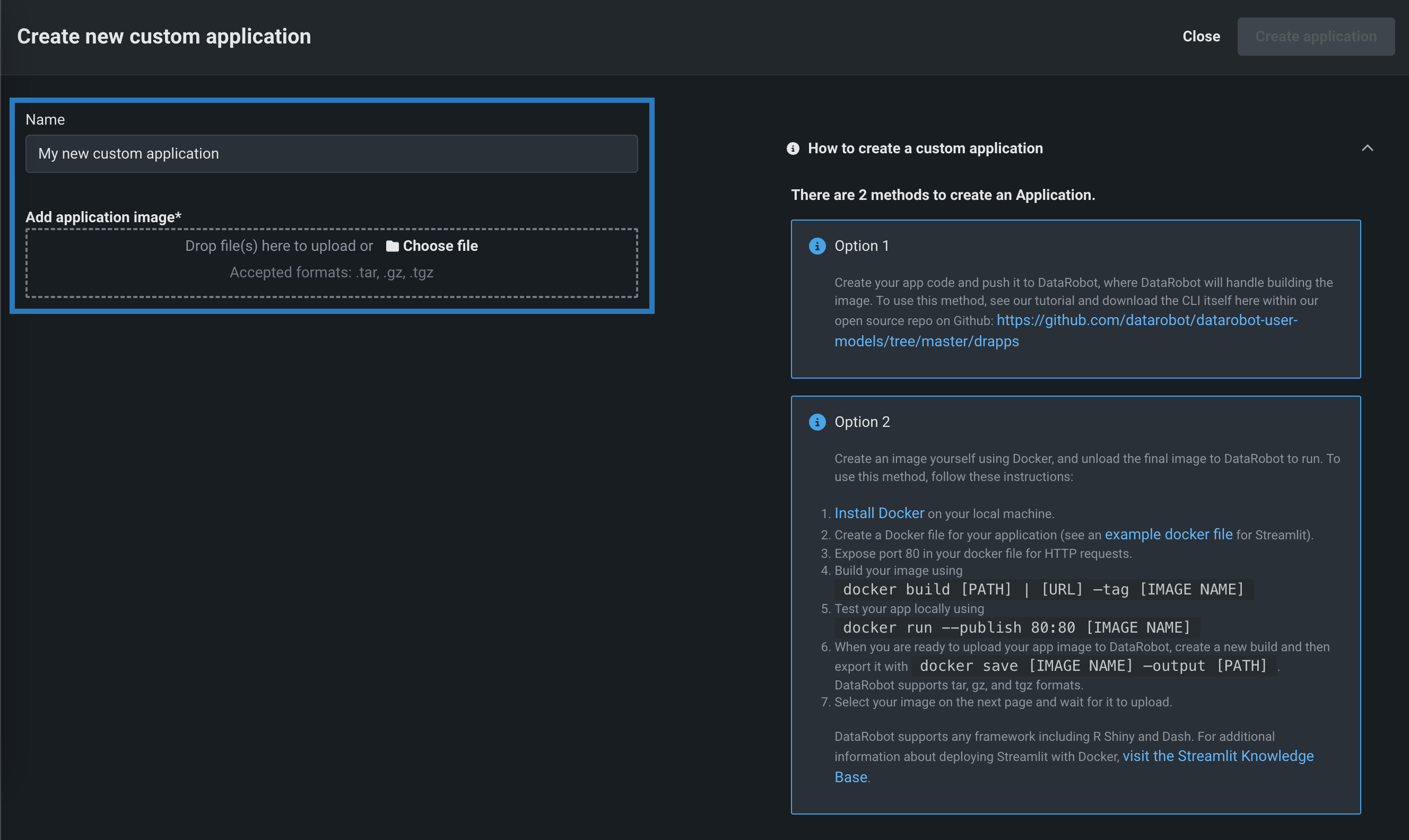
カスタムアプリケーションの新規作成パネルで、以下の設定を行います。
- 名前フィールドで、アプリケーションのわかりやすい名前を入力します。
- アプリケーションのイメージを追加グループボックスで、 ファイルを選択をクリックし、そのイメージを含む
tar、gz、またはtgzアーカイブを選択して、開くをクリックします。 - ドロップダウンからリソースバンドルを選択します。
-
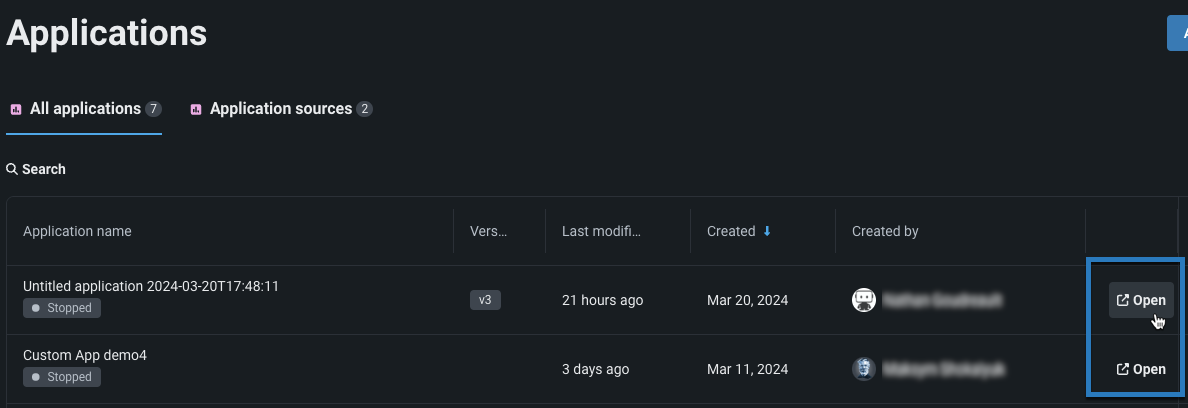
アプリケーションがアップロードされたら、新規アプリケーションの作成をクリックします。 アプリケーションは、初期化中というステータスでアプリケーションページに追加されます。 構築されたら、開くをクリックしてアプリケーションを表示します。
備考
アプリケーションを共有または削除するには、そのアプリケーションの横にあるアクションメニュー をクリックします。
アプリケーションソースからのアプリ構築
備考
アプリケーションのストレージコンポーネントは永続的ではありません。 /tmpディレクトリにのみ書き込み可能で、ディレクトリの内容はセッション間で保持されません。
アプリケーションソースを設定している場合、それを使用してアプリケーションを構築できます。
-
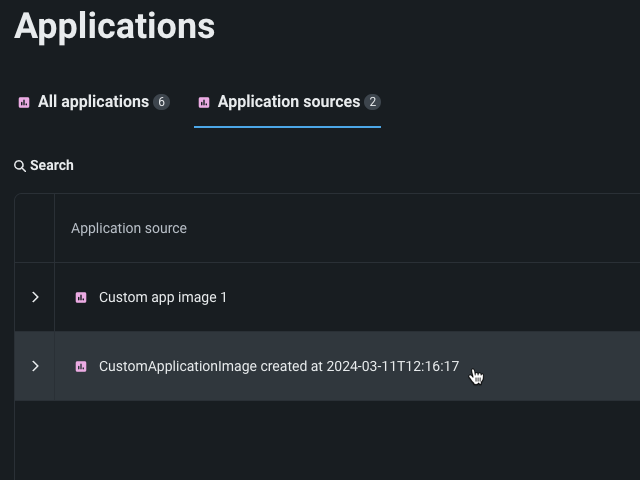
レジストリ > アプリケーションのソースで、使用したいアプリケーションソースをクリックし、アプリケーションを構築をクリックします。 DataRobotがアプリケーションを初期化する時間を与えます。
-
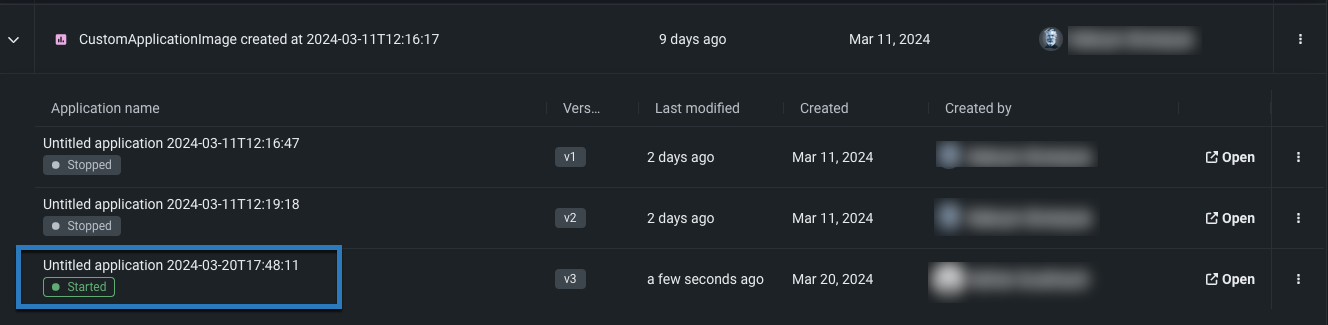
アプリケーションが、そのソースから構築されたアプリケーションのリストに追加されます。 構築されたら、開くをクリックしてアプリケーションを表示します。
備考
アプリケーションページで、アプリケーションの横にあるアクションメニュー をクリックすると、そのアプリケーションの共有や削除ができます。