PyCharmでのエージェントのデバッグ
エージェントコードのデバッグは、実行フローを理解し、変数を検査し、開発中の問題をトラブルシューティングするために不可欠です。 リポジトリのクローンを作成すると、PyCharmには、エージェントディレクトリ内のdev.pyスクリプトを指すRun Agentの実行/デバッグ設定が自動的に作成されます。 このスクリプトは、エージェント開発サーバを起動し、リモートデバッグサーバを配線することなく、すぐにエージェントを実行したりデバッグしたりする方法を提供します。
このガイドでは、エージェントの仮想環境を使用するように PyCharm を設定し、自動生成されたRun Agent設定を実行し、CLI でプロンプトを実行しながらデバッガをアタッチする手順を説明します。
前提条件
VS Codeのデバッグを設定する前に、以下が揃っていることを確認します。
- PyCharm Professional:完全なデバッグサポートに必要
- エージェントアプリケーションのセットアップ:インストールを完了し、
dr startを実行してローカル環境を準備します - **環境は設定されています:.env
ファイルはDATAROBOT_API_TOKENとDATAROBOT_ENDPOINT`で適切に設定されています。
Pythonインタプリタの設定
エージェントをデバッグする前に、エージェント環境に適したPythonインタプリタを使用するようにPyCharmを設定する必要があります。
最初にdr startを実行する
Pythonインタプリタを設定する前に、dr startを実行する必要があります。 このコマンドはワークスペースを初期化し、ローカルの仮想環境をセットアップします。
Pythonインタプリタのセットアップ
- PyCharmでエージェントテンプレートのリポジトリを開きます。
- PyCharm > Settingsに移動します。
- Python > Interpreterに進みます。
-
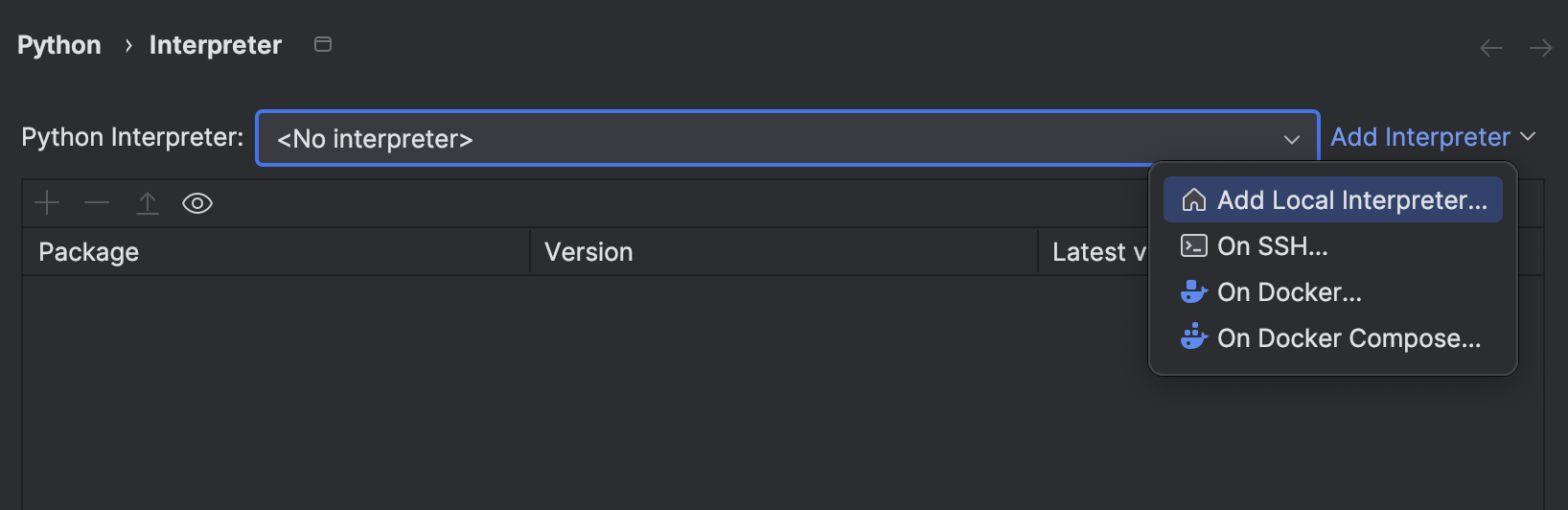
Python Interpreterドロップダウンをクリックし(No interpreterと表示される場合があります)、Add Interpreter > Add Local Interpreterを選択します。
-
Add Python Interpreterダイアログで、Select existingを選択し、タイプとしてPythonを選択します。 エージェントフレームワークの
.venvパスで、エージェントの仮想環境Python実行ファイルを選択します。 (仮想環境は、dr startまたはtask installを実行した際にuvによって作成されます)。 DataRobot Agentic Starterリポジトリにあるワークフローの例では、Plannerエージェント(コンテンツの計画)とWriterエージェント(コンテンツの執筆)の2つのエージェントを作成します。 たとえば、エージェントディレクトリのインタプリタパスは次のようになります。$workspace/agent/.venv/bin/python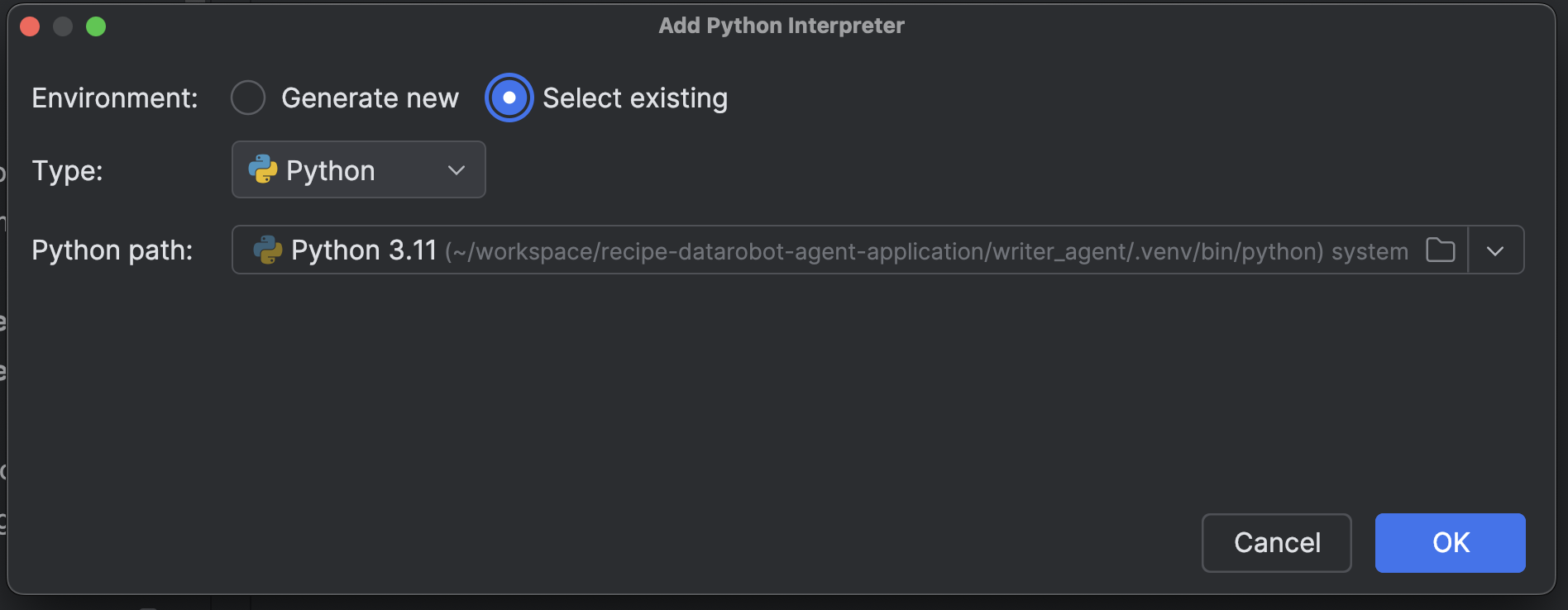
PyCharm はエージェントコードの実行とデバッグにこのインタプリタを使用し、すべての依存関係が正しく解決されていることを確認します。
Run Agentの設定を使用する
Run Agent** 設定は、環境変数とインタプリタがすでに配線された状態で、エージェント開発サーバを起動します。
- Run > Edit Configurationsを開き、Run Agentの設定を確認します。
- 設定がエージェントの
dev.pyスクリプトを指していること、作業ディレクトリをエージェントフォルダーに設定していること、.envファイルを参照していることを確認してください。 追加のパラメーターは必要ありません。 -
設定ドロップダウンからRun Agentを選択し、Runをクリックします。 PyCharmは開発サーバーを起動し、コンソール出力を表示します。(例:
Running development server on http://127.0.0.1:8842)。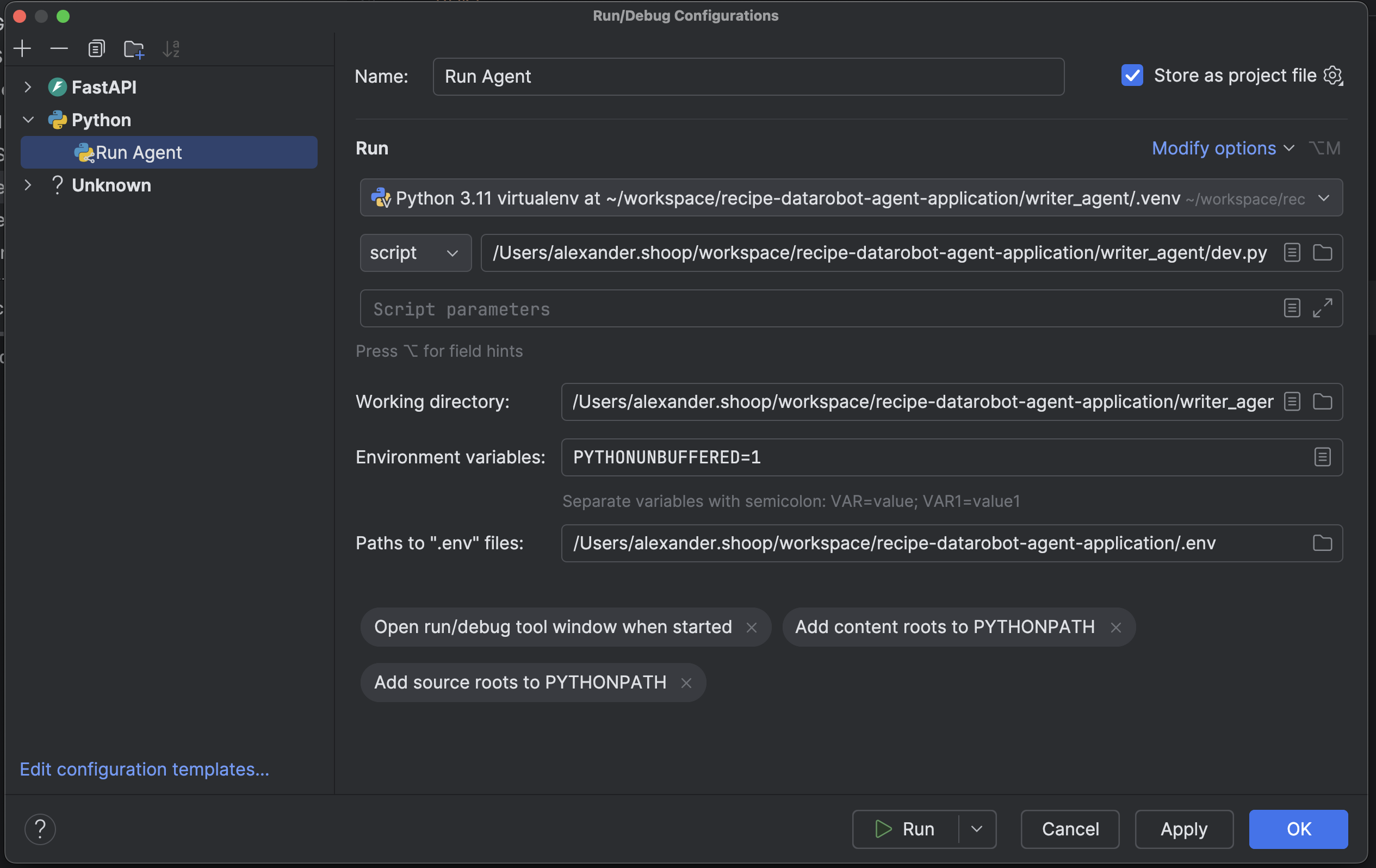
設定の再作成が必要ですか?
設定がないか古い場合は、スクリーンショットに示すように、新しいPython実行設定を作成します。
CLIからエージェントの実行をトリガーする
PyCharmで開発サーバーを実行すると、ターミナルウィンドウからエージェントのプロンプトを実行できます。
- エージェントアプリケーションのリポジトリルートでターミナルを開きます。
-
エージェントのCLIコマンドを実行します。
task agent:cli -- execute --user_prompt "Artificial Intelligence" -
エージェントがリクエストを処理するときに、PyCharmコンソールでログ出力を確認します。 シナリオに合わせて、プロンプトのテキストやCLIの引数を調整します。
ブレークポイントを使ったデバッグ
同じRun Agent設定でPyCharmのデバッガーがサポートされます。
- 検査したいファイル(例:
agent/agent/myagent.py)にブレークポイントを設定します。 -
PyCharmで、Run Agent設定を選択し、Debugアイコンをクリックします(または、Shift+F9を押します)。 PyCharmは
dev.pyをデバッグモードで起動し、入力作業を待ちます。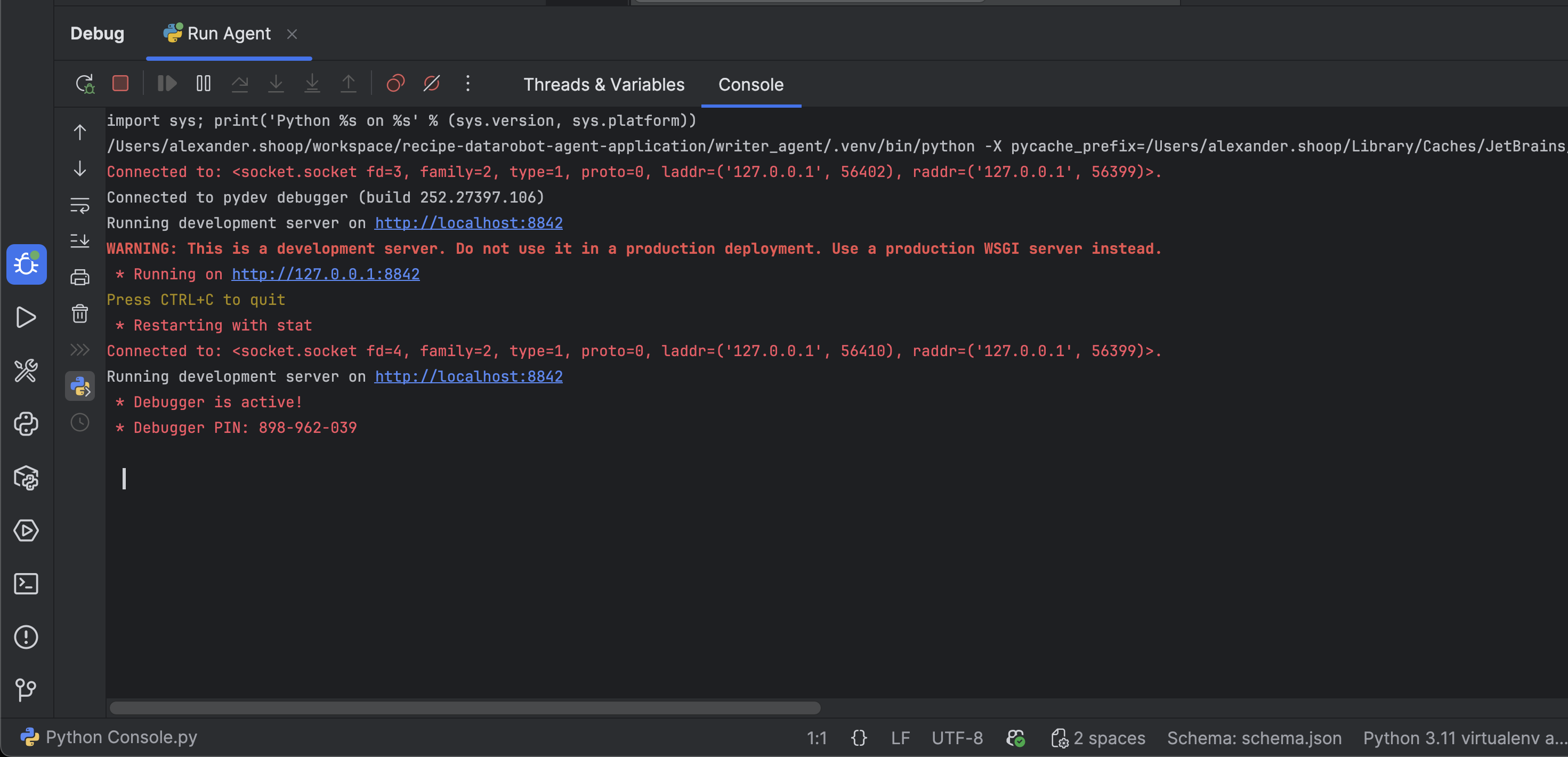
-
CLIコマンドを再実行します。 実行がブレークポイントに到達すると、PyCharmは一時停止して、Debugツールウィンドウを開きます。これにより、状態の確認、コードのステップ実行、式の評価ができます。
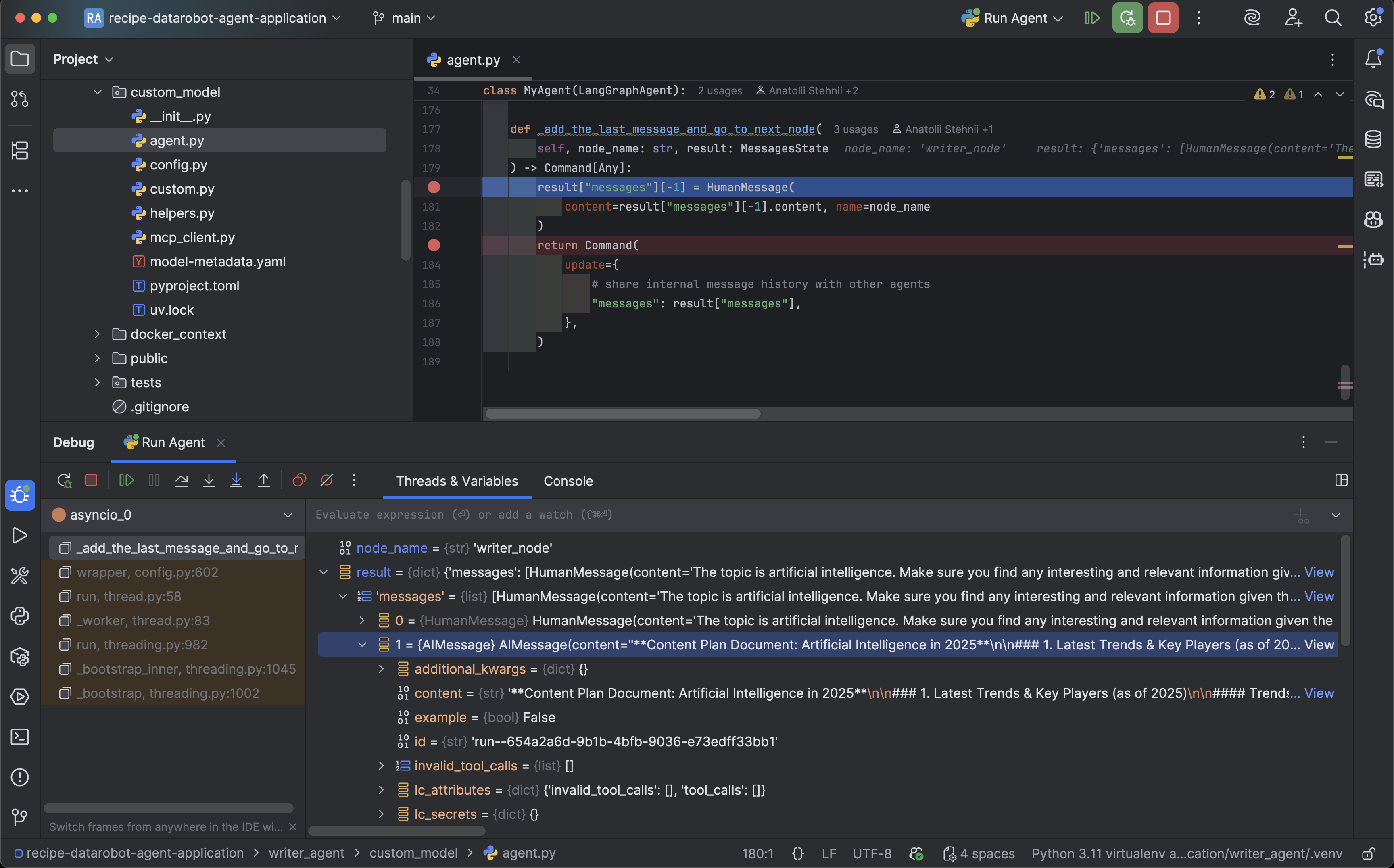
デバッグ機能の使用
ブレークポイントで実行が停止したら、PyCharmのデバッグ機能を使用できます。
変数の検査
- Threads & Variablesペインには、現在のスコープにあるすべての変数が表示されます。
- オブジェクトを展開すると、そのプロパティと値が表示されます。
- 変数を右クリックしてWatchesに追加すると、永続的に監視できます。
式の評価
- デバッグツールバー(電卓アイコン)の Evaluate Expression ボタンをクリックするか、現在のコンテキストで右クリックして Evaluate Expression を選択します。
- Pythonの式を入力すると、現在のコンテキスト(たとえば
os.environ)で評価されます。 - 条件をテストしたり、複雑なオブジェクトを調べたり、メソッドを呼び出したりするのに便利。
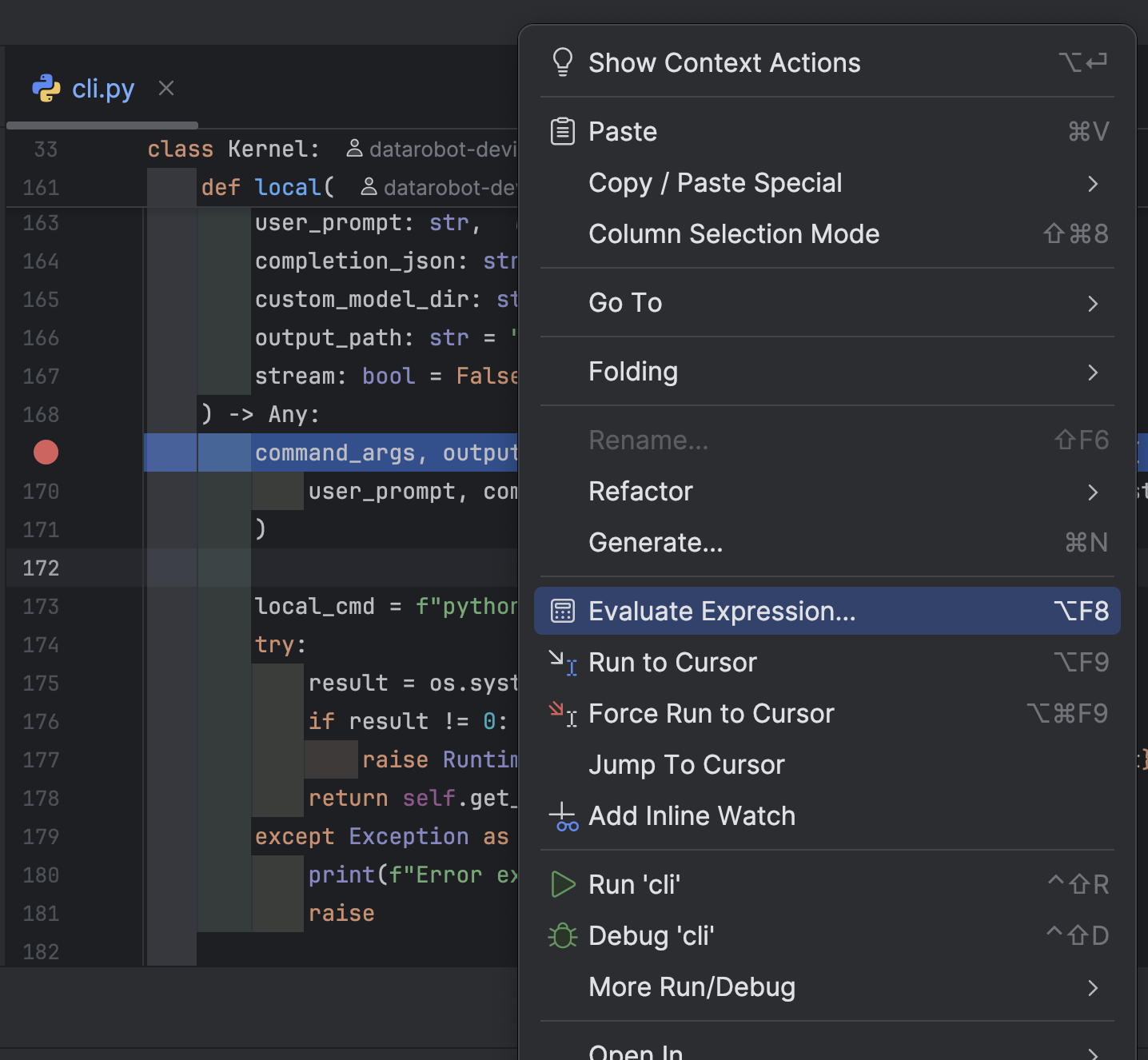
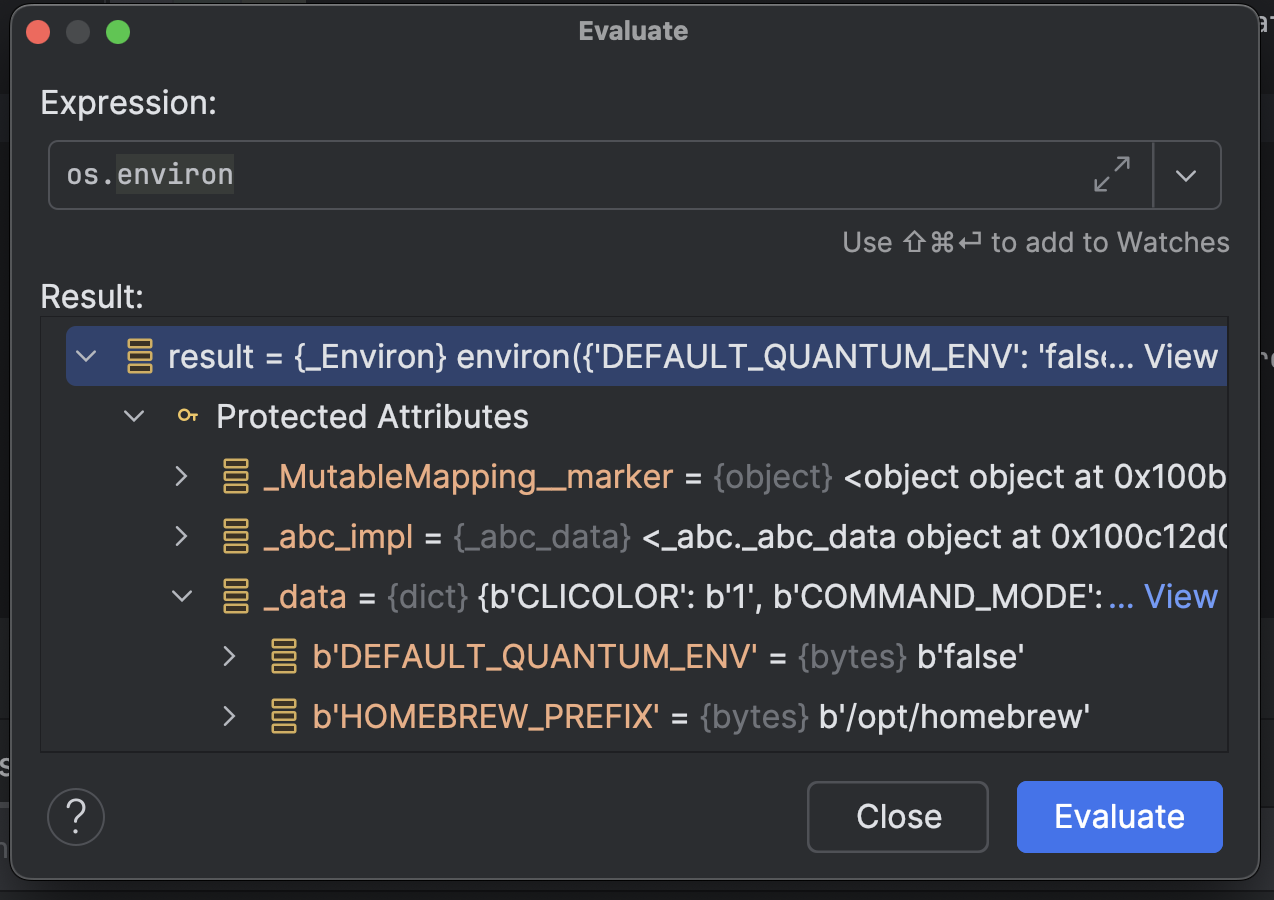
コールスタックの表示
- フレーム**ペインにはコールスタックが表示され、実行が現在のポイントにどのように到達したかが表示されます。
- 異なるフレームをクリックすると、各レベルの変数とコードが表示されます。
よくある問題
Run Agentの設定がない
問題:PyCharmにRun Agentの設定が表示されません。
解決方法:
- プロジェクトファイル(
.idea/runConfigurations/Run Agent.run.xmlなど)がVCSやワークスペースから除外されていないことを確認します。 - PyCharmを再起動して、プロジェクトのメタデータを再読み込みさせます。
- リポジトリのクローンを再作成します。
CLIコマンドがブレークポイントにヒットせずに終了する
問題:エージェントが処理を終了し、期待したところで一時停止しません。
解決方法:
- 通常のRunではなく、DebugモードでRun Agentの設定を起動したことを確認します。
- ブレークポイントがアクティブ(赤の実線)で、選択したプロンプトに対して実行されるコード内にあることを確認します。
- デバッガーがリッスンしていることがPyCharmに表示されたら、CLIコマンドを再実行します。
環境変数がない
問題:資格情報または設定がないため、エージェントが失敗します。
解決方法:
- リポジトリのルートに
.envファイルが存在し、DATAROBOT_API_TOKENとDATAROBOT_ENDPOINTが含まれていることを確認します。 - Run Agentの設定で、Paths to ".env" filesフィールドが正しいファイルを指していることを確認します。
Pythonバージョンが正しくありません
問題:PyCharmで「Pythonバージョンの不一致」エラーが表示されるか、モジュールが見つかりません。
解決方法:
- 適切なPythonインタプリタ(エージェントの仮想環境にあるもの)が設定されていることを確認します。
- 最近環境を再作成した場合は、インタプリタのドロップダウンをクリックし、Python実行ファイル
.venvを再度選択します。
ブレークポイントが機能しない
問題:デバッグモードでもブレークポイントで実行が停止しません。
解決方法:
- Debugをクリックした後に開発サーバーが再起動されたことがデバッガーのコンソールに表示されていることを確認します。 表示されていない場合は、停止して、設定を再度開始します。
- デバッグモードに入った後にCLIコマンドを再実行したことを確認します。開発サーバーは一度に1つのリクエストを処理します。
- PyCharmがプロジェクトを正しくマッピングしていることを確認します。 複数のエージェントテンプレートを使用している場合は、開発サーバーが実行するファイルと同じコピーを編集していることを確認します。