プレイグラウンドに接続する
エージェントのプレイグラウンドはユースケースアセットの一種であり、エージェントのワークフローに接続して対話するためのスペースです。 プレイグラウンドでは、エージェントワークフローの回答を比較して、ビジネス上の問題を解決するために本番環境で使用するエージェントを決定します。 1つのユースケースに複数のプレイグラウンドが存在でき、1つのプレイグラウンド内に複数のエージェントワークフローが存在できます。
プレイグラウンドを操作するためのシンプルな推奨ワークフローは次のとおりです。
- エージェントのプレイグラウンドを追加します。
- エージェントのワークフローを接続します。
- 1つのエージェントとチャットしてトレースをテスト、調整、表示するか、複数のエージェントとチャットして結果を比較します。
- 追加のエージェントワークフローを接続します。
- プレイグラウンドまたは個々のエージェントワークフローにデータセットと指標を追加して、回答を評価します。
エージェントのプレイグラウンドを追加
エージェントのプレイグラウンドを追加するには、ユースケースを作成(新しいユースケースが必要な場合)し、左側のナビゲーションバーで、プレイグラウンドタイルをクリックします。
プレイグラウンドタブでは、既存のプレイグラウンドの数に応じて、以下のオプションを使用できます。
-
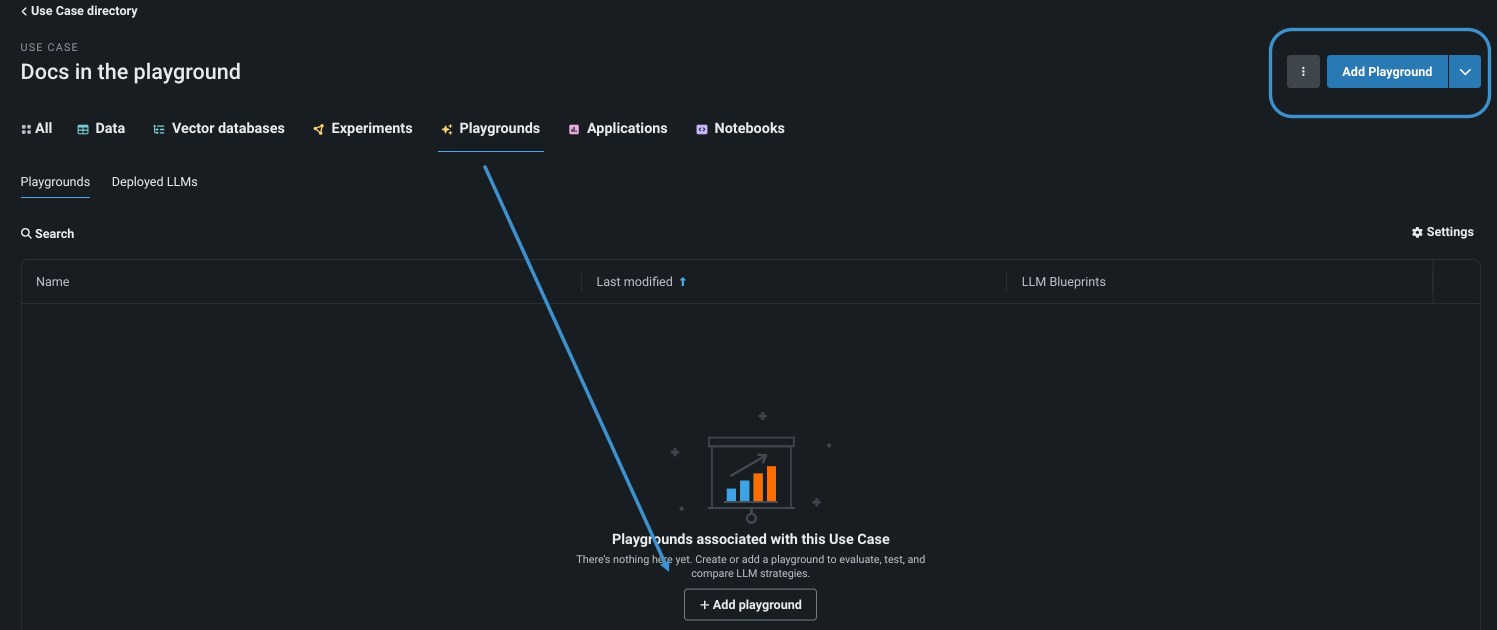
まだプレイグラウンドを追加していない場合は、ページの中央にあるプレイグラウンドを追加ドロップダウンをクリックし、RAGプレイグラウンドを追加をクリックします。 このボタンは、ユースケースに最初に追加したプレイグラウンドにのみ使用できます。それ以降のプレイグラウンドには、プレイグラウンドを追加ドロップダウンを使用します。
-
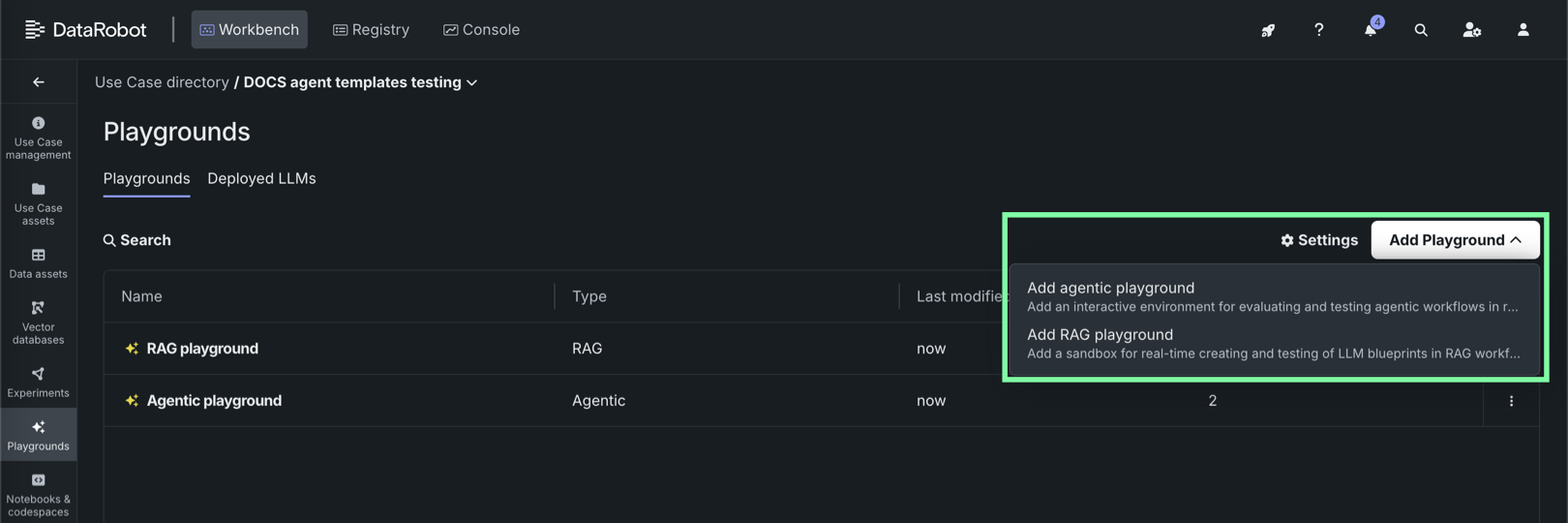
すでに1つ以上のプレイグラウンド(RAGまたはエージェント)を追加している場合は、ページの右上隅にあるプレイグラウンドを追加ドロップダウンをクリックし、RAGプレイグラウンドを追加をクリックします。
プレイグラウンドの名前
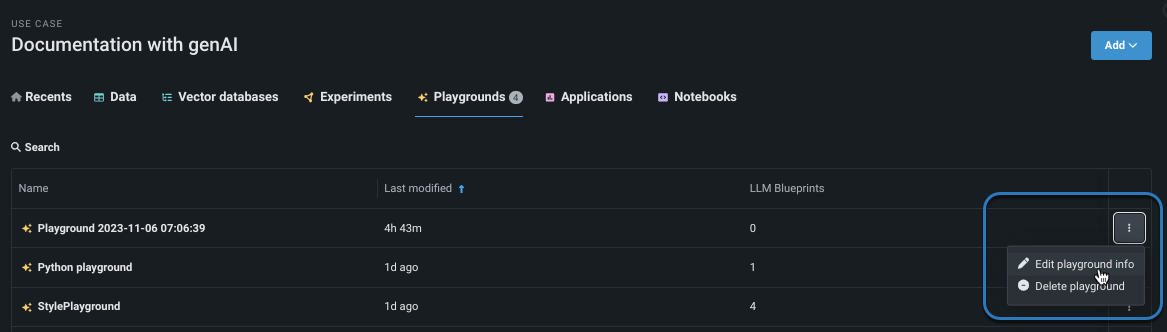
デフォルトでは、プレイグラウンドの名前はPlayground <timestamp>です。 この名前は、ユースケースディレクトリから変更できます。アクションメニュー でプレイグラウンドの情報を編集を選択します。
プレイグラウンドのナビゲーション
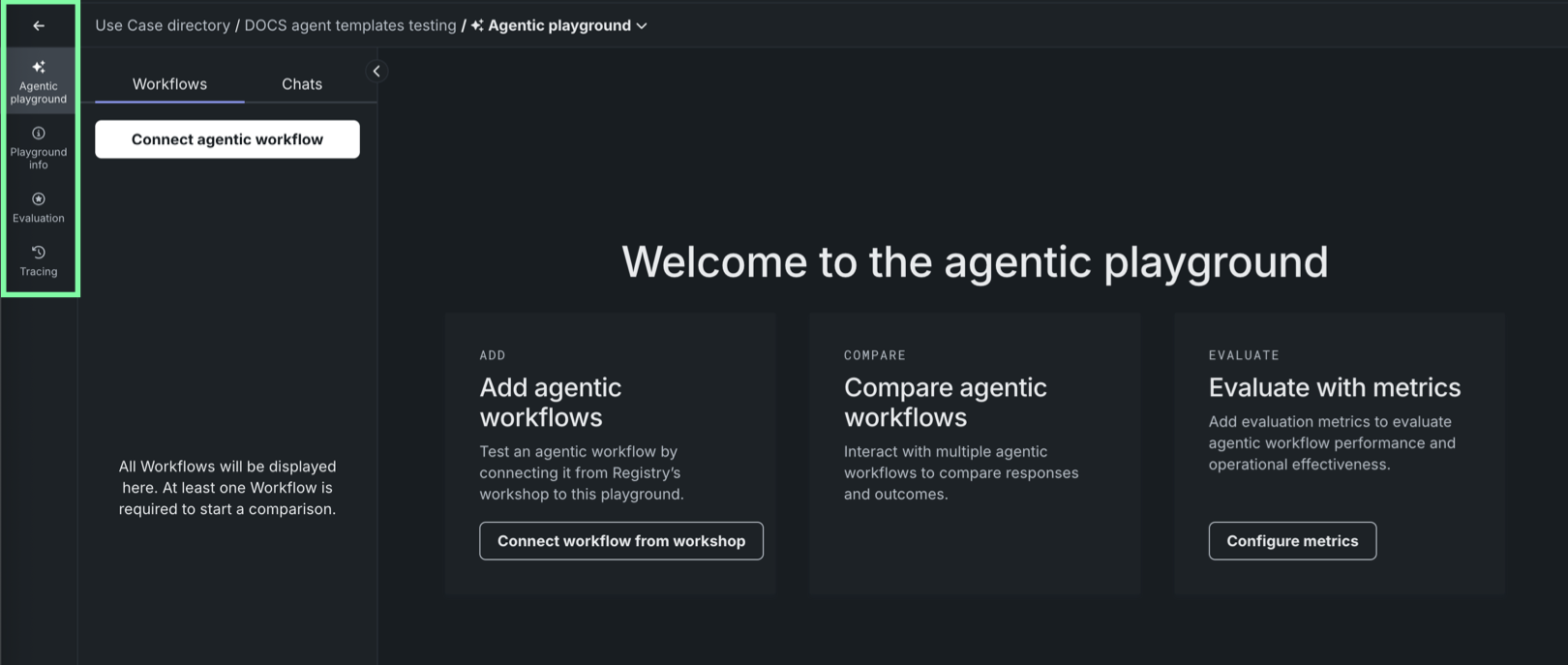
エージェントのプレイグラウンドを作成して開くと、左側のナビゲーションバーからプレイグラウンドのいくつかの領域にアクセスできます。 アイコンをクリックして、プレイグラウンド内を移動します。
| アイコン | コンポーネント | 説明 |
|---|---|---|
 |
エージェントのプレイグラウンド | エージェントのワークフローについて、接続、比較、チャットを行います。 |
| プレイグラウンド情報 | 名前、説明、作成日時、作成者、最終変更日時、およびエージェントワークフローの数を含む、プレイグラウンドのサマリー情報を表示します。 | |
| 評価* | プレイグラウンドで評価指標を設定します。 | |
| トレース* | エージェントの回答生成で使用されるすべてのコンポーネントをトレースする、エクスポート可能なログを表示します。 |
* LLM/エージェントの評価が有効な場合にのみ使用できます。
プレイグラウンドのタイルに戻る
また、左側のナビゲーションで戻る をクリックして、現在のユースケースのプレイグラウンドタイルに戻ることもできます。
エージェントのワークフローを接続
Agentic workflows can be created manually in the Registry workshop, or programmatically using the agent templates in the public datarobot-agent-application repository. このリポジトリは、マルチエージェントフレームワークでAIエージェントを構築およびデプロイするためのすぐに使えるテンプレートを提供し、最小限の構成要件で独自のエージェントを設定するプロセスを合理化します。
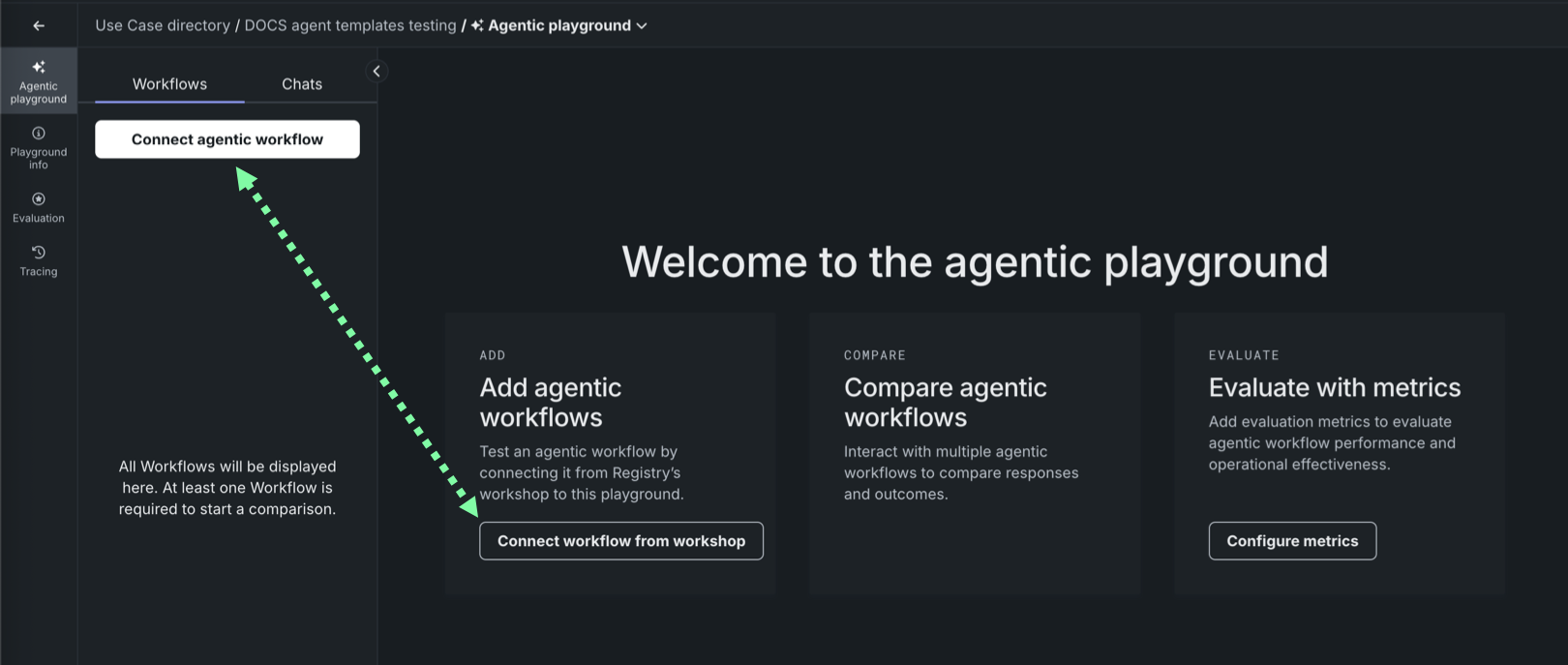
エージェントのワークフローをプレイグラウンドに接続するには、エージェントのプレイグラウンドタイル、 ワークフロータブの順に選択します。 以下のオプションが用意されています。
-
ワークフローをまだ追加していない場合は、ページの中央にあるワークショップからワークフローを接続をクリックします。 このボタンは、プレイグラウンドに最初に追加されたワークフローにのみ使用できます。
-
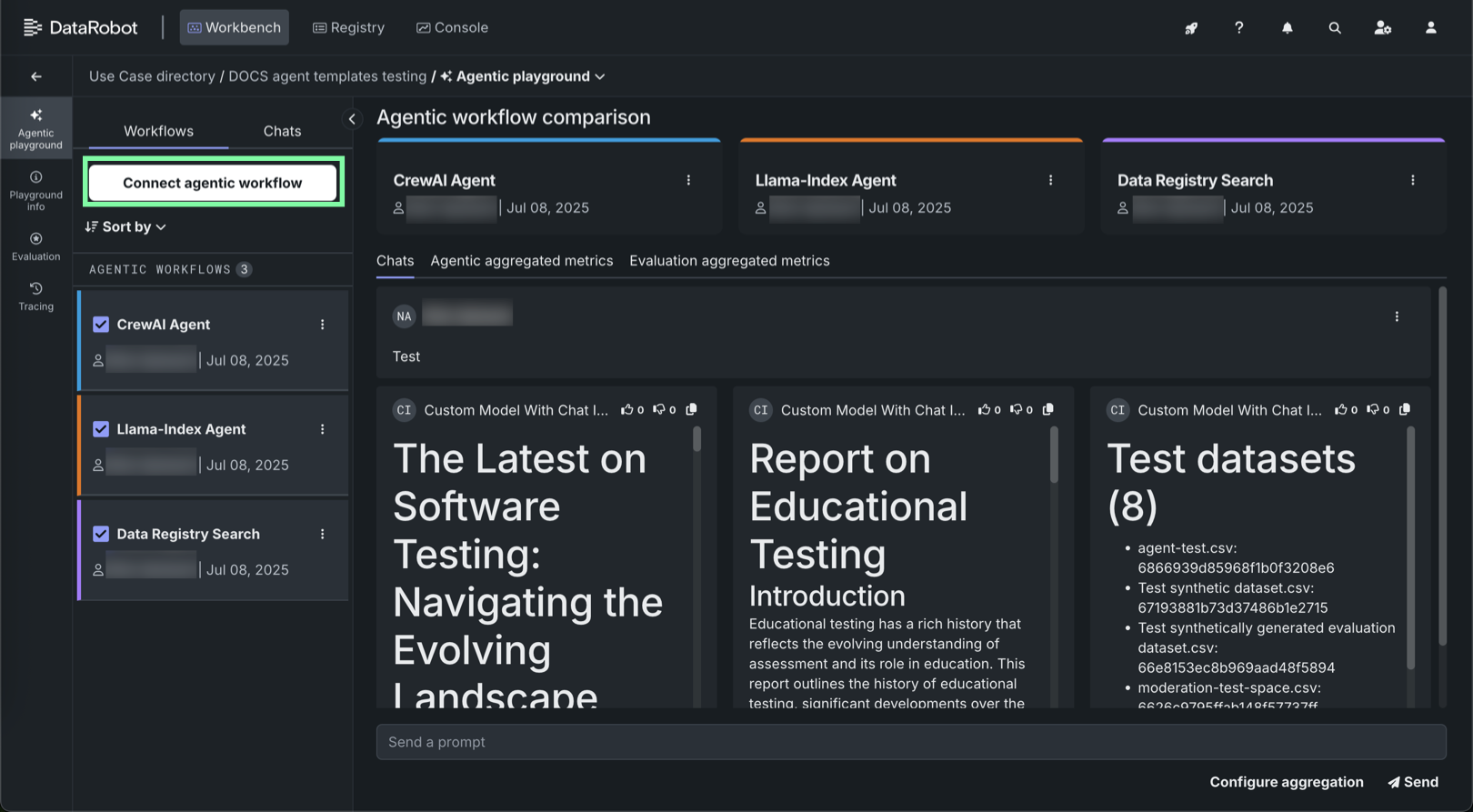
すでに1つ以上のワークフローを追加している場合は、ページの左上隅にあるエージェントのワークフローを接続ドロップダウンをクリックします。
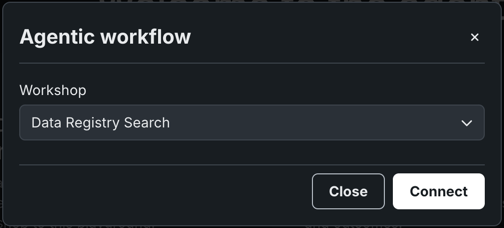
エージェントのワークフローモーダルで、ワークショップドロップダウンから、以前にワークショップで構築したエージェントワークフローを選択し、接続をクリックします。
接続されたエージェントのワークフローを管理
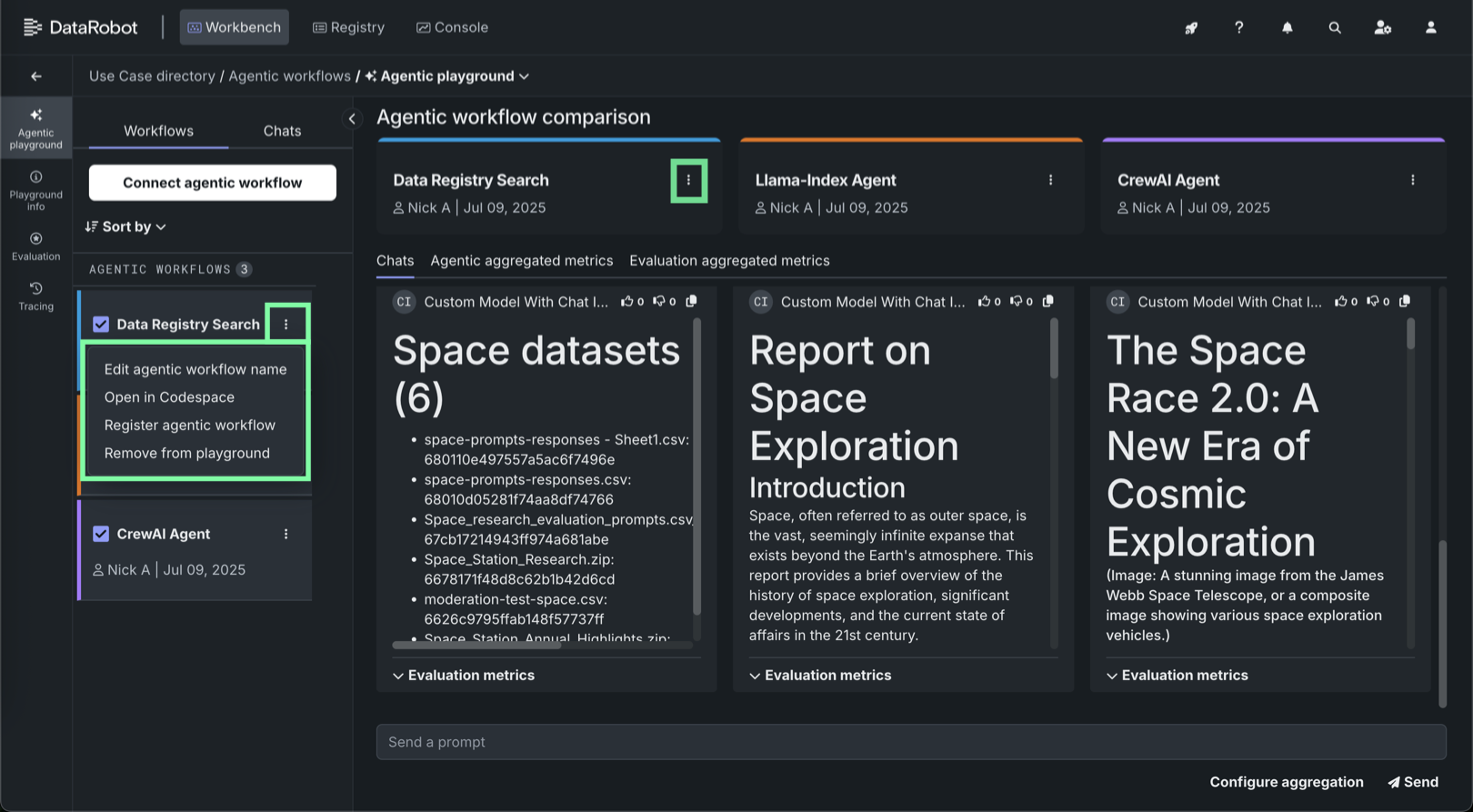
接続されたエージェントワークフローの管理アクションにアクセスするには、ワークフローパネル、またはエージェントのワークフロー比較のヘッダーで、エージェント名の横にあるエージェントワークフローのアクションメニュー をクリックします。
| アクション | 説明 |
|---|---|
| エージェントのワークフロー名を編集 | エージェントワークフローの現在の名前を変更します。 デフォルトの名前は、レジストリのワークショップで定義された名前です。 このオプションは、ワークフローパネルのアクションメニューでのみ使用できます。 |
| Codespaceで開く | エージェントワークフローのファイルを含むCodespaceを開き、ベースとなるコードを編集して、エージェントのワークフローをファインチューニングします。 |
| エージェントのワークフローを登録 | ワークショップでエージェントのワークフローを開き、設定の最終変更、ワークフローの登録、本番環境へのデプロイを行います。 |
| プレイグラウンドから削除 | 選択したエージェントワークフローを現在のプレイグラウンドから切断します。 これによってワークショップからエージェントワークフローが削除されることはなく、いつでも接続を復元できます。 |