VS Codeでのエージェントのデバッグ
VS Codeでは、エージェント開発サーバーを強化するのと同じdev.pyスクリプトを実行できるため、リモートデバッガーを接続せずに、リクエストのステップ実行、変数の確認、プロンプトの再生ができます。 リポジトリのクローンを作成した後に必要な操作は、エージェントの仮想環境でVS Codeを指定して、dev.pyをターゲットとする起動設定を作成し、デバッガーがリッスンしている間にCLIからプロンプトを実行するだけです。
このガイドはPyCharmのワークフローに準拠し、VS Codeの準備、デバッガーの起動、および一般的な問題のトラブルシューティングについて順を追って説明します。
前提条件
VS Codeのデバッグを設定する前に、以下が揃っていることを確認します。
- VS Code + Python拡張機能:デバッグをサポートするため、Microsoft公式のPython拡張機能をインストールします。設定のガイダンスが必要な場合は、ドキュメントを参照してください。
- エージェントアプリケーションのセットアップ:インストールを完了し、
dr startを実行してエージェントの仮想環境を作成します。 - 環境変数:
.envにDATAROBOT_API_TOKEN、DATAROBOT_ENDPOINT、およびツール固有の変数を設定します。 - CLIへのアクセス:デバッガーの動作中にターミナルから
task <agent>:cliコマンドを実行し、処理をトリガーできます。
Pythonインタプリタの設定
最初にdr startを実行する
dr startは、依存関係と.venvインタプリタをプロビジョニングします。 VS Codeでインタプリタを選択する前に実行します。
- VS Codeでエージェントアプリケーションフォルダー(
datarobot-agent-applicationなど)を開きます。 - Command+Shift+P(macOS)またはCtrl+Shift+P(Windows/Linux)を押してコマンドパレットを開きます。
- Python: Select Interpreterを実行します。
-
エージェントの
.venvパス内にあるインタプリタを選択します。agentディレクトリの場合、エントリーは通常次のようになります。$workspace/agent/.venv/bin/python
VS Codeでは、このインタプリタをリンティング、統合ターミナル、デバッガーに使用します。これにより、環境がtaskによって作成されたものと一致します。
Run Agentの起動設定を行う
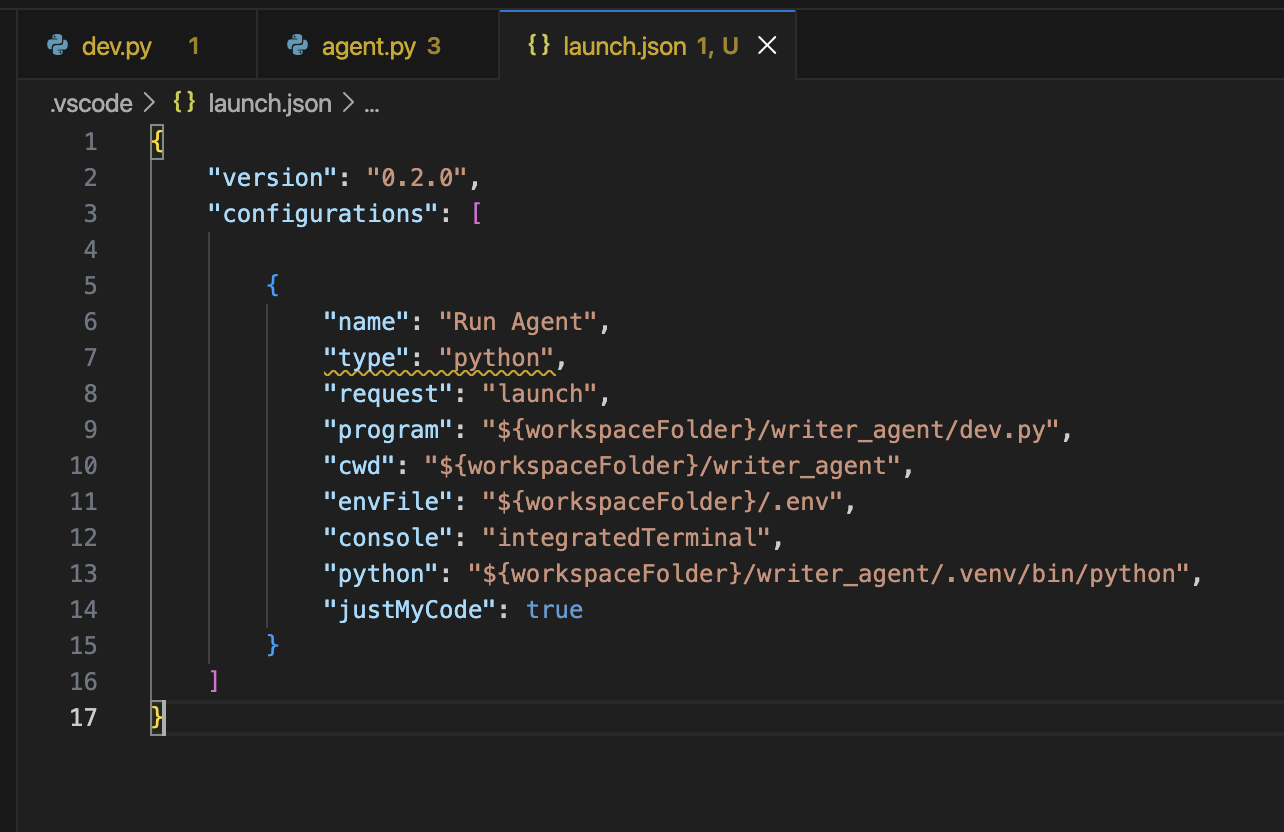
VS Codeのデバッガーは、.vscode/launch.jsonを使用します。 dev.pyを指すRun Agent設定を作成することで、PyCharmガイドと同じレイアウトを再利用できます。
- Run and Debugビュー(サイドバーの再生アイコン)を開き、create a launch.jsonファイルをクリックします。
- デバッガーとしてPython Debuggerを選択します。
- デバッグ設定としてPython Fileを選択します。
- 自動生成された
.vscode/launch.json設定を以下のスニペットのようなものに置き換え、エージェントへのパスを調整します。
{
    "version": "0.2.0",
    "configurations": [
        {
            "name": "Run Agent",
            "type": "python",
            "request": "launch",
            "program": "${workspaceFolder}/agent/dev.py",
            "cwd": "${workspaceFolder}/agent",
            "envFile": "${workspaceFolder}/.env",
            "console": "integratedTerminal",
            "python": "${workspaceFolder}/agent/.venv/bin/python",
            "justMyCode": true
        }
    ]
}
program:エージェントのdev.pyを指します。cwd:相対インポートとファイルパスがエージェントディレクトリから解決されるようにします。envFile:CLIが使用するのと同じ.env設定をロードします。python:選択済みの.venvインタプリタをデバッガーで使用するように強制します。
ワークスペースに複数のエージェントが含まれている場合は、定期的にデバッグするエージェントごとに、異なる名前とパスで設定を複製します。
開発サーバーの実行
開発サーバーを起動するには:
1. Run and DebugビューでRun Agent設定を開きます。
2. Runをクリックし(またはF5を押し)、デバッガーで開発サーバーを起動します。
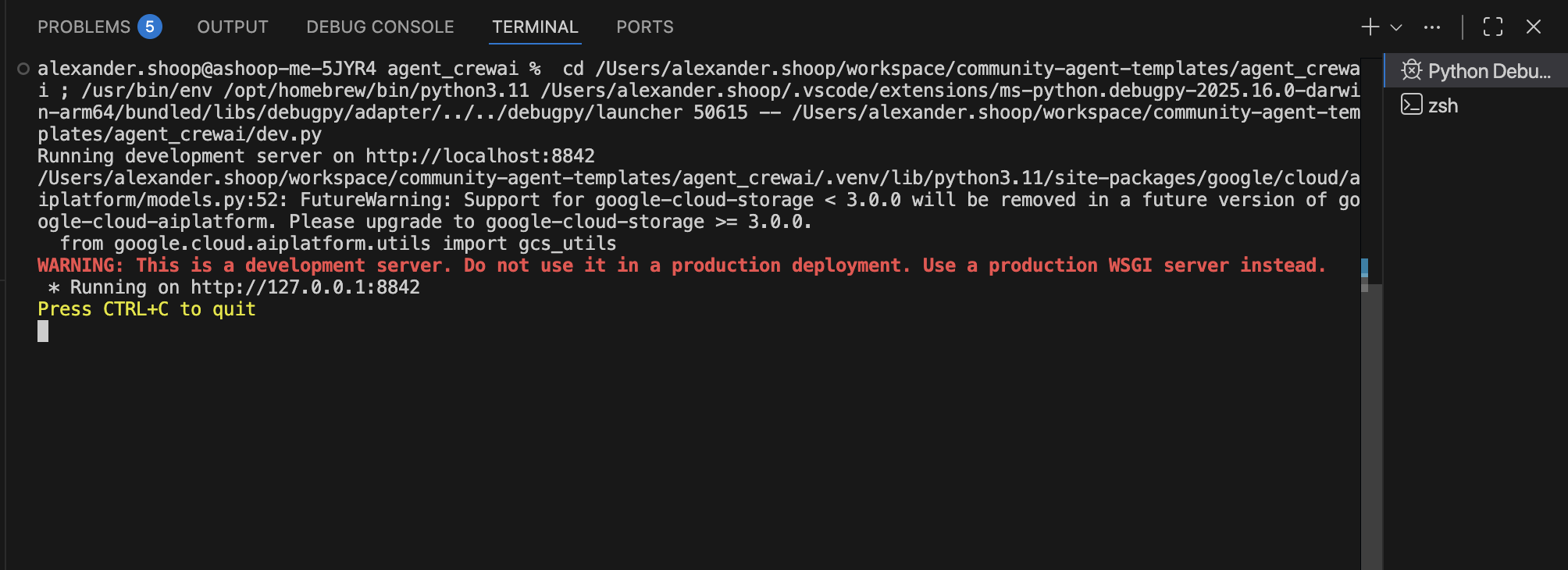
3. Debug ConsoleまたはTerminalで起動メッセージ(例:Running development server on http://localhost:8842)を確認します。
VS Codeはリクエストをリッスンするようになり、ブレークポイントを設定すると一時停止します。
CLIからエージェントの実行をトリガーする
開発サーバーがリッスンしている場合は、任意のターミナルセッションからプロンプトを送信できます。 CLIで呼び出す例:
task agent:cli -- execute --user_prompt "Artificial Intelligence"
すべてのCLIリクエストはVS Codeのデバッガーセッションを経由するため、問題を特定するまで同じプロンプトを繰り返したり、引数を調整したりできます。
ブレークポイントを使ったデバッグ
ブレークポイントを使用したデバッグを設定するには:
1. agent/agent/myagent.pyなどのファイルにブレークポイントを設定します。
2. Run > Start Debuggingをクリックして(またはF5を押して)、デバッガーがアクティブになっていることを確認します。
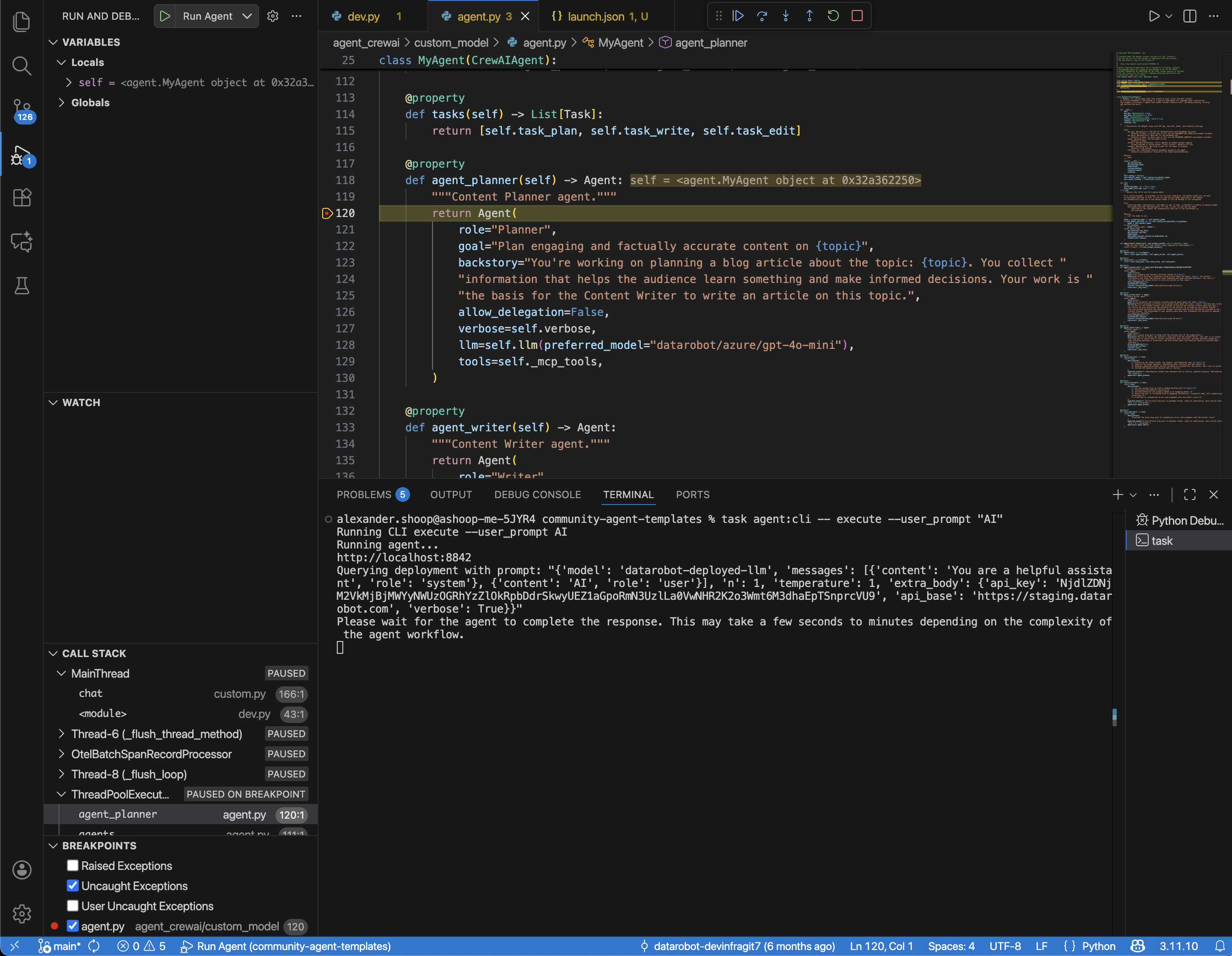
3. CLIコマンドを再実行します。 実行がブレークポイントに達すると、VS Codeは一時停止し、その行を強調表示します。
4. デバッグツールバーを使用して、ステップオーバー、ステップイン、または実行の継続を行います。
VS Codeのデバッグツールを使う
以下のセクションでは、VS Codeのデバッグでサポートされている各種ツールについて説明します。
変数の検査
- Variablesペインには、一時停止したフレームのローカル、グローバル、および環境データが表示されます。
- 変数を右クリックしてAdd to Watchを選択し、フレーム間で永続的に追跡します。
式の評価
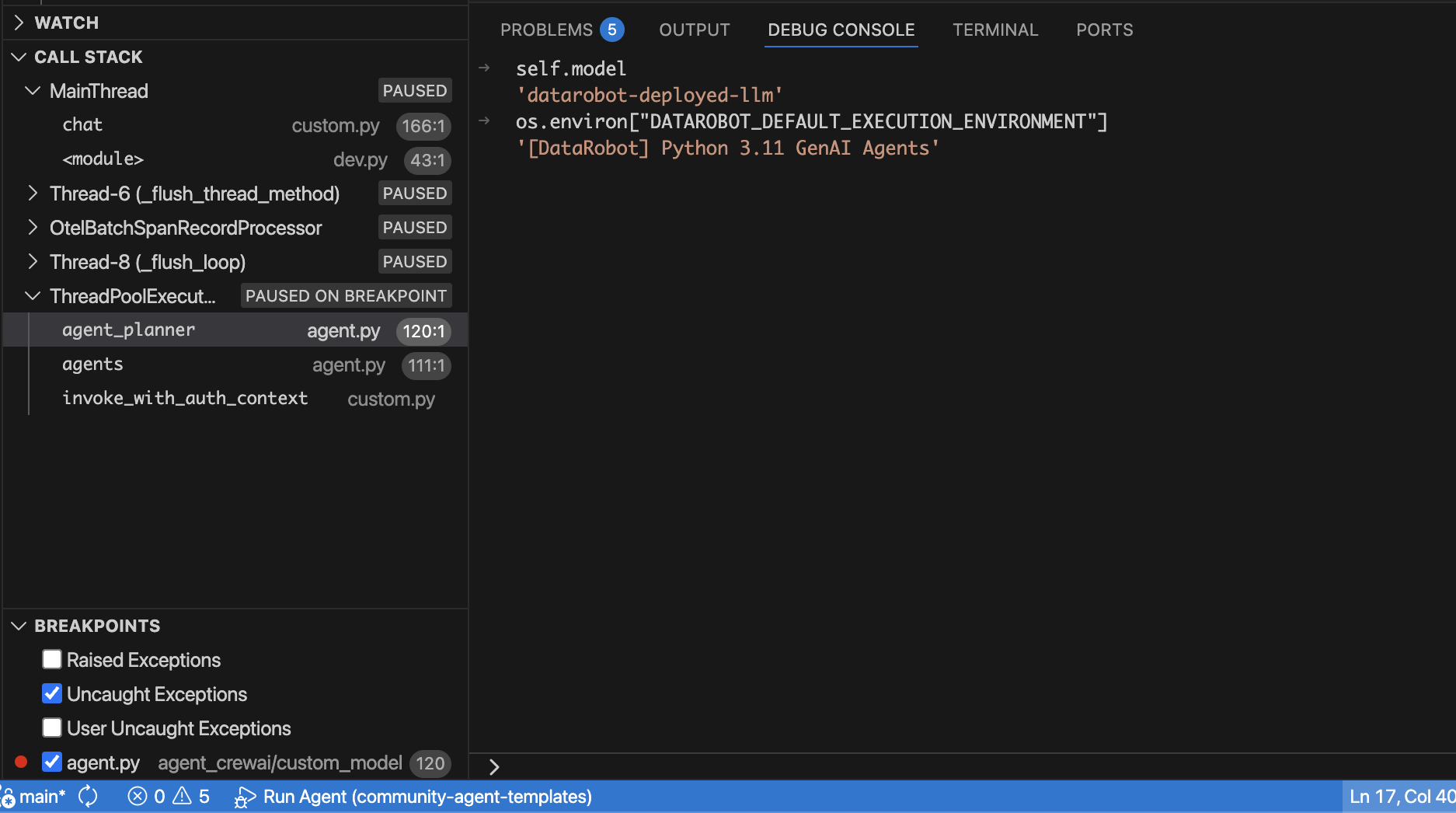
- Debug Consoleを使用して、一時停止中のコンテキストでPython式を実行します(例:
import osの後にos.environ["DATAROBOT_ENDPOINT"]を実行)。 - コードのステップ実行中に式を監視する必要がある場合は、Watchに式を追加します。
コールスタックの確認
- Call Stackビューには、ブレークポイントにつながるすべてのフレームが表示されます。
- フレームを選択すると、エディター、Variablesペイン、Debug Consoleのコンテキストが更新され、以前のコールを確認できるようになります。
よくある問題
起動設定がない
問題:Run Agentオプションが表示されません。
解決方法:
- ワークスペース内に
.vscode/launch.jsonが存在し、設定が含まれていることを確認します。 - ファイルが削除された場合は、コマンドパレットオプションPython Debugger: Debug using launch.jsonを使用してファイルを再生成します。
インタプリタが間違っている
問題:VS Codeでパッケージをインポートできません。または、Pythonのバージョンに関するエラーが表示されます。
解決方法:
- Python: Select Interpreterを実行し、
dr startによって作成された.venvインタプリタを選択します。 - 環境を再構築した場合は、ウィンドウをリロードし(
Developer: Reload Window)、インタプリタを選択し直します。 .vscode/launch.jsonのpythonエントリーが、選択した.venv/bin/pythonパスを指していることを確認します。これにより、デバッガーが正しいランタイムで起動します。
環境変数がロードされていない
問題:デバッグ中に資格情報が見つからないため、エージェントが失敗します。
解決方法:
- リポジトリのルートに
.envファイルが存在し、DATAROBOT_API_TOKENとDATAROBOT_ENDPOINTが含まれていることを確認します。 launch.jsonのenvFileエントリーが.envパスに一致することを確認します。
CLIがブレークポイントにヒットせずに終了する
問題:CLIコマンドは完了しますが、デバッガーが想定どおりに一時停止しません。
解決方法:
- CLIコマンドを起動する前に、デバッガが実行されていること(VS Codeの緑色のバー)を確認します。
- ブレークポイントが赤で塗りつぶされ(白抜きではない)、選択したプロンプトに対して実行されるコード内にあることを確認します。
- デバッガーを再起動した後、CLIコマンドを再実行します。開発サーバーは一度に1つのリクエストを処理します。
デバッガーがアタッチされていない
問題:VS Codeは起動しますが、サーバーバナーの表示やブレークポイントでの停止がありません。
解決方法:
- セッションを停止して再起動し、
dev.pyが正常に再起動したことを確認します。 programとcwdが同じエージェントディレクトリを参照していることを確認します。パスが一致しないと、VS Codeでは、コードの間違ったコピーがデバッグされます。- Debug Consoleで、依存関係がないことを示すスタックトレースの有無を調べ、必要に応じて
dr startを再実行します。