予測分析エージェントのカスタマイズ
このハウツーでは、ERCOTの予測分析アプリケーションで使用されるAIエージェントの動作をカスタマイズする方法について説明します。 アプリはすでにデプロイされ、実行されています。独自のパーソナルエージェントを接続し、DataRobot UIでYAML設定を直接変更します。
ERCOTとは?
ERCOTとは、Electric Reliability Council of Texas(テキサス電気信頼性評議会)のことです。 テキサス州の電力網における電力需要と発電量を予測するために使用される包括的な予測およびデータ分析システムです。 エネルギー取引業者、電力会社、系統運用者、市場参加者が、発電の調整、エネルギー取引、容量計画、系統信頼性管理に関する意思決定を行う際に役立つ、短期、中期、長期の予測データを提供します。
このワークフローにより、YAMLファイルをローカルで編集する必要がなくなります。 設定の変更はすべて、エージェントのデプロイ後にDataRobotのカスタムモデルインターフェイスで実行されます。 DataRobotのエージェントワークフローの詳細をご確認ください。
この基本ステップを終了すると、以下の作業が完了します。
- DataRobotにAIエージェントをデプロイ。
- DataRobot UIでエージェントの動作を変更。
- ロール、ゴール、トーン、構造、データソースをカスタマイズ。
- 推論ロジックを追加。
- UIベースのYAMLの編集内容を使用するようにデプロイを更新。
- エージェントの各バージョンをテストおよび比較。
- デプロイIDを使用してカスタムエージェントをアプリケーションに接続。
前提条件
ワークショップに先立ち、DataRobotでは以下の準備が完了しています。
- ERCOTの予測分析アプリケーションをデプロイおよび共有。
- エージェントテンプレートリポジトリのクローンを作成。
- サンプルデータの準備とツールの設定。
エージェントテンプレートをダウンロードします。
エージェントエクスペリメントの設定
はじめに、ダウンロードしたエージェントテンプレートファイルを解凍します。
1. ログインしてワークベンチに移動する
DataRobotにログインします。ホームページが表示されます。
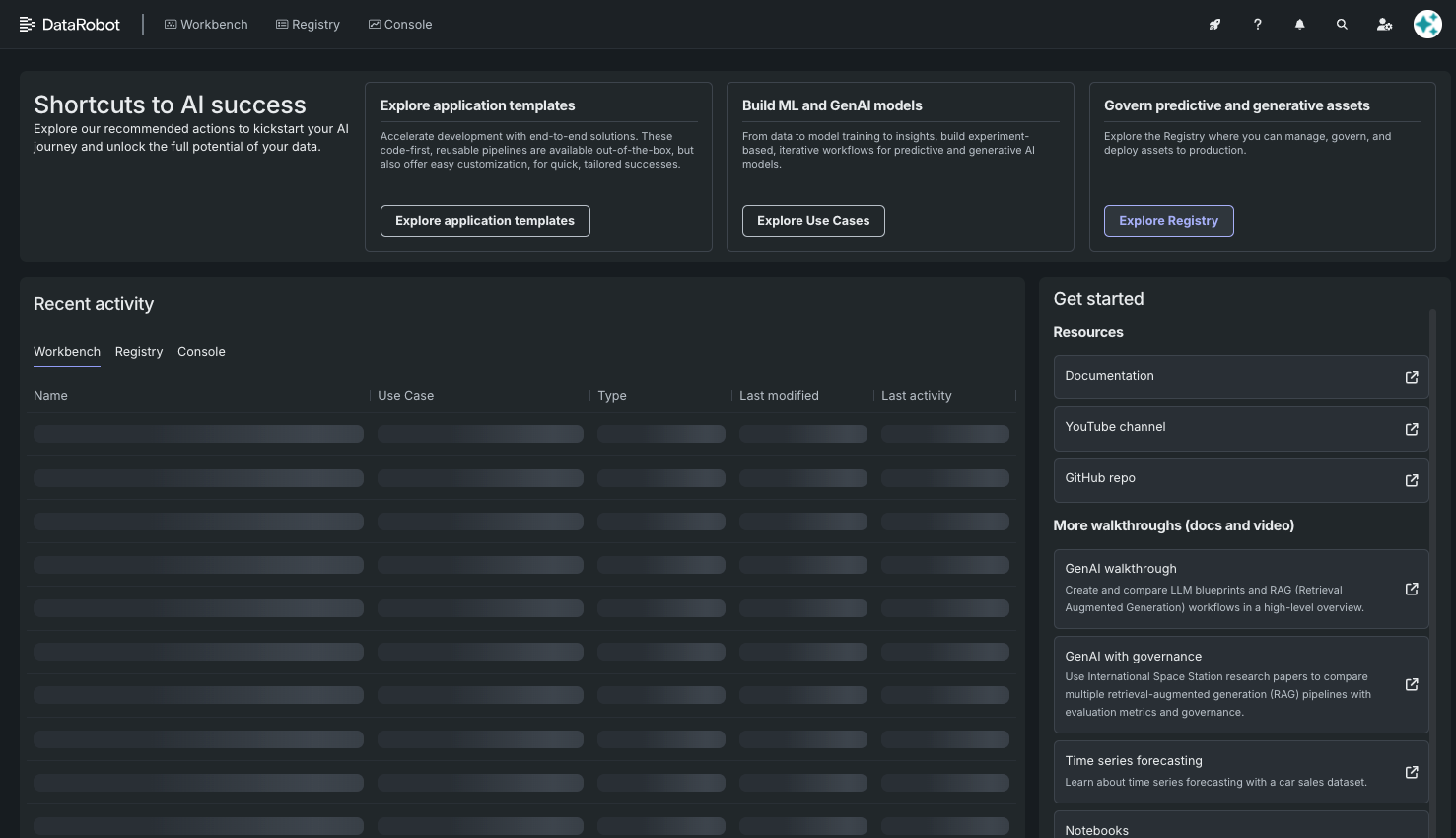
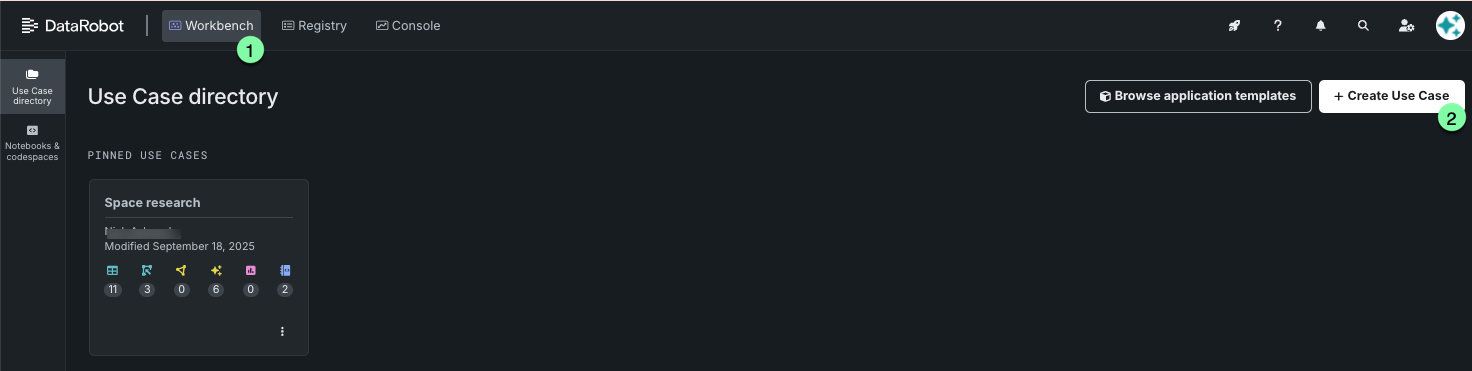
ワークベンチに移動し、新しいユースケースを作成します。
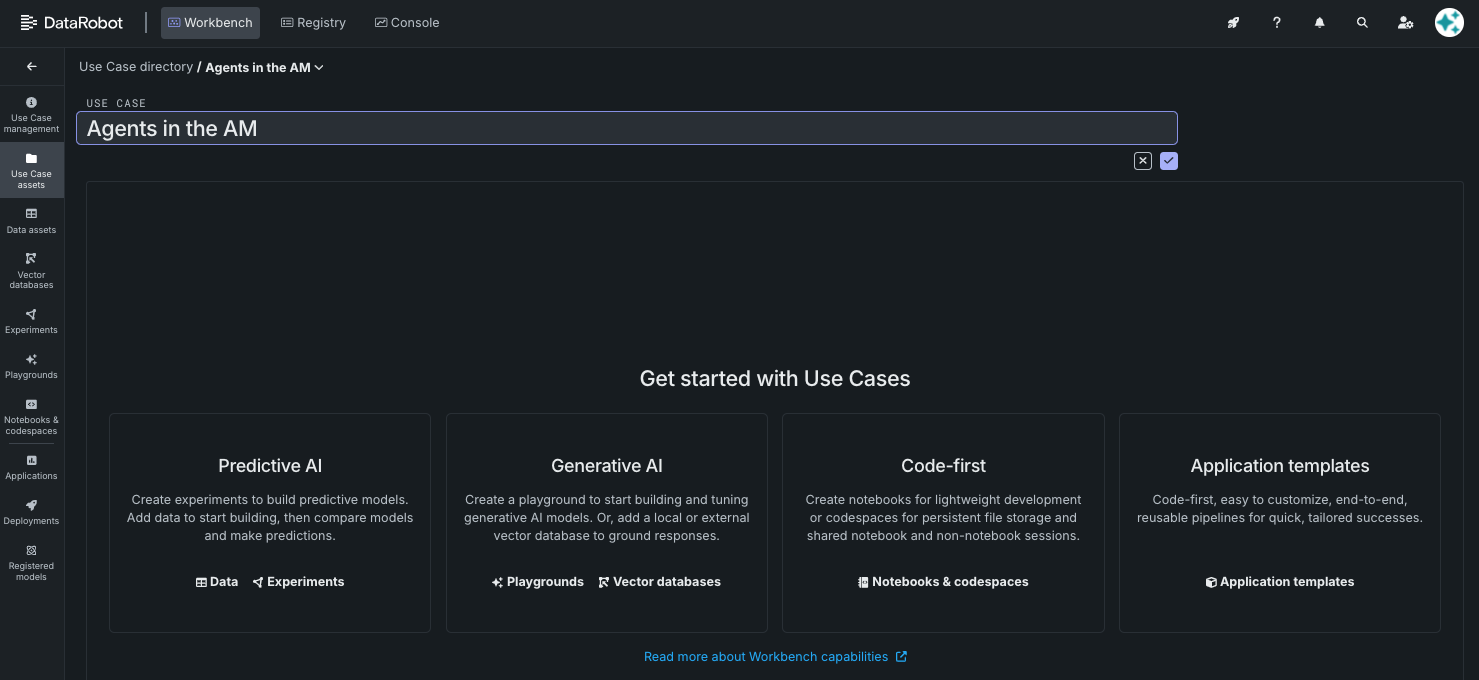
「Agents in the AM」という名前を付けます。
2. Codespaceの作成
ユースケースの開始ページから、ノートブックとcodespaceをクリックしてCodespacesに移動します。
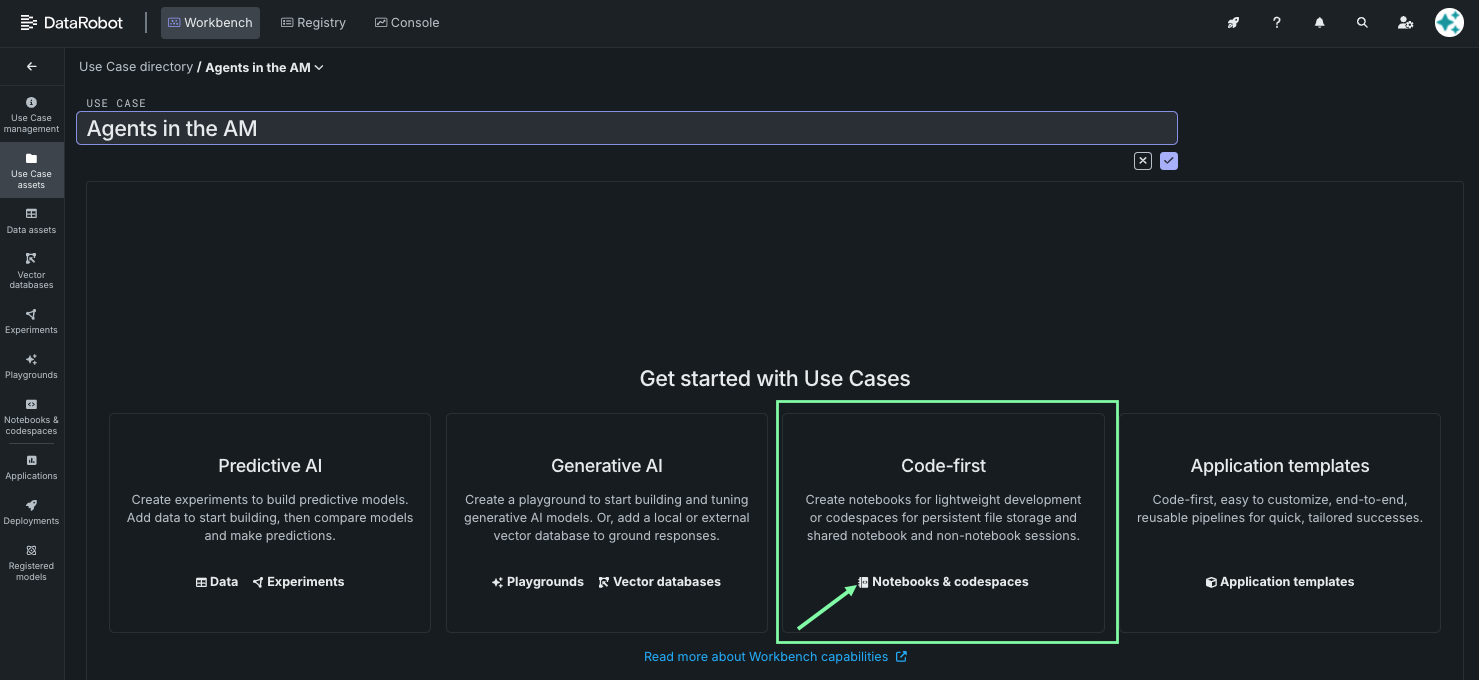
次に、クリックして新しいcodespaceを作成します。
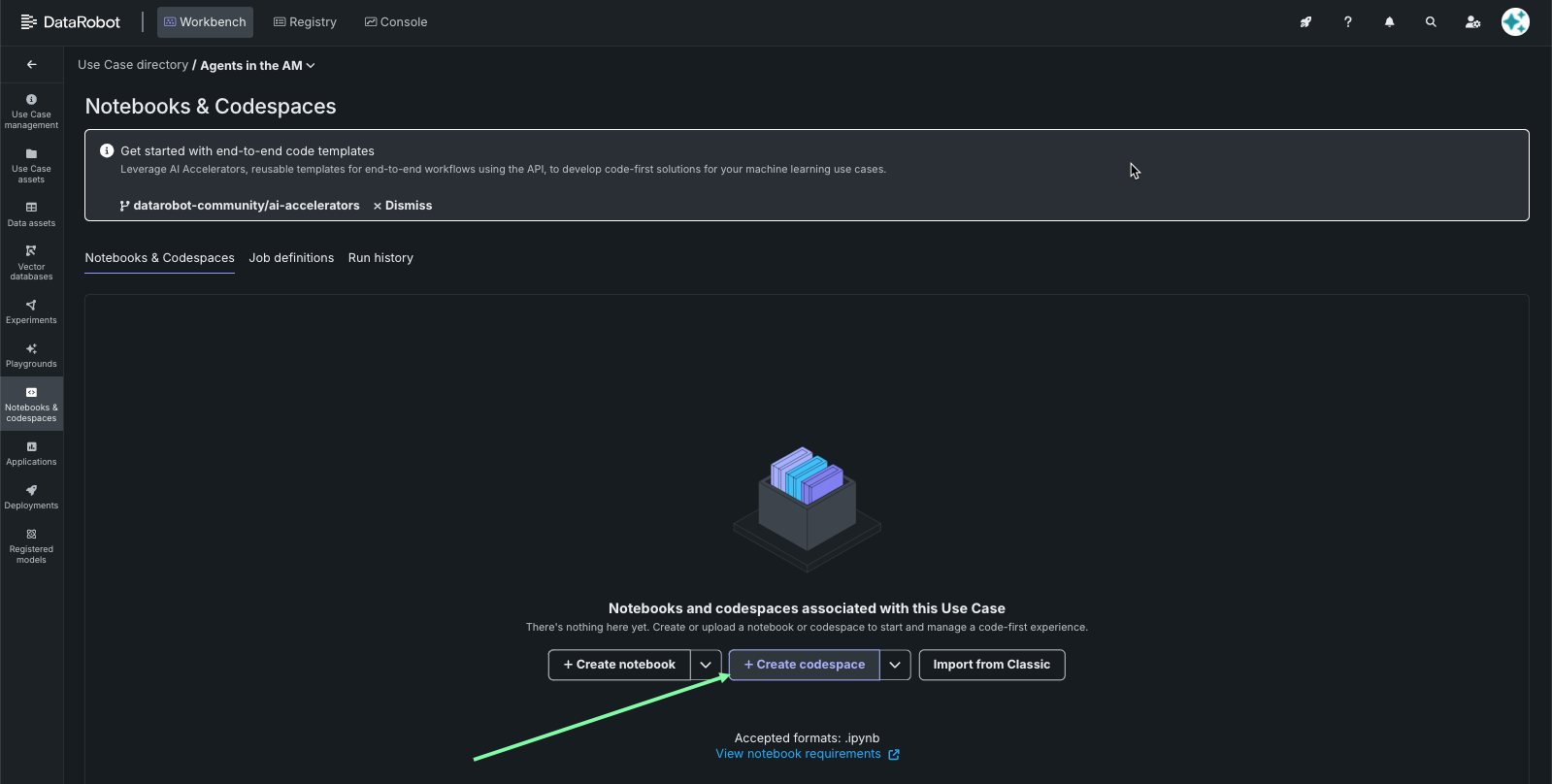
そして、新しいセッションを開始します。
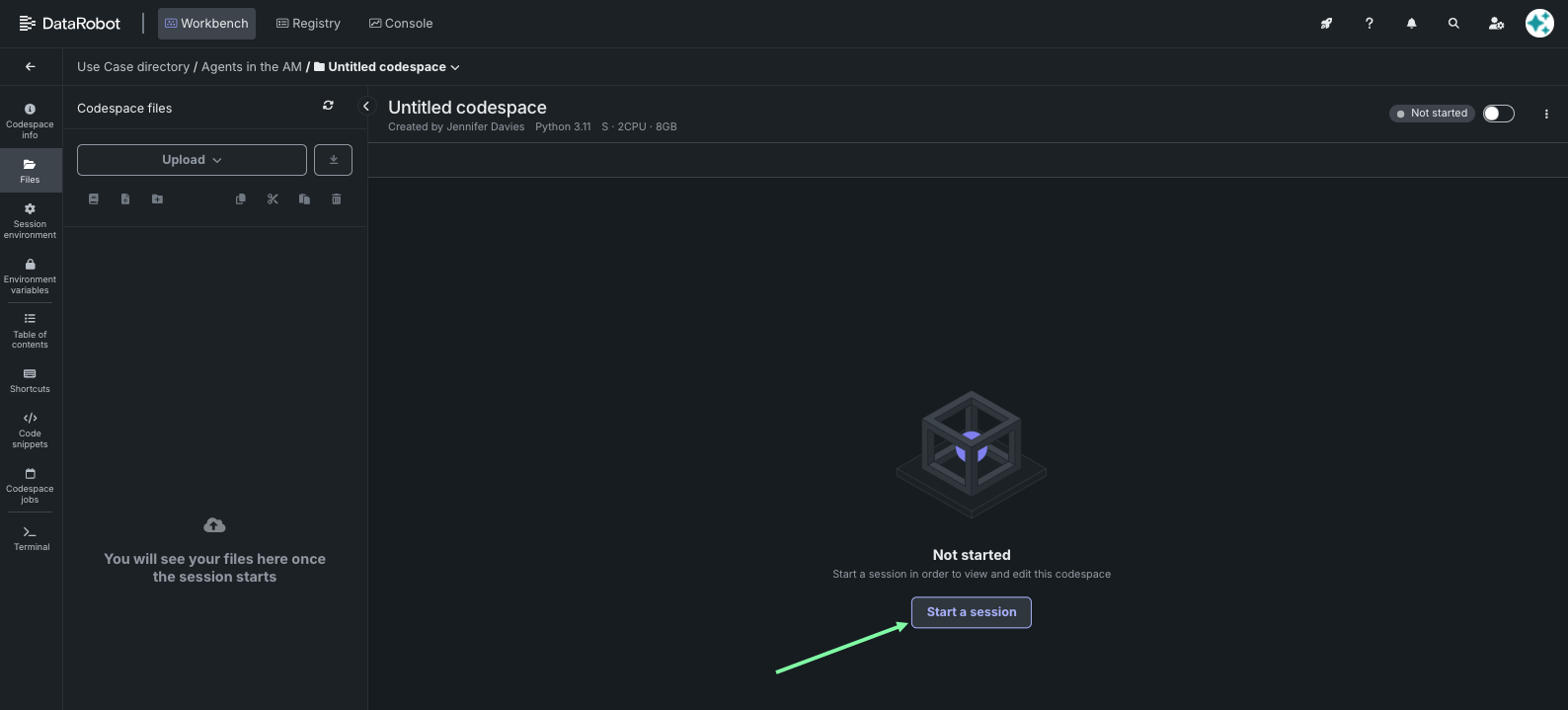
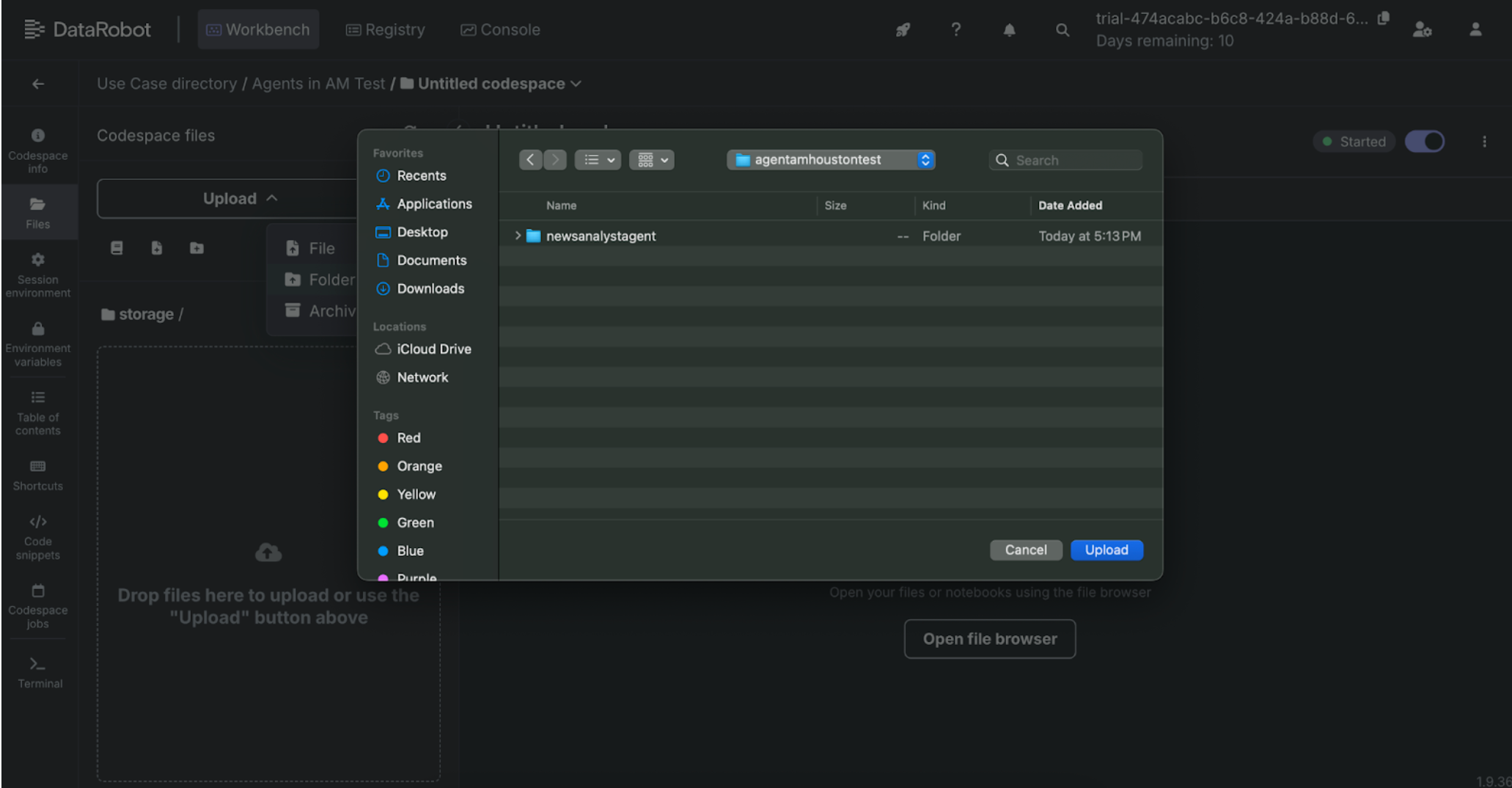
3. Codespaceにファイルをロードする
セッションが初期化されたら、前提条件の一部としてダウンロードされた、解凍済みのnewsanalystagentという名前のファイルフォルダーをドラッグアンドドロップします。
4. ターミナルセッションを開始する
ターミナルタイルをクリックして、Codespaceでターミナルセッションを開始します。
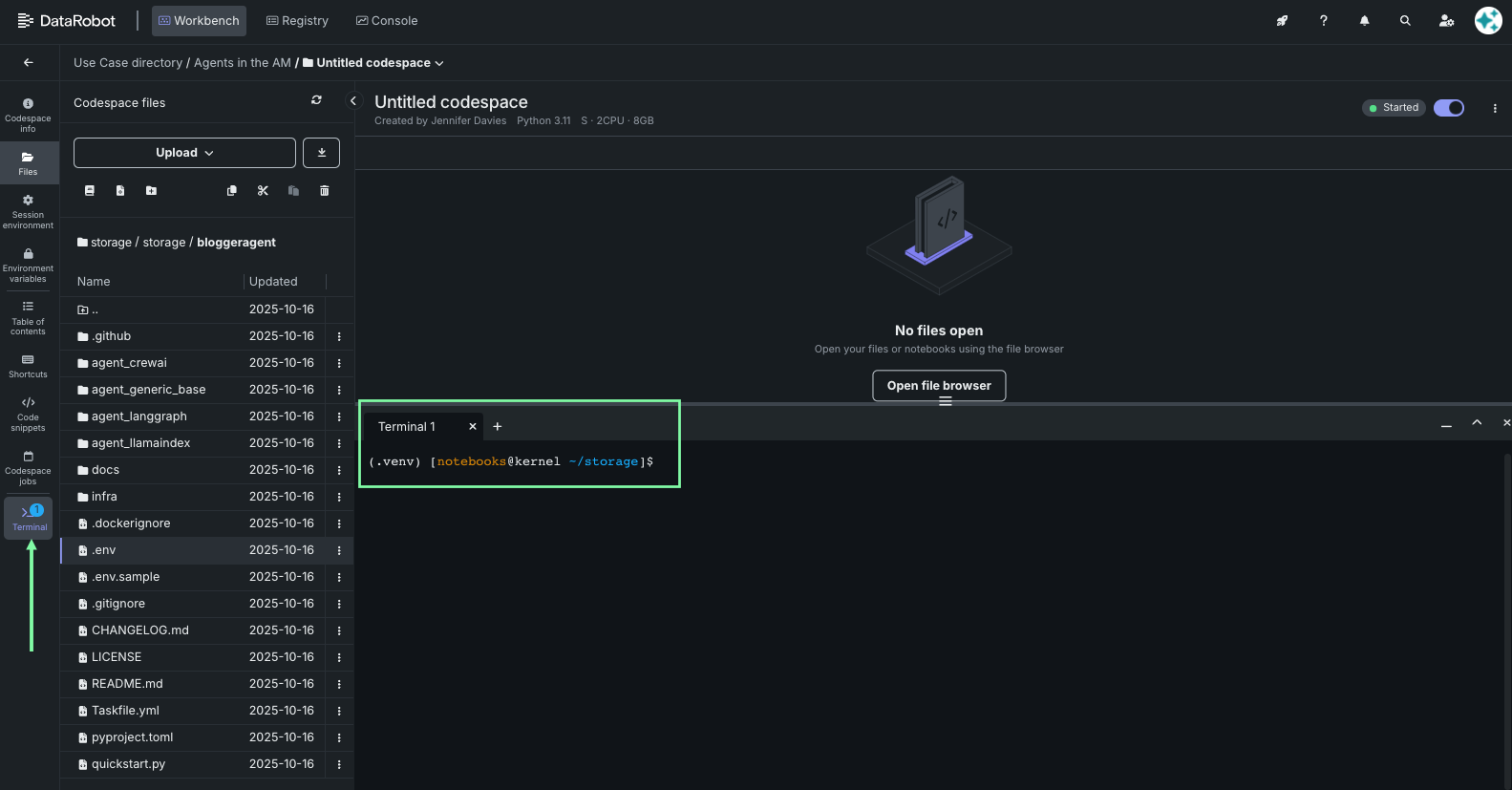
エージェントのフォルダーに移動します。
cd newsanalystagent
5. エージェントのデプロイ
デプロイと監視の準備として、エージェントをレジストリワークショップに送ります。 以下の手順を実行します。
newsanalystagentから、以下を実行します。
-
task deployを実行して、エージェントをレジストリに送ります。(.venv) [notebooks@kernel ~/storage/newsanalystagent]$ task deploy Running pulumi up with [DEPLOY] mode Using CPython 3.11.14 interpreter at: /usr/bin/python3 Creating virtual environment at: .venv Built pulumi-datarobot==0.10.24 Installed 84 packages in 151ms Please choose a stack, or create a new one: [Use arrows to move, type to filter] > <create a new stack> -
Enterを押して、新しいPulumiスタックを作成します。
-
agent_in_the_am_<LASTNAME>などのスタック名を入力し、Enterを押します。 -
プロンプトが表示されたら、
はいを選択してPulumiのアップデートを承認し、実行します。 この処理には3~5分ほどかかるため、その間にエージェントをPOCから本番環境に移行する方法について確認することをお勧めします。
これらの手順では、以下のことが行われます。
- Pulumiによりエージェントコードがパッケージ化される。
- DataRobotでカスタムモデルが作成される。
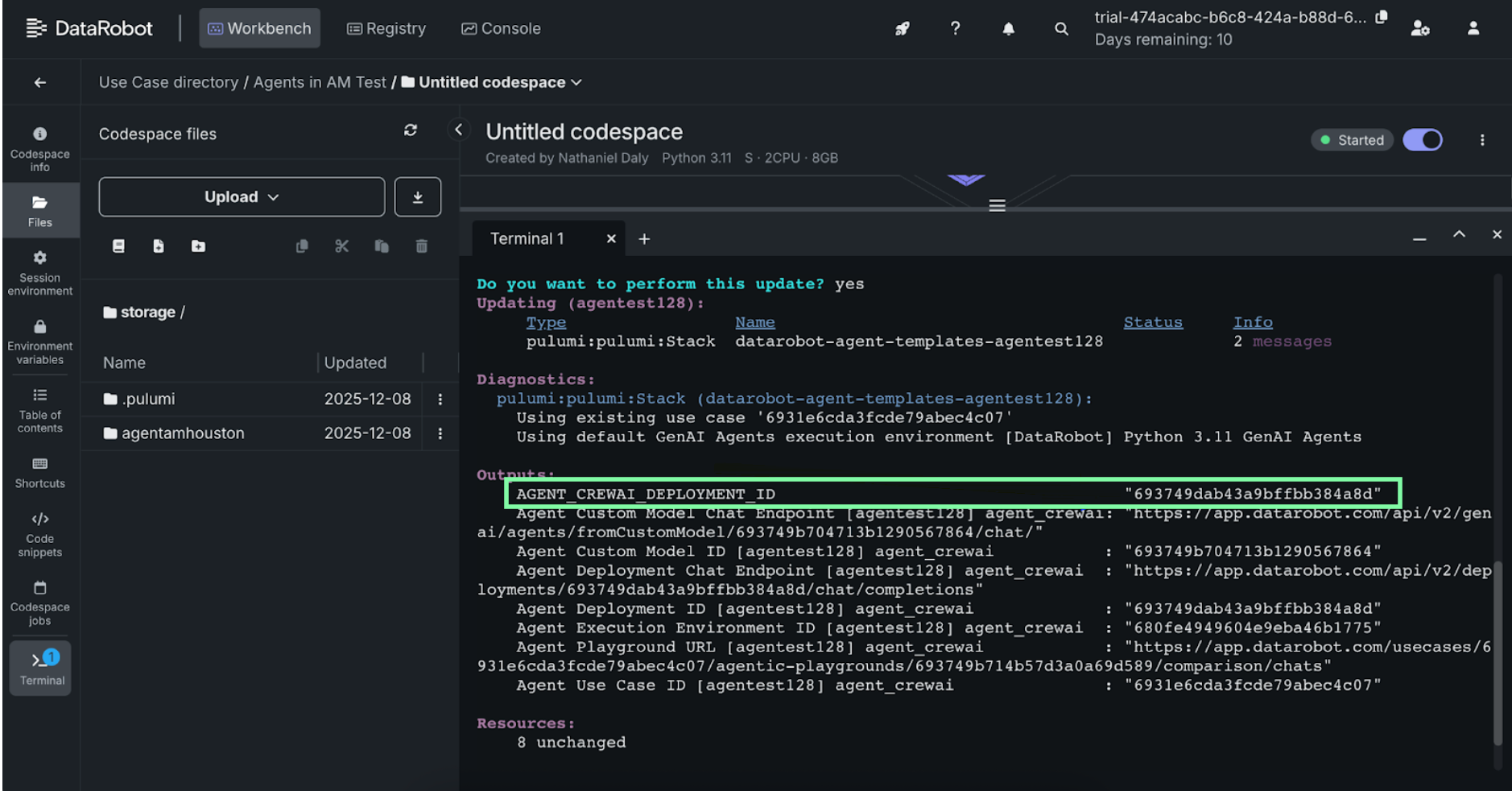
- DataRobotでデプロイが作成され(3~5分)、デプロイIDが返される。
デプロイIDを保存します。次の手順で必要になります。
6. APIキーの作成
ユーザーアイコンをクリックし、APIのキーとツールに移動して、APIキーの作成と管理ができる領域にアクセスします。
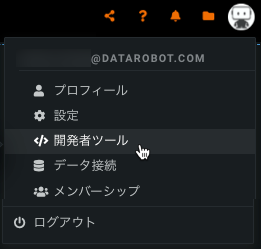
新しいAPIキーを生成し、Agents in the AMという名前を付けます。
7. アプリケーションに接続する
所要時間:5分
共有アプリケーションを開きます。 そのリンクは、サインアップ時に使用したメールアドレスに送信されたメールに記載されています。 前の手順の「Agents in the AM」トークンとデプロイIDを入力します。
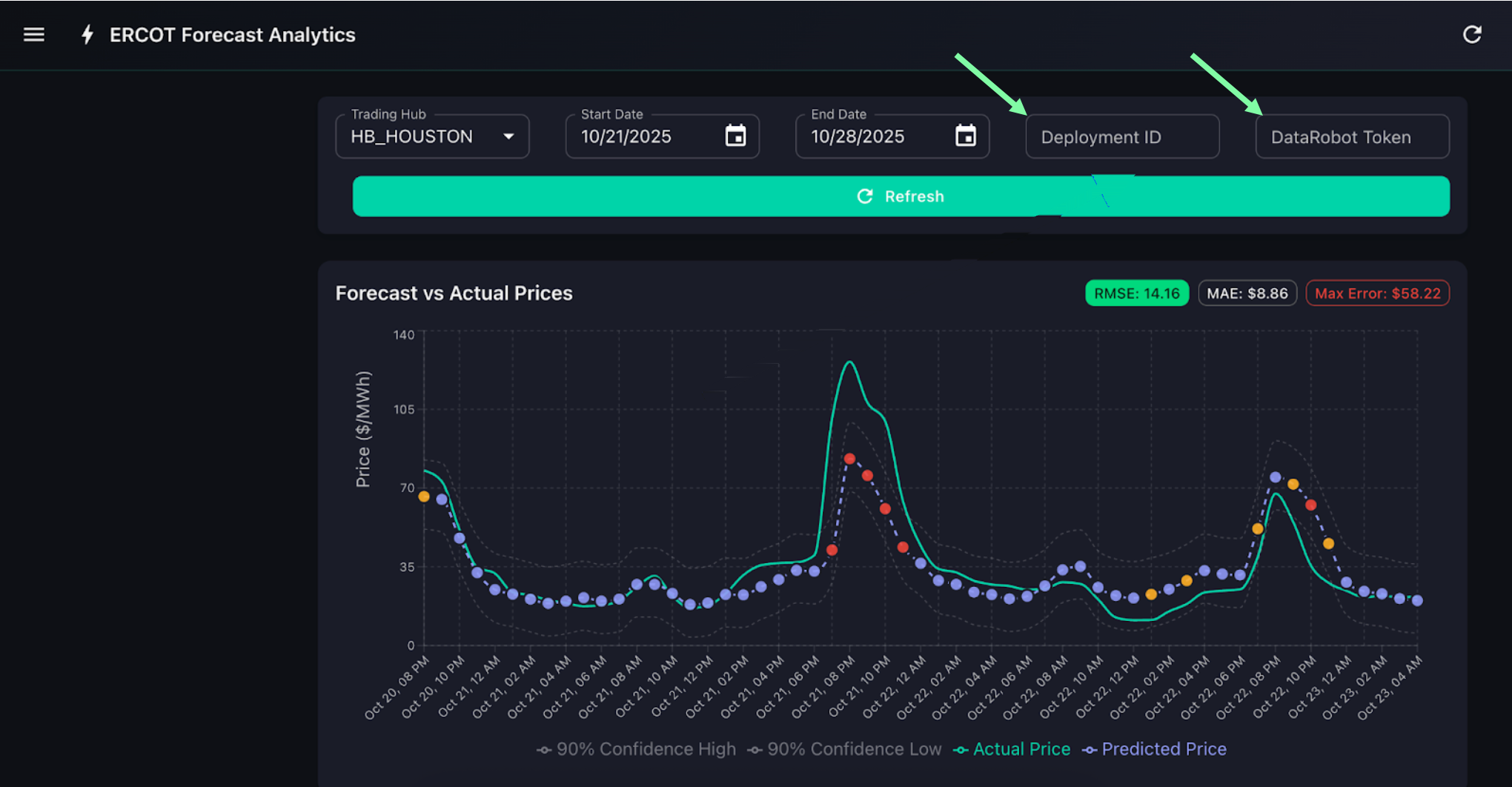
表示を更新をクリックします。 アプリによって接続の成功が確認されます。
8. ベースラインエージェントのテスト
所要時間:10分
エージェントのYAMLを修正する前に、アプリケーションでエージェントがどのように動作するかを確認します。
-
以下を設定します。
フィールド 値 取引拠点 HB_HOUSTON 開始日 7日前 終了日 今日 -
表示を更新をクリックしてデータを読み込みます。
-
予測チャートを表示し、エラーポイントを選択します。
-
AIで分析をクリックします。
出力内容を文書化して、修正後の出力と比較できるようにします。 以下に具体例を示します。
- トーン
- Length
- 構造
- 強調
- データソース
9. エージェントのYAMLを開く
所要時間:20~30分
以降の手順では、ローカルファイルではなく、DataRobot内で設定を変更します。
-
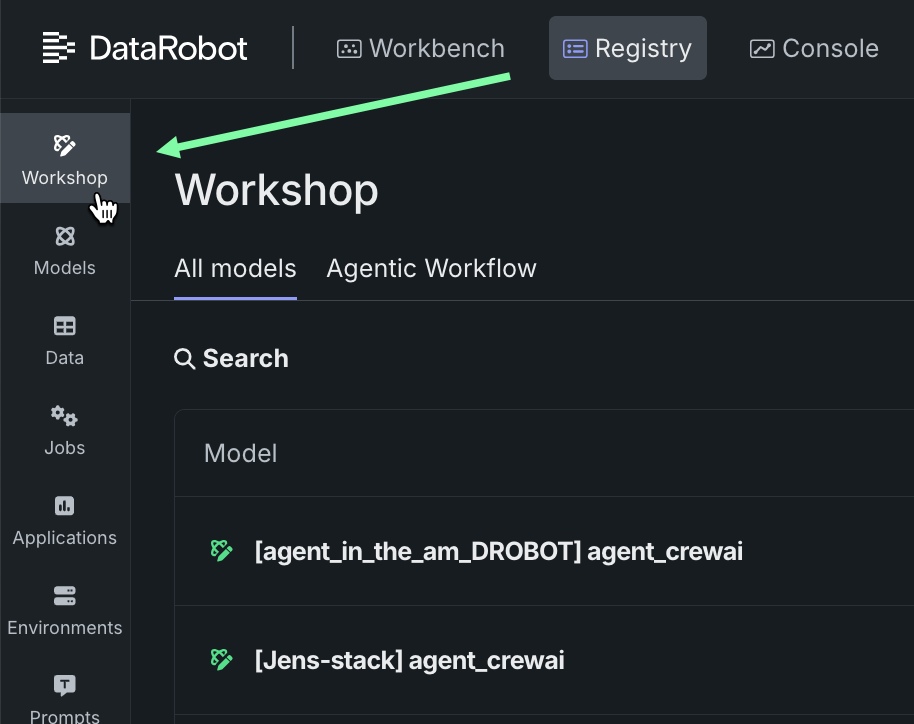
レジストリ > ワークショップに移動します。
-
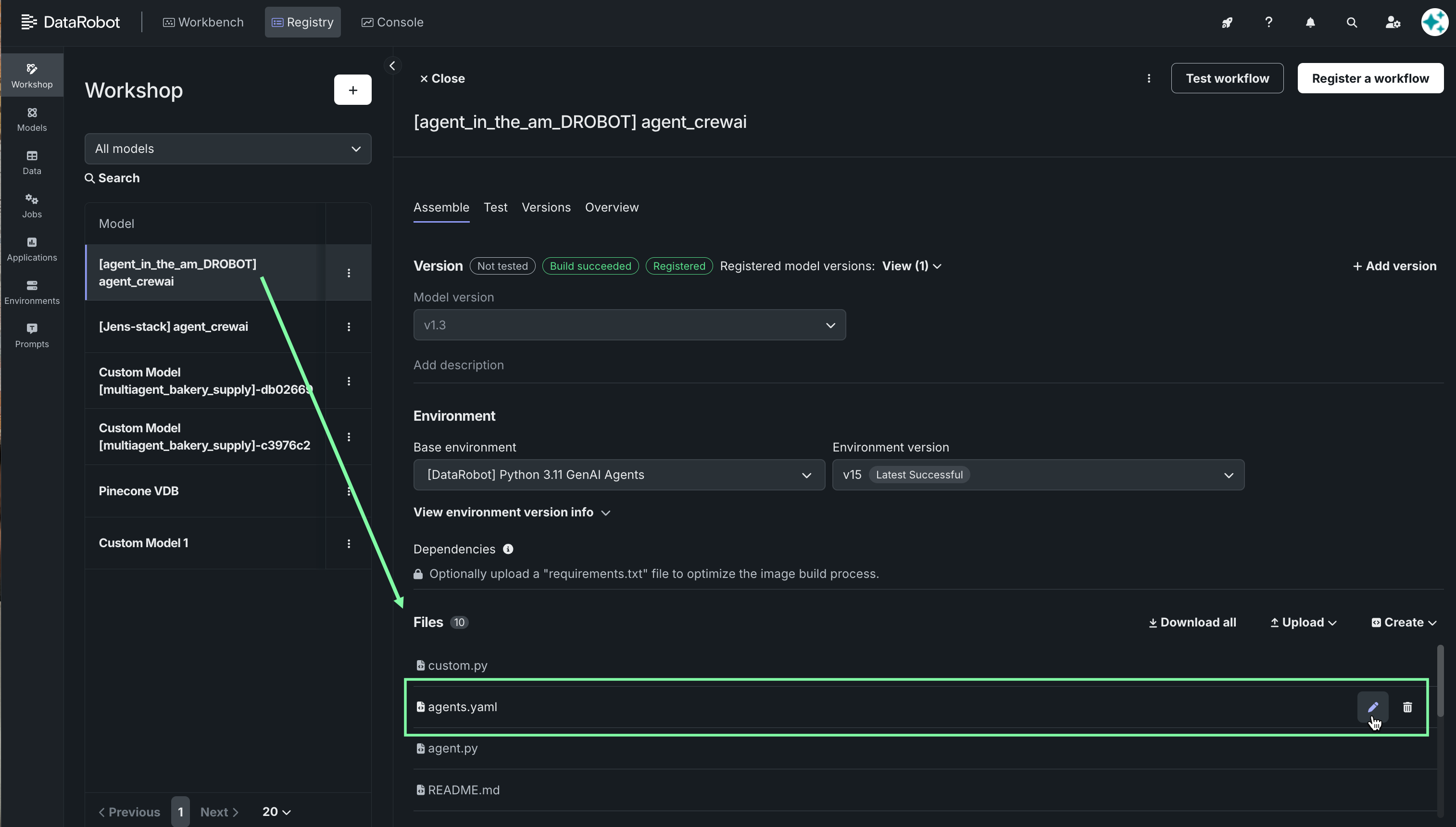
エージェントを開き、ファイルセクションに移動します。
-
名前の右側にある 鉛筆アイコンをクリックして、
agents.yamlを開きます。 YAMLの編集はすべてここで行われます。 この構造では以下を定義します。- エージェントのID
- 視点と目標
- 分析方法
- 必要な出力構造
以下のようになります。
agents:
    forecast_analyst:
        role: "..."
        goal: "..."
        backstory: "..."

tasks:
    error_analysis:
        description: "..."
        expected_output: "..."
エージェントを使ったエクスペリメント
上記で定義された構造に基づいて、いくつかの変更を加えて、エージェントの出力を試してみます。
- エージェントのバージョンを作成する方法について説明します。
- 変更例については、エクスペリメントのセクションを参照してください。
エージェントの新しいバージョンを作成する
編集したYAMLファイルを保存してパブリッシュするには、変更ごとに、または変更を組み合わせて、以下の手順を実行します。
変更内容の保存とパブリッシュ
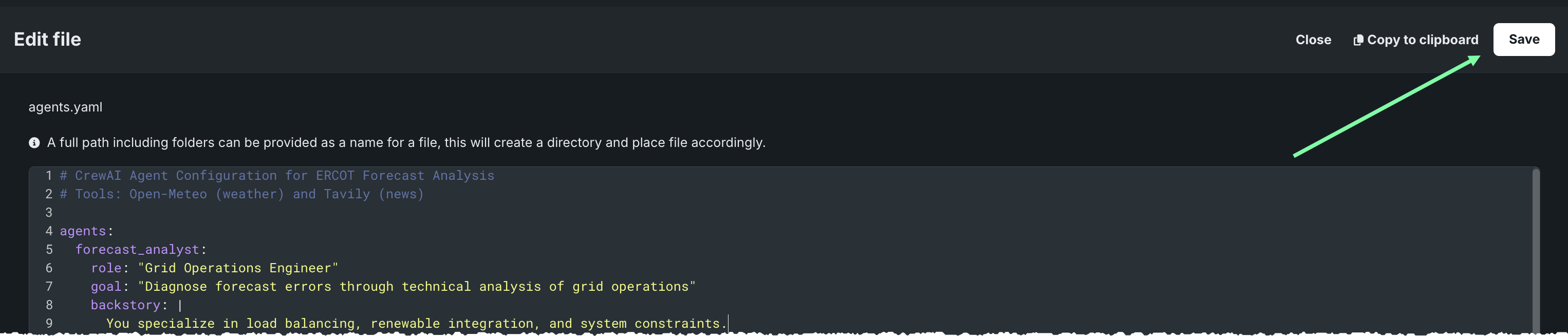
YAMLに変更を加えた後、YAMLエディターで保存をクリックします。
更新されたエージェントを登録する
更新内容の登録によって、エージェントの新しいバージョンを作成します。
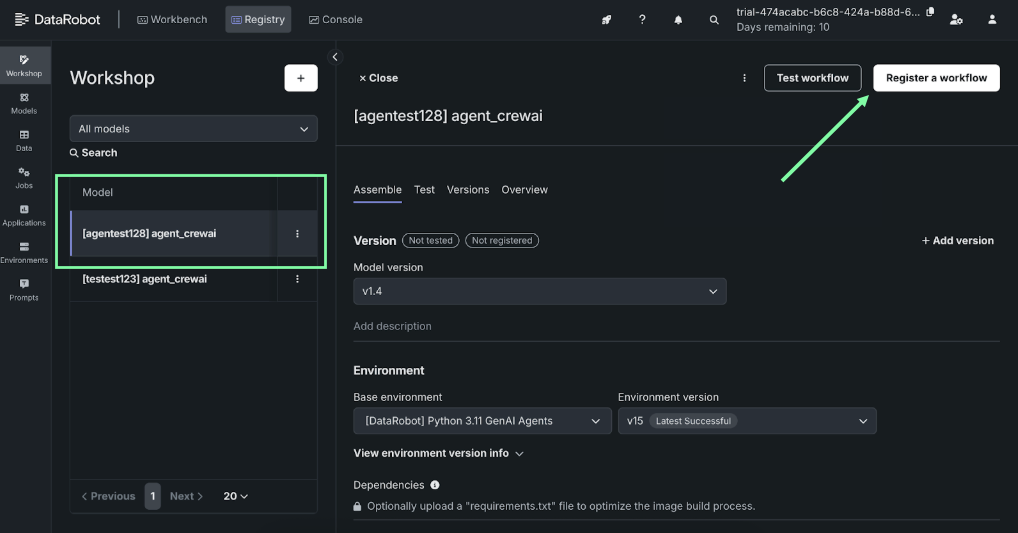
- レジストリ > ワークショップに移動します。
- モデルリストで、エージェント名をクリックします。
- ワークフローの登録をクリックします。
新しいバージョンに置き換える
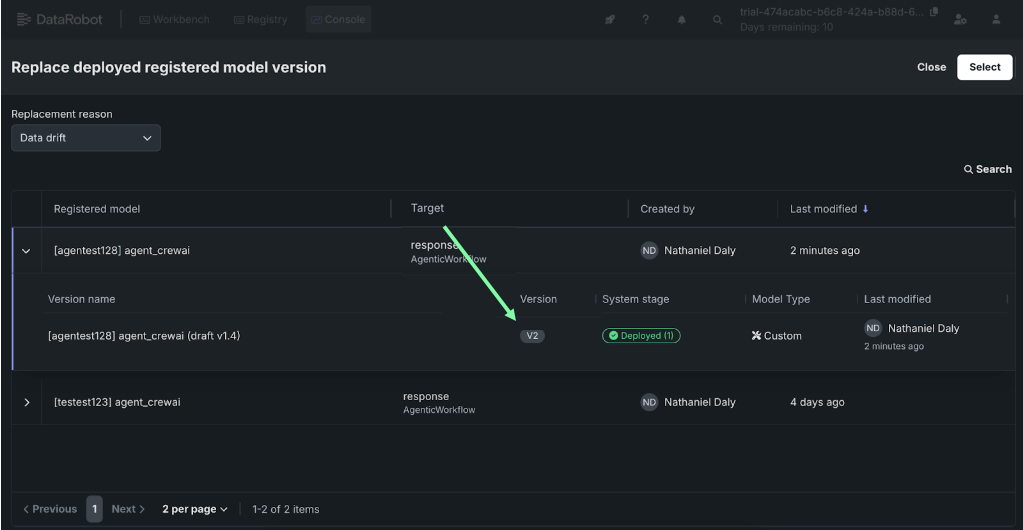
現在のデプロイを新しいバージョンで置き換えます。
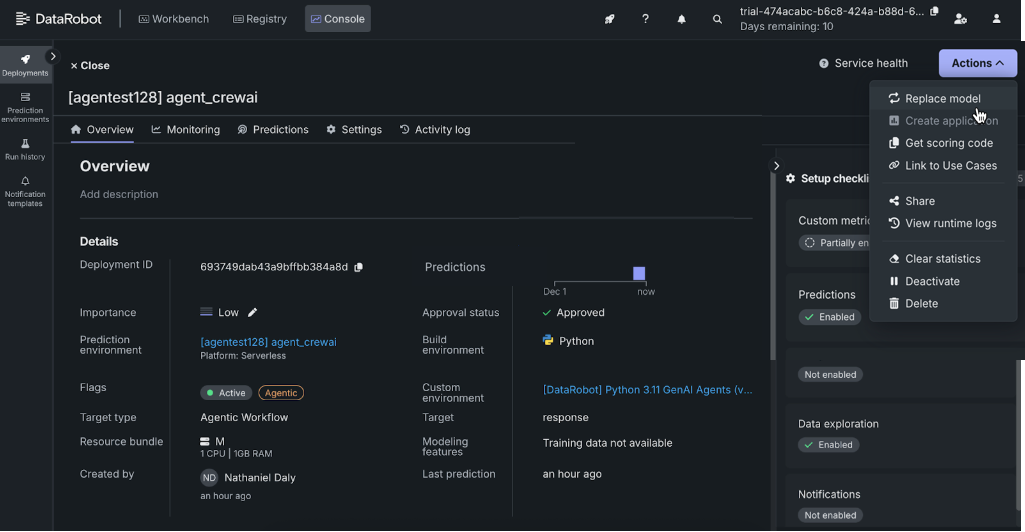
- コンソール > デプロイに移動します。
-
デプロイを選択し、アクションメニューでモデルの置換を選択します。
-
新しいバージョンを選択し、選択をクリックして置き換えます。
新しいエージェントをテストする
デプロイしたら、ベースラインエージェントのテスト時に行った分析を再実行します。 その手順で行ったように、出力内容を比較し、文書化します。 以下の点に注意してください。
- 役割
- トーン
- Length
- 構造
- ニュース報道
- インサイト
エクスペリメント例
繰り返し試してみます。以下の例をいくつか、またはすべて使用して、比較してみてください。
あるいは、自分で試してみるのも良いでしょう。
エクスペリメントA:agentsセクションを変更する
agentsセクションのデフォルト構造では、role、goal、およびbackstoryが次のように定義されています。
agents:
  forecast_analyst:
    role: "Energy Market Analyst"
    goal: "Interpret and explain ERCOT forecast errors through comprehensive narrative analysis"
    backstory: |
      You synthesize data into clear narratives that explain market dynamics.
      You interpret patterns and connect causes rather than simply listing facts.
      You understand how natural gas markets, international energy politics, geopolitical events,
      and regulatory changes impact electricity prices.
      You consider the interconnected nature of global energy markets and their influence on
      regional power markets like ERCOT.
たとえば、これらの値を以下のいずれかに置き換えてみてください。
role: "Grid Operations Engineer"
goal: "Diagnose forecast errors through technical analysis of grid operations"
backstory: |
    You specialize in load balancing, renewable integration, and system constraints.
role: "Energy Trading Strategist"
goal: "Identify market inefficiencies and trading opportunities from forecast errors"
backstory: |
    You focus on arbitrage, market signals, and price movements.
エクスペリメントB:分析の深さを調整する
分析の深さを変えてみます。
expected_output: |
    A concise executive summary (3-4 sentences maximum) explaining the primary driver.
``` yaml expected_output: | A comprehensive analysis (12-15 sentences) covering immediate causes, market dynamics,
external factors, interconnections, and implications. ```
エクスペリメントC:新しいデータソースを追加する
YAMLのdescriptionセクションで、ニュース検索クエリーを拡張します。 クエリーを追加すると、エージェントの内容がさらに充実します。 28行目から31行目を以下のように置き換えます。
Call fetch_energy_news with queries:
- "ERCOT Texas electricity grid"
- "natural gas prices energy markets"
- "international energy politics natural gas LNG"
- "renewable energy solar wind forecast Texas"
- "power plant outages maintenance Texas ERCOT"
- "electricity demand forecast weather Texas"
- "Texas energy policy regulation changes"
エクスペリメントD:出力構造を変更する
物語形式を、構造化されセクション分けされた出力形式に置き換えます。
expected_output: |
    Format your response with these sections:
    1. EXECUTIVE SUMMARY
    2. WEATHER CONDITIONS
    3. MARKET DYNAMICS
    4. EXTERNAL FACTORS
    5. ROOT CAUSE ANALYSIS
    6. APPENDICES
エクスペリメントE:推論の枠組みを追加する
エージェントの段階的な推論を強化します。
description: |
  Analyze the forecast error using this reasoning process:
  STEP 1 - Quantify Impact
  STEP 2 - Immediate Causes
  STEP 3 - Market Context
  STEP 4 - External Factors
  STEP 5 - Synthesis
おめでとうございます。ERCOTアプリ向けに修正および適用されたエージェントは、正常に動作しています。 エージェントは、ワークベンチのプレイグラウンドタイルでいつでも確認できます。