OAuthプロバイダーの管理
OAuthプロバイダータイルでは、クラスターのOAuthプロバイダーを設定、追加、削除、変更できます。
OAuthプロバイダーの設定
DataRobotでは、複数の外部OAuthプロバイダーとの連携がサポートされています。 設定オプションについては、以下のリンクを参照してください。
| プロバイダー | クライアントの設定手順 | コールバックURI |
|---|---|---|
| GitHub | OAuthアプリの作成 | DATAROBOT_BASE_URL/account/oauth-providers/?providerId=PROVIDER_ID |
| GitLab | GitLabをOAuth 2.0プロバイダーとして設定 | DATAROBOT_BASE_URL/account/oauth-providers/?providerId=PROVIDER_ID |
| Bitbucket | Bitbucket CloudでのOAuthの使用 | DATAROBOT_BASE_URL/account/oauth-providers/?providerId=PROVIDER_ID |
| OAuth 2.0の設定 | DATAROBOT_BASE_URL/account/oauth-providers/?providerId=PROVIDER_ID |
|
| Box | OAuth 2.0での設定 | DATAROBOT_BASE_URL/account/oauth-providers/?providerId=PROVIDER_ID |
| Microsoft | Microsoft Entra IDへのアプリケーションの登録 | DATAROBOT_BASE_URL/account/oauth-providers/?providerId=PROVIDER_ID |
| Confluence | OAuth 2.0(3LO)アプリ | DATAROBOT_BASE_URL/account/oauth-providers/?providerId=PROVIDER_ID |
| Jira | OAuth 2.0(3LO)アプリ | DATAROBOT_BASE_URL/account/oauth-providers/?providerId=PROVIDER_ID |
| SharePoint | Microsoft IDプラットフォームにおけるOAuth 2.0およびOIDC認証フロー | DATAROBOT_BASE_URL/account/oauth-providers/?providerId=PROVIDER_ID |
備考
コールバックURIフィールドには、DATAROBOT_BASE_URL(例:app.DataRobot.com)の代わりにデプロイのURLを指定します。 コールバックURIフィールドは、DataRobotの外部のOAuthプロバイダーで設定されます。 GoogleまたはBoxの設定の場合、_PROVIDER_ID_の値は、DataRobotでOAuthプロバイダーを作成した後に、URIフィールドで更新する必要があります。 追加されると、DataRobot UIのプロバイダーのプロバイダーID列に表示される値になります。
プロバイダーの追加
新しいOAuthプロバイダーを追加するには:
-
右上隅で、ユーザー設定 > OAuthプロバイダーの管理に進みます。
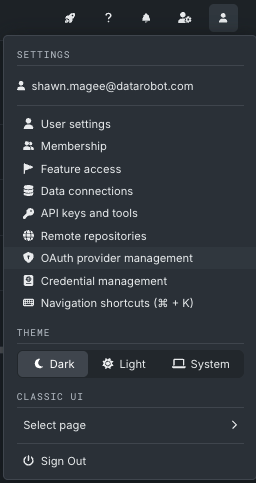
-
OAuthプロバイダーの追加をクリックします。
-
各フィールドに入力します。 すべてのフィールドが必須です。
フィールド 説明 プロバイダーのタイプ プロバイダーを指定します。 プロバイダー名 追加するプロバイダーの名前を指定します。 クライアントID 追加したいプロバイダーの クライアントIDを入力します。クライアントシークレット 追加したいプロバイダーの クライアントシークレットを入力します。 -
新しいプロバイダーを追加するには、追加をクリックします。
備考
プロバイダーを追加したユーザーだけが、変更または削除のためにプロバイダーにアクセスできます。
プロバイダーの確認
クラスターでOAuthプロバイダーを使用する前に、サーバーにアクセスするユーザーに対してOAuthプロバイダーを認可する必要があります。
OAuthプロバイダーを確認するには:
-
プロバイダーが含まれている行のOAuthプロバイダーの管理テーブルの右側にあるアクションメニュー を開き、NAMEで認可(NAMEはサービスのプロバイダーによって異なります)を選択します。
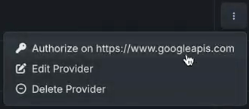
-
サービスで必要な以降の手順をクリックして、プロバイダーを認可します。 以下の例はGitHubでのフローを示していますが、他のプロバイダーでは異なります。
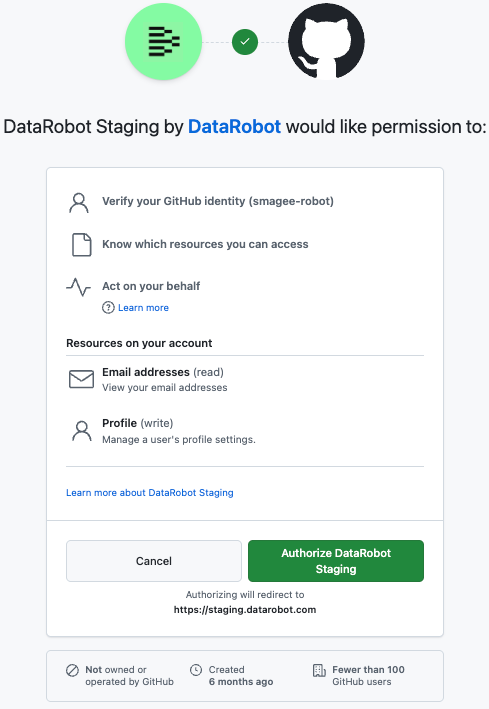
-
確認後、プロバイダー行の名前の下に認可されているバッジが表示されます。
プロバイダーの編集
設定済みのプロバイダーを編集するには:
-
プロバイダーが含まれている行のOAuthプロバイダーの管理テーブルの右側にあるアクションメニュー を開き、OAuthプロバイダーを編集を選択します。
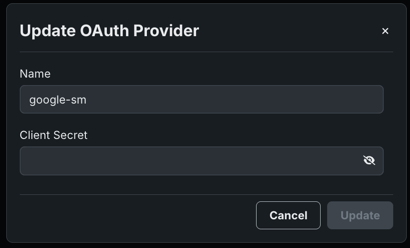
-
必要なフィールドを編集し、更新をクリックして終了します。
プロバイダーの削除
プロバイダーを削除するには:
-
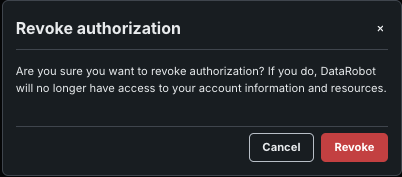
プロバイダーが含まれている行のOAuthプロバイダーの管理テーブルの右側にあるアクションメニュー を開き、認可を取り消すを選択します。
-
取り消すをクリックして続行します。
プロバイダーの下に認可されていないアイコンが表示されるようになりました。
備考
デフォルトのプロバイダーは削除できません。
Microsoft OAuthに対する組織全体の同意
この機能により、管理者は、Microsoft Entra IDでのDataRobotアプリケーションに必要なユーザー権限に対してテナント全体の同意を付与できます。 Azureでは、デフォルトではユーザー権限が個々のユーザーリソースに付与されません。そのため、Microsoft OAuthプロバイダーを認可する際には、個人ユーザーの同意が必要になります。 有効にすると、ユーザーには同意のプロンプトも表示されなくなります。 必要な権限のリストがDataRobotアプリケーションによって変更された場合、または同意を付与した管理者アカウントがアクティブでなくなった場合、管理者は再度同意を付与して、DataRobotアプリケーションに必要な権限を提供する必要があります。
前提条件
DataRobotでこの機能を有効にする前に、Microsoft Entra IDで、クラウドアプリケーション管理者はDataRobotアプリケーションに対してテナント全体の同意を付与する必要があります。
マネージドAIクラウド(SaaS)の管理者は、DataRobotサポートに連絡して、この機能を有効にする必要があります。
DataRobotでこの機能を有効にするには:
システム管理者は、以下の手順を実行する必要があります。
- 管理ツールバーのシステム管理者アイコンをクリックし、組織を選択します。
- プロフィールタブで、グローバルMicrosoft OAuthプロバイダーに対する組織全体の同意を付与するまでスクロールダウンします。
- このチェックボックスを選択して、組織内の全ユーザーに対してグローバル認可を有効にします。 表示されるウィンドウに、次の手順が示されます。
- ウィンドウを閉じたら、保存をクリックします。
次に、組織管理者は、以下の手順を実行する必要があります。
- ユーザー設定 > OAuthプロバイダーの管理を開きます。
-
認可したいOAuthプロバイダーの横にあるアクションメニュー をクリックし、組織を代表してユーザーの同意を付与するを選択します。

-
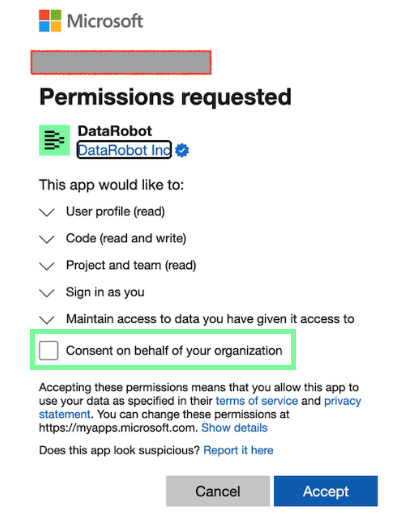
ウィンドウが表示され、Azure Entra IDで実行する必要があるアクションが説明されます。 同意するをクリックします。その後、Azureにおいて、アプリケーション管理者が組織を代表してDataRobotアプリケーションに対する同意を有効にする必要があります。
備考
続行する前に、DataRobotサポートに連絡して、この機能を有効にしてください。
組織管理者は、以下の手順を実行する必要があります。
- ユーザー設定 > OAuthプロバイダーの管理を開きます。
-
認可したいOAuthプロバイダーの横にあるアクションメニュー をクリックし、組織を代表して同意を付与するを選択します。
-
ウィンドウが表示され、Azure Entra IDで実行する必要があるアクションが説明されます。 同意するをクリックします。その後、Azureにおいて、アプリケーション管理者が組織を代表してDataRobotアプリケーションに対する同意を有効にする必要があります。