ユーザーアカウントの管理
DataRobotデプロイは、ローカル認証ユーザーをサポートします。 これらは、手動で作成するユーザーアカウントです(管理者設定 > ユーザーからアクセスできます)。 DataRobotではログインやパスワード設定に制限を設けています。 こういったローカル認証ユーザーのログイン名は、完全修飾ドメイン名(メールアドレス形式)として保存されます。
本機能の提供について
必要な権限:「組織管理者」
本機能の提供について
必要な権限:ユーザーの管理を許可
DataRobotは、次の3つのタイプのユーザーアカウントをサポートしています。
| ユーザーアカウントタイプ | 説明 |
|---|---|
| 内部 | これはデフォルトのDataRobot管理者アカウントで、admin@datarobot.comを使用して認証します。 このアカウントには、デプロイ済みクラスターへの完全な管理者アクセス権限があります。 管理者特権を取り消すことはできません。このアカウントへ加えられる変更はパスワード変更のみです。 |
| ローカル認証 | これらは、手動で作成するユーザーアカウントです。 DataRobotではログインやパスワード設定に制限を設けています。 こういったローカル認証ユーザーのログイン名は、完全修飾ドメイン名(メールアドレス形式)として保存されます。 |
| LDAP認証設定 | これらのユーザーアカウントは、設定済みのLDAPディレクトリサービスとの認証を通じて作成されます。そのため、こうしたユーザーアカウントの作成にDataRobotのUIを使用することはありません。 |
LDAPアカウント
LDAPユーザーがDataRobotに初めてサインインすると、ユーザープロフィールが作成されてDataRobotに保存されますが、パスワードは作成および保存されません。 これらのLDAP認証ユーザーのユーザー名は単純なユーザー名であり、完全修飾ドメイン名(メールアドレス形式)ではありません。 パスワードは変更できません。 LDAPディレクトリサーバーまたはグループから削除されたユーザーは、DataRobotにアクセスできなくなります。 しかし、DataRobotのユーザーアカウントはそのまま残ります。
備考
LDAPが有効な場合、ローカル認証はサポートされません(「混合モード」はありません)。
ローカル認証アカウントの作成については、以下の手順を参照してください。
ユーザーアカウントの作成
システム管理者と組織管理者の両方が、新しいユーザーを作成してDataRobotの環境に追加できます(組織管理者は、所属組織内でのみユーザーを作成できます)。 まず、自分用のユーザーアカウントを作成し、デフォルトの管理者アカウントだけでなく、ユーザーとしてもDataRobotにアクセスできるようにします。 以下の手順を使用して自分のユーザーアカウントを作成し、その後に追加の各ユーザーに対して同じ手順を繰り返します。 詳しくは、各種管理者の詳細を参照してください。
備考
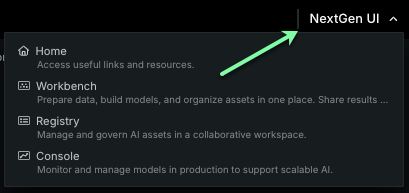
この手順では、NextGen UIを使用してフローにアクセスする方法を示します。NextGen UIには、システム管理機能のための独立したメニューがあります。 Classic UIでは、画面右上のユーザープロフィールアイコンにアクセスすることで、ナビゲーションができます。 起動すると、Classic UIの管理セクションで設定が行われます。NextGenに戻るには、ドロップダウンを使います。
-
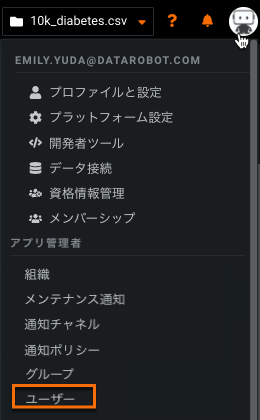
上部のナビゲーションバーで管理者設定をクリックし、ユーザーを選択します。
-
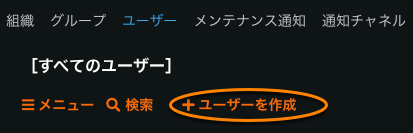
表示されたページの上部にあるユーザーを作成をクリックします。
-
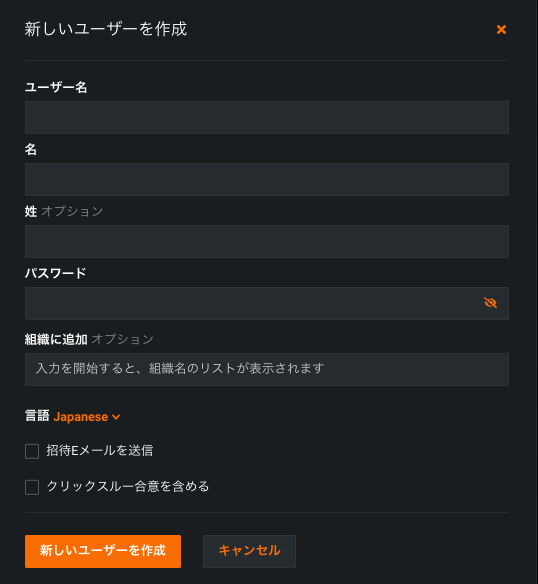
表示されたモーダルで、新規ユーザーのユーザー名(メールアドレス)、名前(下の名前)、パスワードを入力します(その他のアカウント設定はこの時点では任意です)。 パスワードの要件については、パスワードの変更を参照してください。
-
新しいユーザーを作成をクリックします。 正常に完了した場合は、「アカウントが正常に作成されました」というメッセージが表示されます。
-
ユーザープロフィールを表示をクリックしてこのユーザーのユーザー設定(組織のメンバーシップや権限など)を表示および設定するか、閉じるをクリックします。
-
上部のナビゲーションバーで管理者設定をクリックし、ユーザーを選択します。
-
表示されたページの上部にあるユーザーを作成をクリックします。
-
表示されたダイアログで、新規ユーザーのユーザー名(メールアドレス)、名前(下の名前)、パスワードを入力します(その他のアカウント設定はこの時点では任意です)。 時として、あなたのクラスター設定にクリックスルーによる合意を必要としますを選択する必要があることがあります。 パスワードの要件については、パスワードの変更を参照してください。
-
新しいユーザーを作成をクリックします。 成功したら、「アカウントが正常に作成されました」というメッセージと新規アカウントのユーザー名が表示されます。
-
ユーザープロフィールを表示をクリックしてこのユーザーのユーザー設定を表示して設定するか、閉じるをクリックします。
新しいユーザーがユーザーのテーブルにリストされるようになりました。 ユーザープロファイルを開くと、アプリケーションで割り当てられたユーザーIDを始めとする重要な情報が表示されます。
ユーザーを招待する
システム管理者と組織管理者の両方が、新しいユーザーをDataRobotの組織または環境に招待できます(組織管理者は、自身の組織内でのみユーザーを作成できます)。 一度に最大20人を、通常のユーザーまたは非ビルダーユーザーとしてDataRobotに招待できます。
-
上部のナビゲーションバーで管理者設定をクリックし、ユーザーを選択します。
-
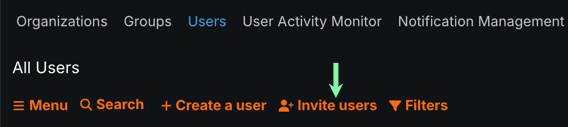
表示されたページの上部にあるユーザーを招待をクリックします。
-
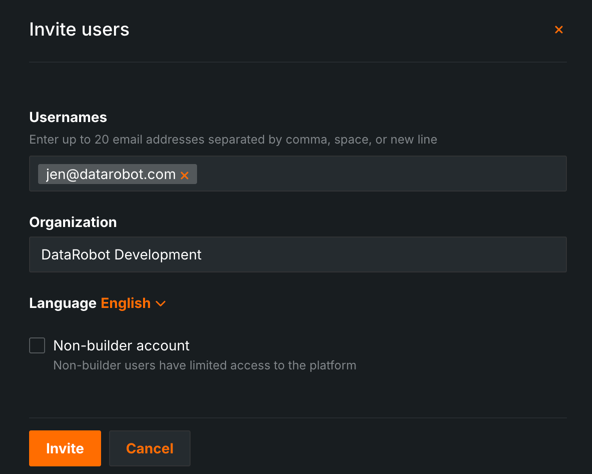
招待する各個人のユーザー名(メールアドレスまたはユーザー名)を入力し、組織の下で、組織名の入力を開始します。 下に表示されるリストから組織を選択します。
-
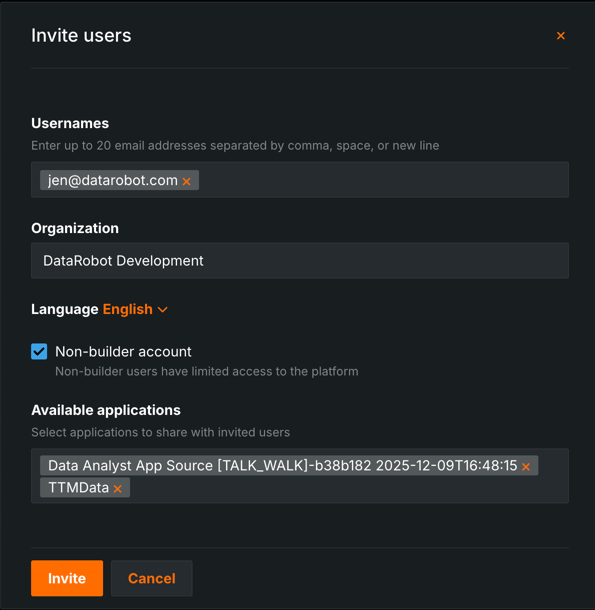
通常のユーザーまたは非ビルダーユーザーとしてDataRobot組織に参加するための招待を送信できます。 非ビルダーユーザーはアプリケーションの操作のみが可能で、組織の最大アクティブユーザー数の制限には含まれません。
通常のユーザーとして招待を送信するには、招待をクリックします。
非ビルダーユーザーとして参加するための招待を送信するには、非ビルダーアカウントの横にあるボックスを選択します。
利用可能なアプリケーションで、ユーザーと共有するアプリケーションを入力し、招待をクリックします。 デフォルトでは、非ビルダーユーザーは、招待された組織に関連付けられているすべてのアプリケーションにアクセスできます。
ユーザーの管理者権限の設定
管理者は、アプリケーション内のその他のDataRobotユーザー(自分のユーザーアカウントを含む)の組織管理者権限を設定できます。 管理者権限が付与されたユーザーは、必要に応じて、ユーザー単位で機能を有効化または無効化することができます。 使用可能な機能の一覧については、設定ページを参照してください。機能名の上にカーソルを置くと、簡単な説明が表示されます。
任意のユーザーに管理者権限を有効にする手順を以下に示します。 このユーザーは、アプリケーションに設定されたDataRobotの全機能への管理者権限を保有します。
備考
管理者以外のユーザーに管理者設定を付与する方法を検討および管理してください。 これを行う1つの方法としては、必要に応じてのみ設定を追加し、関連するタスクが完了したらそれらの設定を削除するやり方があります。
-
ユーザーページで目的のユーザーを見つけて、そのユーザーのプロファイルページを開きます。
-
メンバーシップをクリックすると、ユーザーが属する組織とグループを表示します。
-
組織ヘッダーの下にある組織管理者列の、チェックボックスを選択して、ユーザーの組織管理者権限を有効にします。
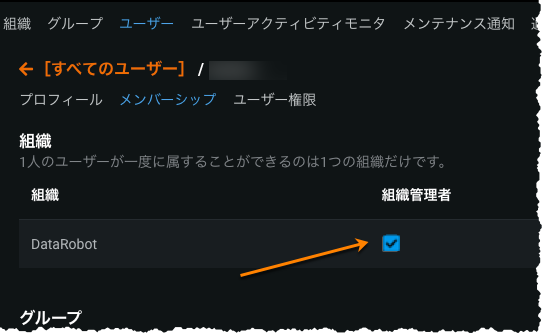
このユーザーは、他のユーザーの設定を変更できるようになります。 このユーザーのこれらの権限を無効にする場合は、ボックスの選択を解除します。そのユーザーの管理者権限がなくなります。
管理者は、アプリケーション内のその他のDataRobotユーザー(自分のユーザーアカウントを含む)の管理者権限を設定できます。 管理者権限が付与されたユーザーは、必要に応じて、ユーザー単位で機能を有効化または無効化することができます。 使用可能な機能の一覧については、設定ページを参照してください。機能名の上にカーソルを置くと、簡単な説明が表示されます。
任意のユーザーに管理者権限を有効にする手順を以下に示します。 このユーザーは、アプリケーションに設定されたDataRobotの全機能への管理者権限を保有します。
備考
管理者以外のユーザーに管理者設定を付与する方法を検討および管理してください。 これを行う1つの方法としては、必要に応じてのみ設定を追加し、関連するタスクが完了したらそれらの設定を削除するやり方があります。
-
ユーザーページで目的のユーザーを見つけて、そのユーザーのプロファイルページを開きます。
-
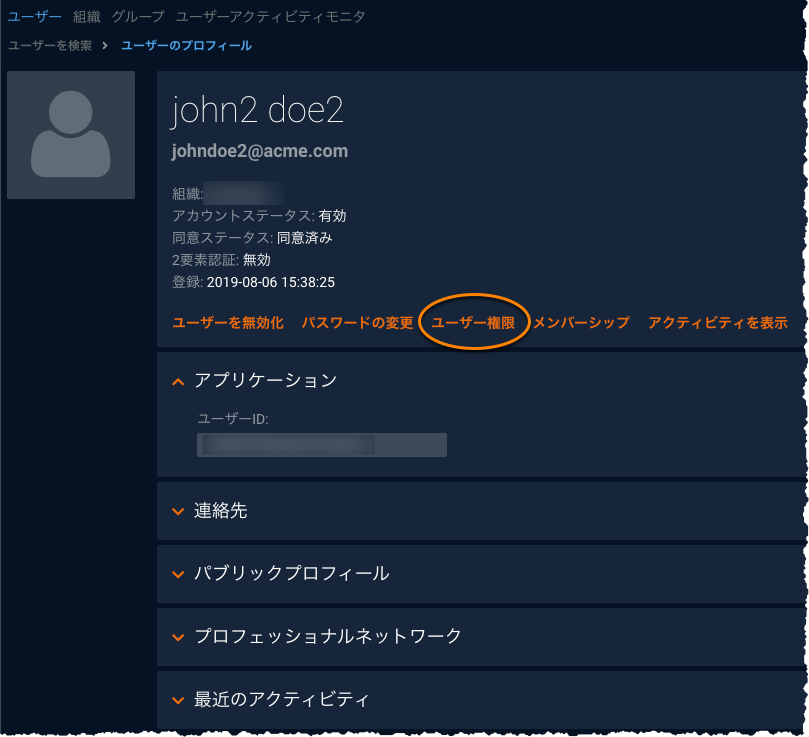
ユーザープロファイルでユーザー権限をクリックして、そのユーザーのユーザー権限 > 設定の管理ページを表示します。
-
管理者設定の「ユーザーの管理を許可」を選択して変更を保存をクリックします。
このユーザーは、他のユーザーの設定を変更できるようになります。 このユーザーの「ユーザーの管理を許可」権限を無効にする場合は、ボックスのチェックを外して変更を保存をクリックしてください。該当ユーザーの管理者権限がなくなります。
ユーザーにシートライセンスを割り当てる
プレミアム機能
シートライセンスを割り当てる機能はプレミアム機能です。 この機能は、次の場合にのみ利用できます。
- シートライセンスが割り当てられているマルチテナントSaaS組織。
- クラスターレベルのシート割り当てが可能なライセンスキーを持つシングルテナントSaaS/セルフマネージド環境。これにより、当該環境のシステム管理者が組織にシートを割り当てることができます。
詳細については、DataRobotの担当者にお問い合わせください。
ユーザーに特定の機能へのアクセス権を付与するには、シートライセンスを割り当てる必要があります。 シートライセンスを管理または使用するユーザーには、主に3つのタイプがあります。
- システム管理者:DataRobot環境内で、組織全体のライセンス管理、配分、およびシートの割り当てを行います。
- 組織管理者:組織内でユーザー、ユーザーの割り当て、およびシートの割り当てを管理します。
- ユーザー:割り当てられたシートを利用し、ライセンスされた機能にアクセスします。
注意
ユーザーアカウントには一度に1つのロールしか割り当てることができないため、システム管理者と組織管理者は2つの異なるアカウントである必要があります。
組織にシートを割り当てる(システム管理者)
備考
この手順では、NextGen UIを使用してフローにアクセスする方法を示します。NextGen UIには、システム管理機能のための独立したメニューがあります。 Classic UIでは、画面右上のユーザープロファイルアイコンからこのセクションに移動します。 どちらの場合も、設定プロセスはClassic UIの管理者セクションで行われます。 NextGenに戻るには、UIバージョンのドロップダウンを使用します。
ユーザーにシートを割り当てる前に、システム管理者が組織にシートを割り当てる必要があります。 DataRobotが管理するデプロイの場合、これはDataRobotチームが行います。 セルフマネージド環境の場合、これはシステム管理者が行います。
必要な機能フラグ
シートライセンスでは、次の機能フラグを有効にする必要があります:MLOpsのエージェントワークフローを有効にする、MMMのエージェントワークフローのトレースを有効にする。
-
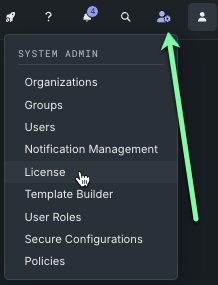
上部のナビゲーションバーで管理者設定をクリックし、ライセンスを選択します。
-
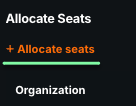
シートを割り当てるテーブルで、シートを割り当てるをクリックします。
-
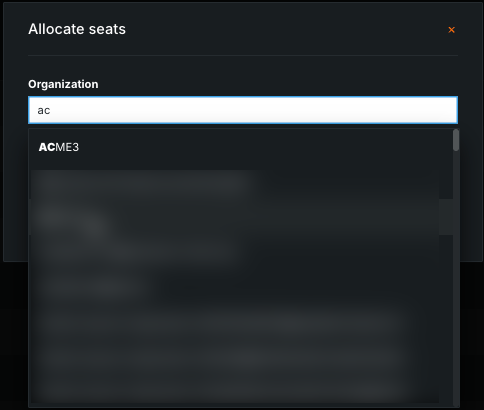
シートを割り当てるモーダルで、組織を選択し、割り当てるシート数を入力します。
-
割り当てるをクリックします。
追加シートを割り当てる
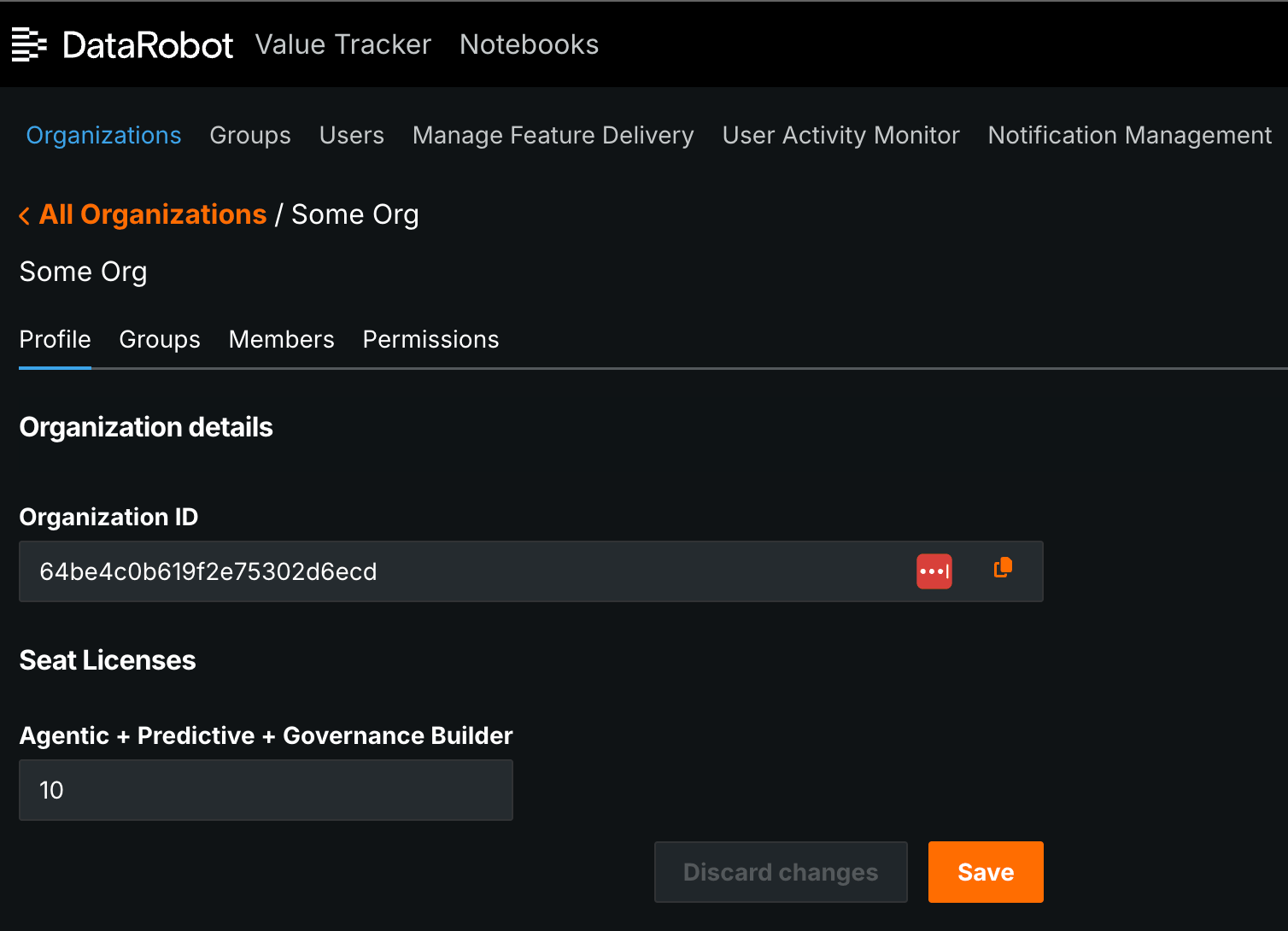
システム管理者は、すでにシートライセンスが割り当てられている組織に追加のシートを割り当てることができます。
- 追加のシートが必要な組織のプロフィールページに移動します。
- 組織の詳細で、シートライセンスのセクションを見つけます。
-
変更したいシートライセンスを探し、入力フィールドに新しいシート数を入力します。
-
保存をクリックします。 組織に追加のシートが割り当てられました。
ユーザーにシートを割り当てる(システムまたは組織管理者)
組織にシートが割り当てられたら、システムまたは組織管理者が個々のユーザーアカウントにライセンスを適用できます。 現在組織に割り当てられているライセンスをユーザーに割り当てるには:
-
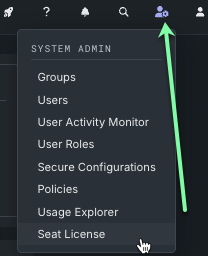
上部のナビゲーションバーで管理者設定をクリックし、シートライセンスを選択します。
-
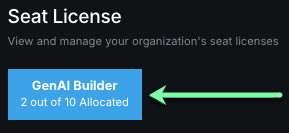
割り当てたいシートライセンスをクリックします。
備考
利用可能なライセンスは、組織に割り当てられたライセンスのタイプによって異なります。
-
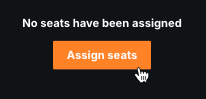
シートを割り当てるボタンをクリックします。
注意
次の手順は、システム管理者のみが実行できます。 組織管理者は手順6に進むことができます。
-
(システム管理者のみ)組織フィールドで、シートを割り当てるユーザーが所属する組織を指定します。 ユーザー名フィールドで、シートを割り当てるユーザーを指定します。
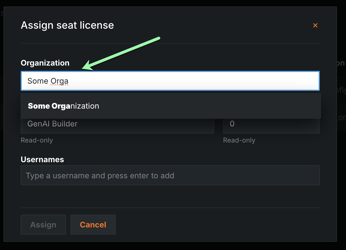
-
ユーザーの選択が終わったら、割り当てるをクリックします。
シートは、割り当てられたシートセクションでユーザーのアクションメニューをクリックし、シートを取り消すを選択することで、ユーザーから削除することができます。
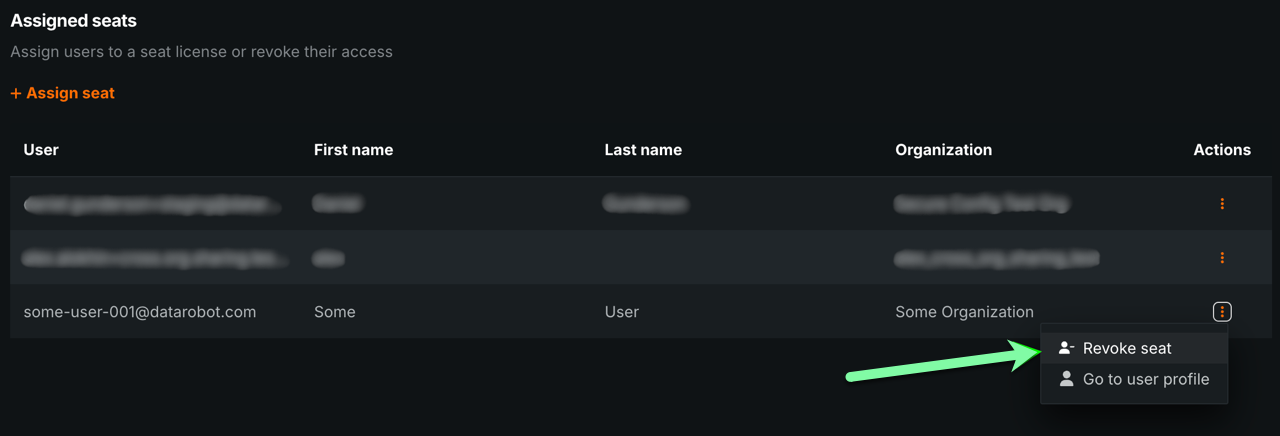
備考
上の図に示されている組織フィールドは、システム管理者のみが使用できます。
非ビルダーユーザーのシート
非ビルダーユーザーは公開済みのアプリケーションのみを操作でき、DataRobotの機能やパブリックAPIにはアクセスできません。 アプリケーションを使用して、非ビルダーユーザーは予測の実行、プロンプトの追加、チャットの開始、データの表示/削除、およびデータのアップロードを行うことができます。
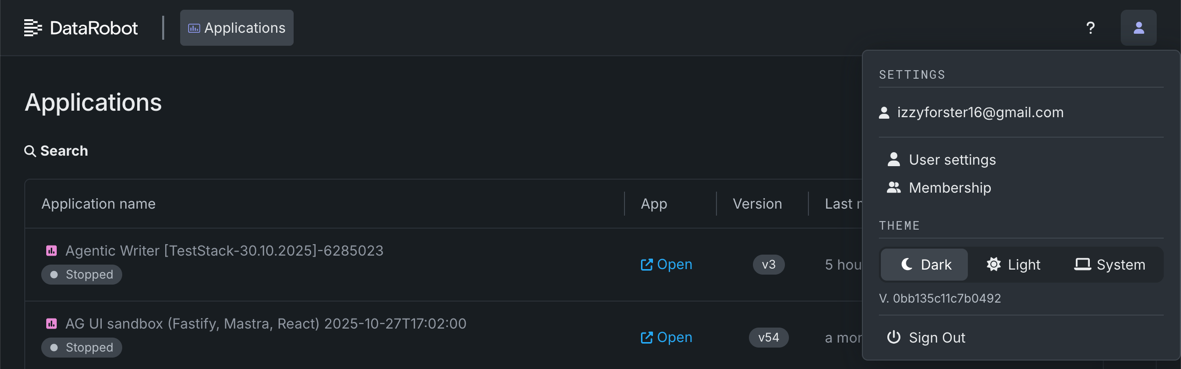
デフォルトでは、非ビルダーユーザーは、招待された組織に関連付けられているすべてのアプリケーション、および基本的なユーザー設定にアクセスできます。 非ビルダーユーザーは、組織の最大アクティブユーザー割り当て数には含まれません。
システム管理者の場合は、まず組織にシートを割り当てる必要があります。 その後、以下の方法で特定のユーザーにライセンスを割り当てることができます。
非ビルダーシートとアクティブユーザーシートの比較
組織がユーザーの最大割り当て数に達している場合、ユーザー作成フローから非ビルダーユーザーを作成することはできません。既存のユーザーに非ビルダーシートを割り当てるか、新しいユーザーを招待する必要があります。
セルフマネージドAIプラットフォームの管理者
備考
以下の機能は、セルフマネージドAIプラットフォームでのみ利用可能です。
その他のアクセス許可オプション
ユーザーにアクセス許可およびサポートされる機能を設定するには、ユーザーのユーザー権限 > 設定の管理ページの一覧に表示されるアクセス許可を選択して、上記の手順を繰り返します。 使用可能な管理者設定およびオプション機能の情報については、設定および機能の説明を参照してください。
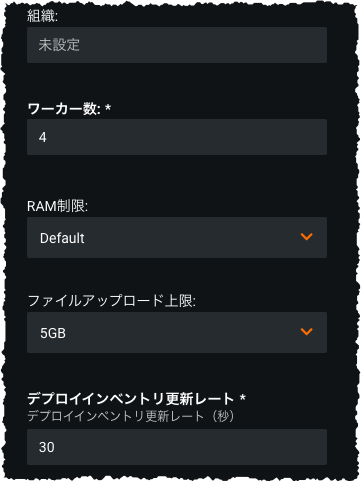
各ユーザーに対して、以下の設定を行うこともできます。
- 最大の個別ワーカー割り当てを設定します。
- ユーザーのRAMの使用制限を設定します。
- ユーザーのファイルアップロードサイズ制限を設定します。
- デプロイページを更新する間隔を設定します(最小値は3秒)。
- 組織へユーザーを割り当てます(最初に組織を作成する必要があります)。
ユーザー向けのRBAC
ロールベースのアクセス制御(RBAC)では、指定された特権を持つユーザーのロールを割り当てることにより、DataRobotアプリケーションへのアクセスを制御します。 割り当てられたロールは、アプリケーションの使用時にユーザーに表示される項目およびユーザーがアクセスできるオブジェクトの両方を制御します。 RBACは加算方式であるため、ユーザーのアクセス許可は、ユーザーおよびグループレベルで設定されたすべてのアクセス許可の合計になります。
ユーザーの役割を割り当てるには:
-
ユーザーページで、ユーザーを選択してプロフィールページを開きます。
-
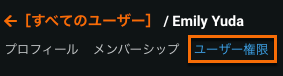
権限タブをクリックして、設定と権限のリストを表示します。
-
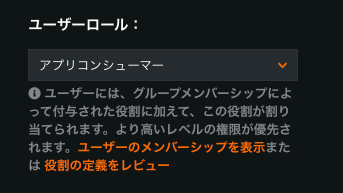
左のパネルで、プラットフォーム > 管理者コントロールをクリックします。 ユーザーの役割ドロップダウンメニューを開き、ユーザーの適切な役割を選択します。
-
終了したら、変更を保存をクリックします。
各役割の権限については、役割とアクセスの定義を参照してください。
ヒント
ユーザーレベルで役割を割り当てて特定の機能へのアクセスを許可することは避けてください。なぜなら、権限の管理が難しくなり、いくつかのグループではなく、複数のユーザーを変更しなければならなくなり、また、標準化されていないアクセスレベルのユーザーが存在する可能性が高くなるためです。 作業を完了するために必要な機能へのアクセスがグループまたは組織レベルで定義されており、ユーザーがメンバーであることを確認してください。
備考
RBACは共有ベースの役割権限をオーバーライドすることに注意してください。 たとえば、オブジェクトに対する読み取り権限だけがある閲覧者の役割がRBACを介してユーザーに割り当てられているとします。 オーナー(読み取り/書き込みアクセス)権限を付与するプロジェクトがそのユーザーと共有されている場合、閲覧者のロールが優先され、そのユーザーの書き込みアクセスは拒否されます。
実行環境の上限数の管理
実行環境数に上限を設定することで、ユーザーがカスタムモデルワークショップに追加できるカスタムモデル環境の数を制御できます。 また、実行環境のバージョン数制限では、ユーザーが各環境に追加できるバージョンの数を制御できます。 次のように制限します。
-
ユーザーに直接適用:ユーザーの権限で設定します。 グループおよび組織の権限で設定された制限よりも優先されます。
-
ユーザーグループから継承:ユーザーが所属するグループの権限で設定します。 組織の権限で設定された制限よりも優先されます。
-
組織から継承:ユーザーが所属する組織の権限で設定します。
環境数または環境バージョン数の上限が組織またはグループに対して定義されている場合、その組織またはグループ内のユーザーは定義されている上限を継承します。 ただし、下位レベルでこれらの上限をより具体的に定義している場合は、そちらが優先されます。 たとえば、実行環境の数が組織では5つ、グループでは4つ、ユーザーでは3つに制限されているとします。この場合、個人ユーザーを対象とした上限は最終的に3つになります。
カスタムモデル実行環境の追加について詳しくは、カスタムモデル環境のドキュメントをご覧ください。
プラットフォームの設定で実行環境数の上限を管理するには:
-
上部のナビゲーションバーで管理者設定をクリックし、ユーザーを選択します。
-
ユーザーページで、ユーザーを選択してプロフィールページを開きます。
-
権限タブをクリックして、設定と権限のリストを表示します。
-
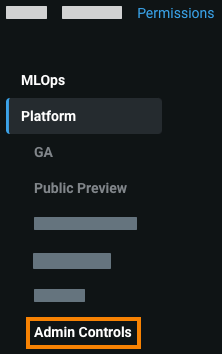
ユーザー権限タブで、プラットフォームをクリックし、管理者コントロールをクリックします。
-
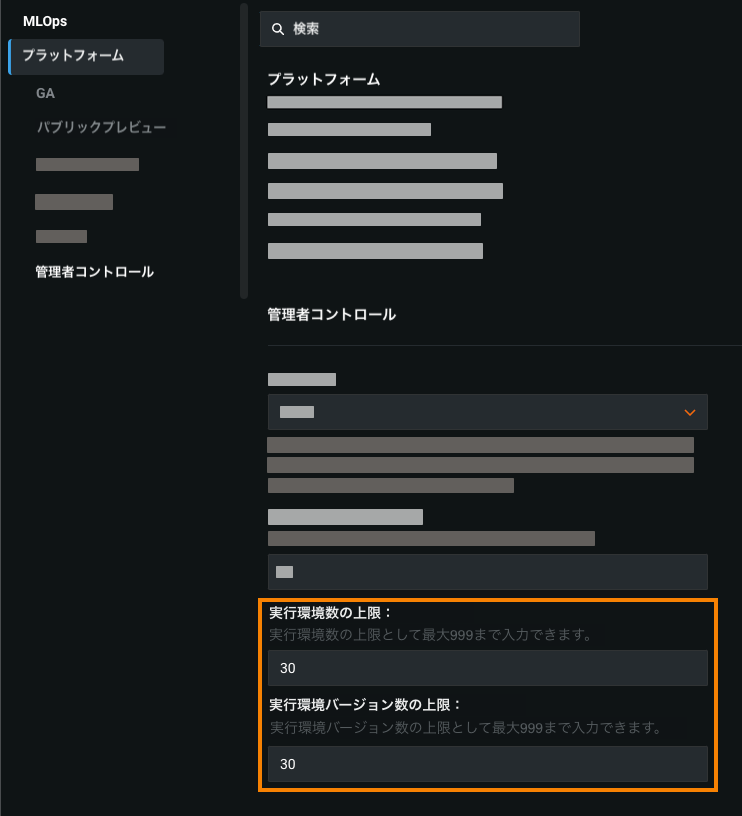
管理者コントロールで、以下のどちらかまたは両方を設定します。
-
実行環境の上限:ユーザーが追加できるカスタムモデル実行環境の最大数。 この上限設定は999を超えることはできません。
-
実行環境バージョンの上限:ユーザーが各カスタムモデル実行環境に追加できるバージョンの最大数。 この上限設定は999を超えることはできません。
-
-
変更を保存をクリックします。
パスワードの変更
自分のユーザーアカウントのパスワードを変更することができます。 デフォルト管理者の新規パスワード作成でサポートが必要な場合はカスタマーサポートまで連絡してください。
パスワードを変更するには:
-
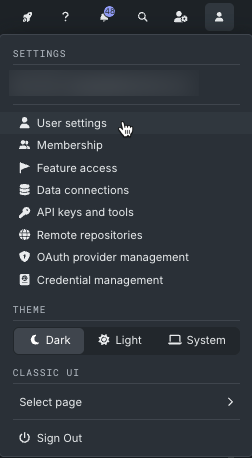
右上にあるプロフィールアイコンを展開し、ユーザー設定をクリックします。
-
ユーザー設定ページで、認証をクリックします。
-
表示されたページに現在のパスワードを入力します。その後、新しいパスワードを2回入力します(パスワードの作成と確認)。 パスワードの変更をクリックします。
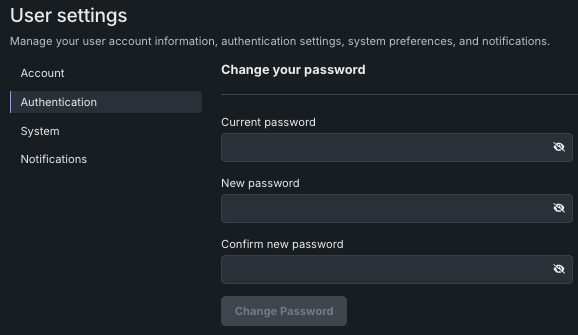
DataRobotでは、次のパスワード要件が適用されます。
- 印刷可能なASCII文字のみを使用
- 少なくとも1文字以上の大文字
- 少なくとも1つの数字を含む
- 最小8文字
- 最大512文字
- ユーザー名とパスワードを同じに設定することはできません
グループおよび組織のメンバーシップの管理
SaaSの管理者はグループを管理できます。セルフマネージドの管理者はグループと組織を管理できます。
備考
ユーザーは最大50個のグループに参加できます。
グループを設定すると、DataRobotプラットフォーム全体でユーザーを容易に管理できます。 詳細については、以下を参照してください。
グループを作成すると、グループの作成ページからユーザーをメンバーとして追加できます。 ユーザーを個々に追加するには、以下の手順に従います。
備考
ユーザー
ユーザーページを参照し、目的のユーザーを選択して、ユーザーのプロフィールでメンバーシップをクリックします。 このユーザーに対して現在設定されているグループがメンバーシップページに表示されます。
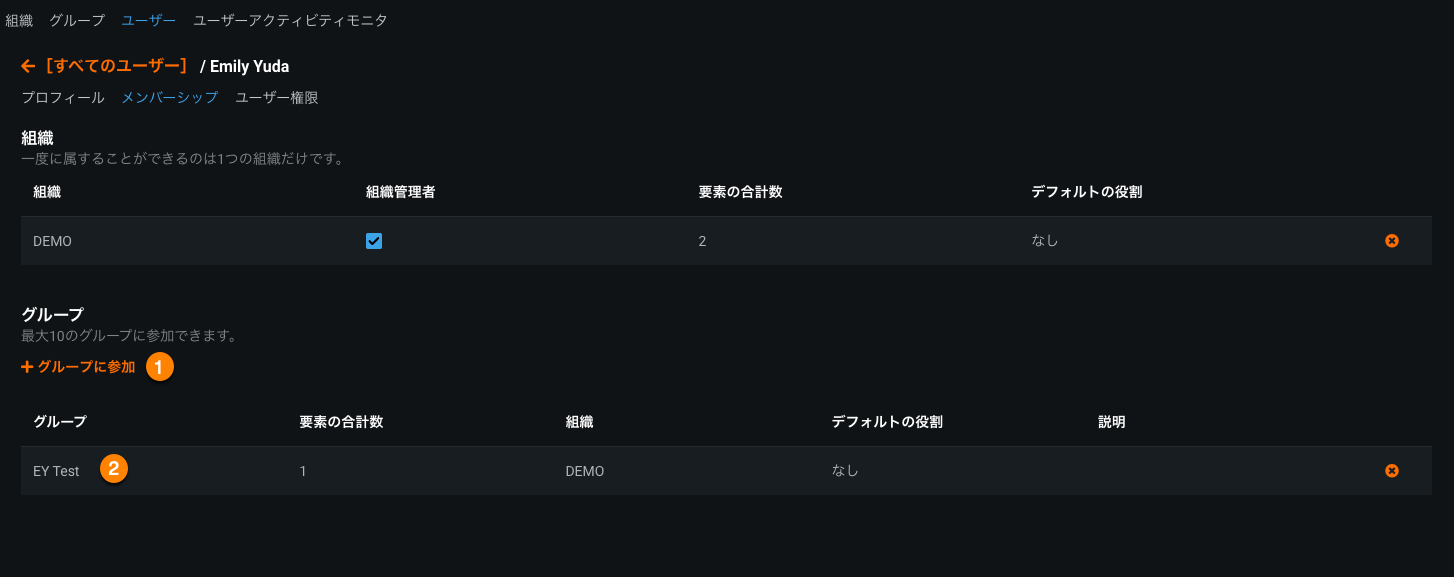
このページで以下の操作を行います。
| フィールド | 説明 | |
|---|---|---|
| 1 | ユーザーをグループに追加 | ユーザーを追加するグループ名を入力するダイアログを開きます。 組織に割り当てられているグループに追加できるのは、その組織のメンバーだけです。 |
| 2 | グループ名 | グループ設定を開き、名前と説明を編集できるようにします。 |
グループと組織を設定すると、DataRobotプラットフォーム全体でユーザーとリソースを容易に管理できます。 詳細については、以下を参照してください。
グループを作成すると、グループおよび組織の作成ページからユーザーをメンバーとして追加できます。 ユーザーを個々に追加するには、以下の手順に従います。
備考
ユーザー
[ユーザー]ページを参照し、目的のユーザーを選択して、ユーザーのプロフィールでメンバーシップをクリックします。 このユーザーに対して現在設定されている組織およびグループがメンバーシップページに表示されます。
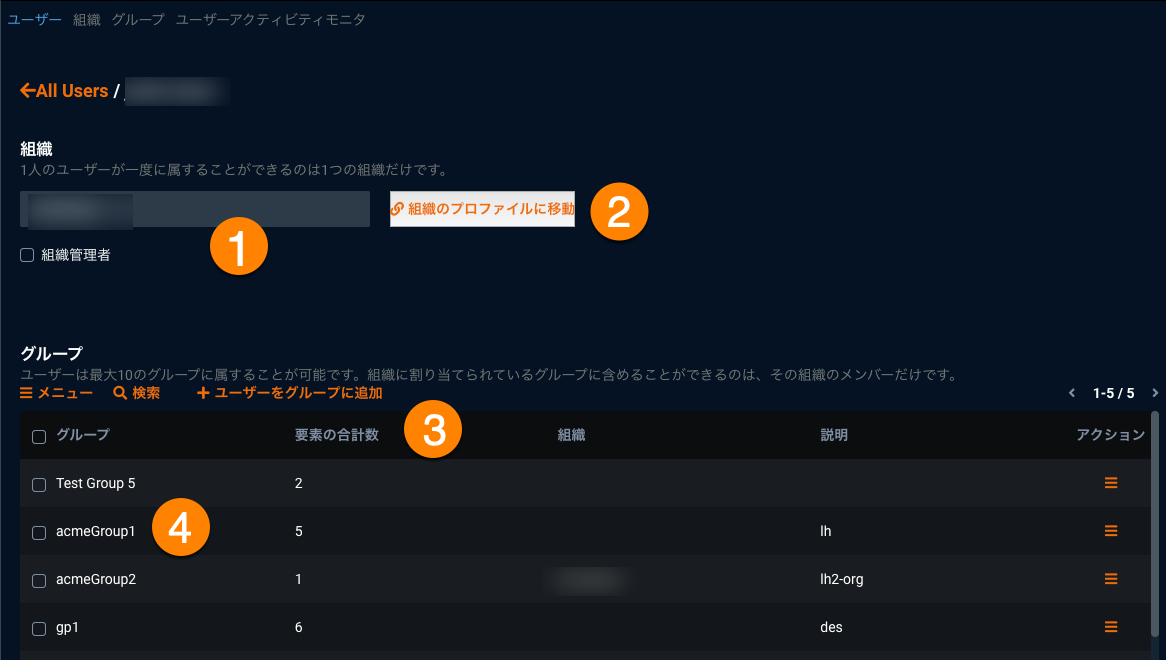
このページで以下の操作を行います。
| フィールド | 説明 | |
|---|---|---|
| 1 | 組織 | 組織の名前を入力します。 1人のユーザーをメンバーにできるのは1つの組織だけです。 |
| 2 | 組織のプロファイルに移動 | 組織をクリックすると、そのプロフィールが表示されます。 |
| 3 | ユーザーをグループに追加 | ユーザーを追加するグループ名を入力するダイアログを開きます。 対象のユーザーが組織のメンバーである場合、選択できるのは、同じ組織に属するグループかいずれの組織にも属さないグループだけです。 ユーザーは最大50個のグループに参加できます。 |
| 4 | <Group_name> | グループ設定を開き、名前と説明を編集できるようにします。 |
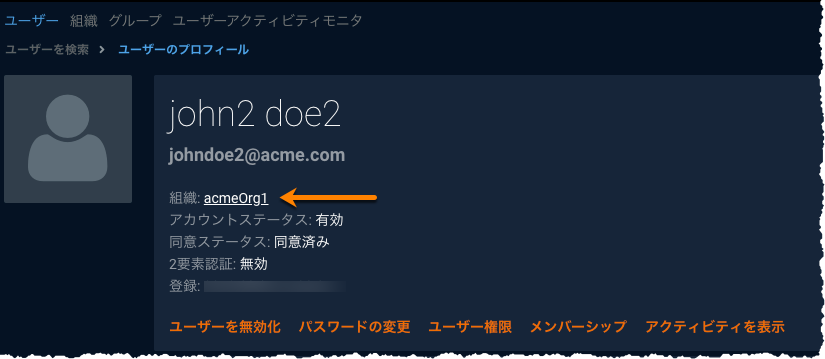
次回、このユーザーのプロファイルを表示すると、ユーザーの組織が表示されます。
本番環境のワークロード用サービスアカウント
デプロイ、カスタムアプリケーション、カスタムジョブ、ワークロード、およびそれらが使用するAPIキーは、すべてそれらを作成したユーザーのIDに関連付けられています。 そのユーザーが非アクティブ化されたり、シートが取り消されたりした場合、これらのリソースはそのまま残りますが、それらに紐付けられた資格情報や自動化は動作しなくなります。
- デプロイは予測リクエストへの応答を継続しますが、オーナーのAPIキー、スケジュールされたジョブ、および監視通知は失敗します。
- ホストされたカスタムアプリケーションは実行を継続しますが、DataRobotへの呼び出しは失敗します。これは、アプリケーションが作成者のアプリケーションAPIキーを使用して認証を行うためです。
- スケジュールされたカスタムジョブ(再トレーニングジョブや通知ジョブを含む)は、それらをスケジュールしたユーザーが認証できなくなると、正常に実行されなくなります。
- ワークロードは、それを呼び出したユーザーにスコープが設定されたワークロードごとのAPIトークンを失います。
ベストプラクティスとして、本番環境向けのデプロイ、アプリケーション、ジョブ、およびワークロードは、専用のサービスアカウントによって作成・所有されるようにしてください。サービスアカウントとは、個人ではなくシステムやチームを表し、組織のライフサイクル全体を通じてアクティブな状態を維持するDataRobotユーザーアカウントのことです。 Provision these accounts like any other user, exclude them from routine offboarding, confirm they authenticate often enough to stay under the inactive account policy disabling period, and point their notification email at a shared team mailbox.
注意
ユーザーを非アクティブ化しても、そのユーザーが所有するデプロイ、アプリケーション、ジョブ、またはワークロードは停止しません。 これらのリソースは引き続き実行され、非アクティブ化されたオーナーに紐付けられた資格情報や通知は、サイレント失敗します。 ユーザーを非アクティブ化する前に、本番環境のリソースのオーナーを確認し、まずサービスアカウントに再割り当てしてください。
ユーザーアカウントの非アクティブ化
Disabling a user account blocks that user's access to DataRobot while keeping the data and projects they worked on intact. Use this when someone leaves a team or no longer needs access, and you are not ready to permanently remove the account.
From Admin settings > Users, locate the user:
- To disable the account, click the padlock icon next to their name, changing it to locked
 .
. - アクセスを復元するには、鍵アイコンをクリックして開きます(
 )。
)。
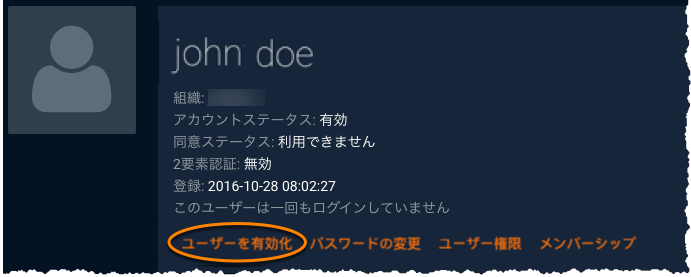
ユーザー > ユーザーのプロフィールからユーザーアカウントのアクセスを変更できます(ユーザーを有効化またはユーザーを無効化をクリックします)。
If the inactive account policy is enabled for the organization, DataRobot can also disable accounts and mark them for deletion after a configured period of inactivity. Permanent deletion is available after an account is marked for deletion or disabled. See Inactive account policy.
If the user is provisioned through SCIM, the identity provider (IdP) controls the account status. To delete a SCIM-managed user, see Deactivate, release, and delete SCIM-managed users.
最新のユーザーアクティビティの表示
管理者設定 > ユーザーアクティビティモニターから、このユーザーについて記録されたすべてのアプリアクティビティを表示するユーザーアクティビティモニターにすばやくアクセスできます。