ユーザーアクティビティモニター
DataRobotはユーザーデータとシステムデータを継続的に収集し、ユーザーアクティビティモニター(UAM)から入手できるようにします。 このツールを使用すると、さまざまな使用データおよび予測統計にアクセスして分析処理を行うことができます。 レポートをオンラインで表示することや、CSVファイルとしてデータをエクスポートすることができます。 クラスターに関するシステム情報も利用可能です。
これらの情報を使ってDataRobotの使用状況の把握、モデルや予測エラーのトラブルシューティング、ユーザーアクティビティのモニターなどを行うことができます。 ユーザーアクティビティデータはオンラインで利用可能ですが、ダウンロードしてオフラインで利用することも可能です。 フィルターを使うと、データレコードを特定の時間枠やユーザー、プロジェクトに制限することができます。 これらのレポートで提供される情報は、DataRobotサポートが対象のシステムを理解したり問題を解決したりする際に非常に貴重な情報となります。 さらに、生成したレポートからセンシティブな識別情報を除外することも可能です。
ユーザーアクティビティのタイプ
利用できるユーザーアクティビティレポートは、管理、アプリケーション、予測の3種類です。 フィールドおよび付随する説明については、レポートリファレンスを参照してください。
| レポートタイプ | 説明 |
|---|---|
| 管理者の利用状況 | 管理者により発行された全ての監査済みイベントのレポートを提供します。 このレポートで提供される情報により、誰が組織やアカウントを変更しどのような変更が行われたかを特定することができます。 |
| アプリの利用状況 | モデル開発に関する情報を提供します。 このレポートはユーザー別のモデル情報を表示し、作成されたモデルやプロジェクトのタイプ、モデルタイプごとのモデル構築に費やした平均時間などがわかります。 |
| 予測の使用 | 予測やデプロイに関するデータを記載したレポートを提供します。 このレポートで提供される情報は、ユーザーがデプロイしたモデル数、予測の使用方法や予測リクエストで生成されたエラーコード、最も多くの予測を生成したモデルタイプなどです。 |
セルフマネージドAIプラットフォームの管理者は、システム情報を含むレポートをダウンロードすることもできます(オンラインプレビューは利用できません)。
| レポートタイプ | 説明 |
|---|---|
| 管理者の利用状況 | 管理者により発行された全ての監査済みイベントのレポートを提供します。 このレポートで提供される情報により、誰が組織やアカウントを変更しどのような変更が行われたかを特定することができます。 |
| アプリの利用状況 | モデル開発に関する情報を提供します。 このレポートはユーザー別のモデル情報を表示し、作成されたモデルやプロジェクトのタイプ、モデルタイプごとのモデル構築に費やした平均時間などがわかります。 |
| 予測の使用 | 予測やデプロイに関するデータを記載したレポートを提供します。 このレポートで提供される情報は、ユーザーがデプロイしたモデル数、予測の使用方法や予測リクエストで生成されたエラーコード、最も多くの予測を生成したモデルタイプなどです。 |
| システム情報 | クラスターのシステム情報(インストールタイプ、OSバージョン、Pythonバージョンなど)を含むレポートを提供します。ダウンロードでのみ利用可能です。 |
UAMへのアクセス
ユーザーアクティビティモニターには、いくつかの方法でアクセスできます。
-
右上のプロフィールアイコンから、ユーザーアクティビティモニターをクリックして、任意のユーザーの全てのレポートの全てのデータにアクセスします。
-
特定のユーザーのユーザーのプロフィールページでアクティビティを表示をクリックして、そのユーザーのイベントを表示します。
-
ユーザーのアクティビティページで、ユーザーIDフィールドの値を削除して検索を再度クリックすると、全てのユーザーが表示されます。
-
ユーザーのプロフィールから、そのユーザーの最新の5つのアプリイベントをすばやく表示できます。
アクティビティとイベントの表示
ユーザーアクティビティモニターを開くと、直近で記録されたアプリケーションイベントが50件まで表示されます。 (デフォルトでは、ユーザーアクティビティモニターはタイムスタンプの降順表示です。 ) 表示するレポートを変更したり、別のレポートデータを参照したりすることも可能です。
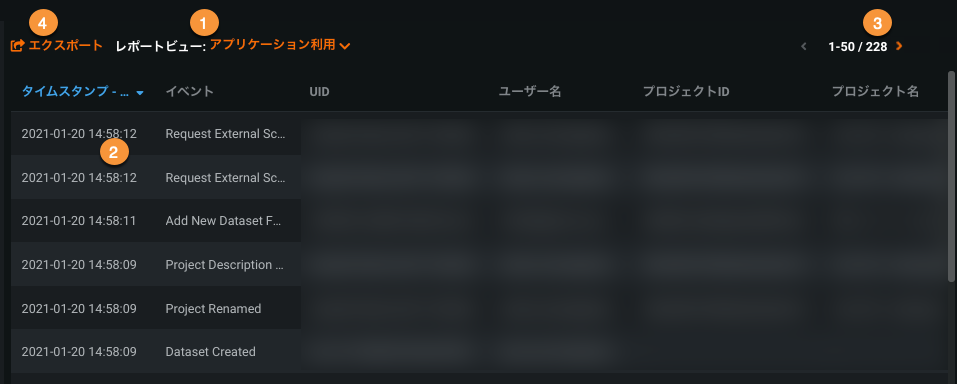
| コンポーネント | 使用説明 |
|---|---|
| レポートビュー(1) | レポートビュー(アプリの利用状況、管理者の利用状況、予測の利用状況)を選択します。 (システム情報レポートはプレビューできません。) |
| タイムスタンプ(UTC)(2) | タイムスタンプの昇順または降順で全ページのすべてのレコードで並び替えます。 |
| << or >>(3) | 次のページまたは前のページに移動します。 |
| CSVにエクスポート(4) | ユーザーイベントやシステムデータをCSVファイルにエクスポートしてダウンロードします。 |
レポートのフィルター
選択したオンラインレポートビューに返されるデータをフィルターするには、フィルターパネルの値を使用します。
備考
システム情報レポートでは、オンラインレポートプレビューを利用できません。
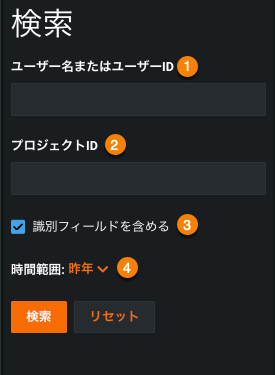
| コンポーネント | 使用説明 |
|---|---|
| ユーザー名またはユーザーID | ユーザー名またはユーザーIDでフィルターします。 必要に応じて、レポートプレビューからユーザー名またはUIDをコピーし、このフィールドに貼り付けることができます。 |
| プロジェクトID | プロジェクトでフィルターします。 アプリの利用状況や予測の使用に関するレポートの場合、このフィルターをユーザー名またはユーザーIDと組み合わせることができます。 管理者の利用状況レポートではプロジェクトIDフィールドは無効化されます。 |
| 組織名またはID | 組織名または組織IDでフィルターします。 |
| イベント | イベント名でフィルターします。 |
| 識別フィールドを含める | オフにすると、「機微」情報が非表示になります(レポートの列は値なしで表示されます)。 |
| 監査イベントのみ | このチェックボックスをオンにすると、分析追跡イベント(ノートブックの操作など)を除外し、セキュリティチームに関連する監査イベントのみが表示されます。 このフィルターは、オンラインプレビューとエクスポートされたレポートの両方に適用されます。 |
| 時間範囲 | プレビューに表示されるレコード数を制限します(デフォルトでは、前週のレコードが表示されます)。 予め定義された時間範囲から1つ選択するか、日付ピッカー*を使用してカスタムの時間範囲を指定することもできます。 (予測の使用アクティビティレポートのプレビューを表示する場合は、制限を参照してください。) |
フィルターの値を指定し、フィルターを適用をクリックすると、フィルターに一致するレコードが「ユーザーアクティビティモニター」のプレビューに反映されます。 フィルターを適用した後、すべてクリアをクリックすると、フィルターが解除されます。
備考
ほとんどのフィルターは、オンラインレポートのプレビューにのみ適用されます。 監査イベントのみフィルターは、オンラインプレビューとエクスポートされたレポートの両方に適用されます。
* カスタム範囲を指定するには、カレンダーコントロールを使用してレコードの開始日および終了日を選択します。 すべての時刻値ではUTC標準が使用されます。
予測使用状況のプレビュー
DataRobotでは予測の使用のオンラインレポートプレビューで最大24時間分のデータを表示できます。 このレポートに時間範囲の検索フィルターを適用する場合、昨日またはカスタム範囲を選択(および特定の日付を選択)します。 ただし、これは予測の使用アクティビティレポートをオンラインでプレビューするときにのみ適用されます。予測の使用アクティビティレポートのデータをダウンロードするときは、レポートをCSVとしてエクスポートダイアログの中で任意の時間範囲を選択可能です。
アクティビティデータのダウンロード
CSVにエクスポートをクリックして、選択した使用状況レポートを生成およびダウンロードすると、レポートをダウンロードするときに含めるレコードをフィルターするよう求められます。 作成したフィルターをオンラインレポートプレビューに適用するか、新しいフィルターを設定することができます。
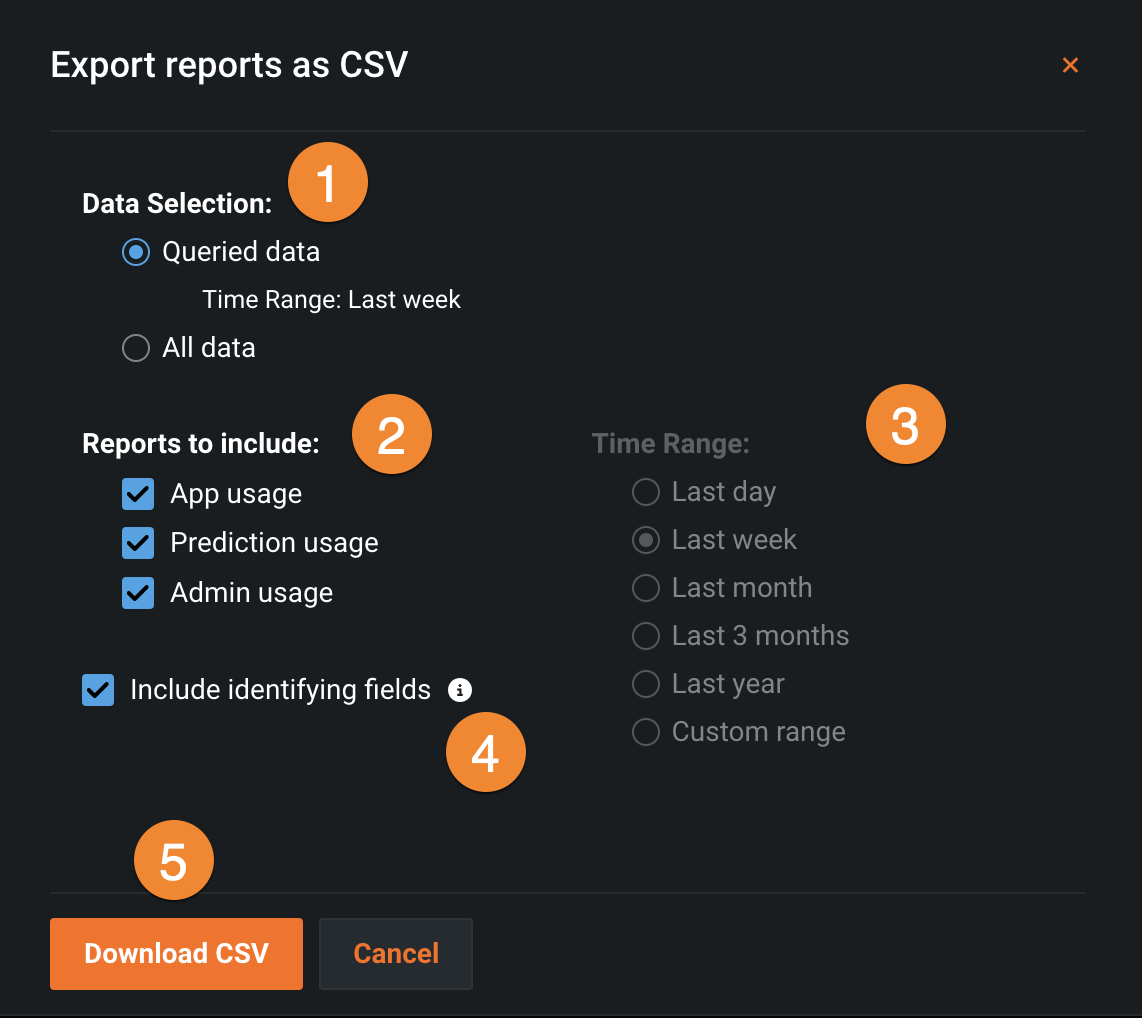
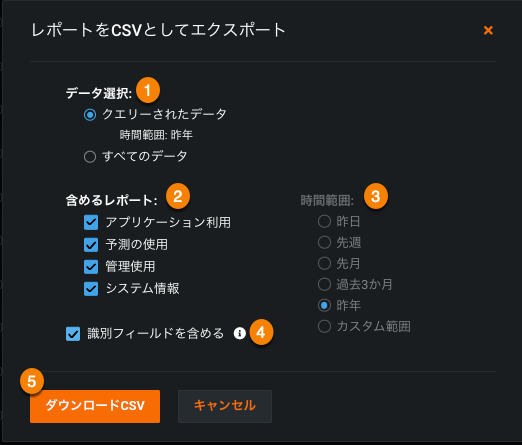
レポートをCSVとしてエクスポートでは、ユーザーアクティビティデータのレポート範囲を設定、ダウンロードするよう求められます。
| コンポーネント | 説明 |
|---|---|
| データ選択*(1) | データのプレビュー用に設定したものと同じ時間範囲フィルターを適用するには、クエリーされたデータを選択します。データプレビュー時に設定した時間範囲フィルターを無視する場合は、すべてのデータを選択します。 すべてのデータを選択した場合、データダウンロード用に新たな時間範囲フィルターを設定することができます。 |
| 含めるレポート(2) | ダウンロードするレポートを1つ以上選択します。 |
| 時間範囲*(3) | すべてのデータを選択した場合にこのフィルターを設定できます。レポートに含めたいレコードの時間範囲を指定してください。 この範囲の終了時間はそれぞれ、現在の日付になります。 たとえば、昨日で作成したレポートには、24時間前から現在時刻までに記録されたデータが含まれます。 デフォルトの選択では、過去1年間に生成されたレコードがダウンロードされます。 |
| 識別フィールドを含める(4) | チェックした場合、識別情報をダウンロードするレポートに含みます。 |
| CSVをダウンロード(5) | CSVをダウンロードをクリックすると、選択したレポートを自分のローカルマシンに保存します。 ファイルには、ランダムに生成されたハッシュ値と現在の日付(年月日)を使用した名前が付けられます。各レポートのファイル名には、DataRobotプラットフォームのバージョン番号、現在の日付、およびレポートのデータの種類が含まれます。 |
* フィールドは、システム情報レポートに適用されません。
選択したレポートの準備ができたという通知が表示されたら、アプリケーションウィンドウ上部のリンクをクリックして、使用状況レポートのCSVファイルのZIPアーカイブをローカルマシンにアーカイブします。 このアーカイブには、レポートの作成方法を説明したマニフェストと、選択されたレポートのCSVファイルが含まれています。

備考
レポートの作成およびダウンロードにかかる時間は、データの時間範囲とレポートの数に応じて異なります。 DataRobotはバックグラウンドでレポートを作成し、レポートのダウンロード準備ができたら通知します。