2要素認証
2要素認証(2FA)は、DataRobotユーザーに追加セキュリティを提供するオプトイン機能です。 DataRobotの2FAは、多くの2要素認証システムにおけるIETF RFC 6238標準であるTime-based One-Time Password(TOTP)アルゴリズムをベースにしています。 この2FAでは、生成された一時的なワンタイムパスワードをアプリに入力してアクセスを認証する必要があります。
2FAを使用するには、モバイルデバイスで認証アプリ(Google Authenticatorなど)を使用する必要があります。 デバイスにアプリをインストールして登録してください(まだ行っていない場合)。 アプリでDataRobotが提供するQRコードをスキャンすると、認証およびリカバリーコードが生成されます。
DataRobotは、デフォルトの認証方法にアクセスできないユーザーのために一連のリカバリーコードを提供します。
注意
2要素認証を完了する前に、コードをダウンロード、コピー、または印刷して、安全な場所に保管しておいてください。
ヒント
2FAを有効にした場合、ユーザー名およびパスワードを検証するすべてのAPIエンドポイントでも第2の認証が必要になります。
追加情報については、トラブルシューティングのセクションを参照してください。
2FAを設定する
2FA設定のワークフローは、セルフマネージド環境とSaaS環境のどちらを使用しているかによって異なります。
2FAを有効化するには:
-
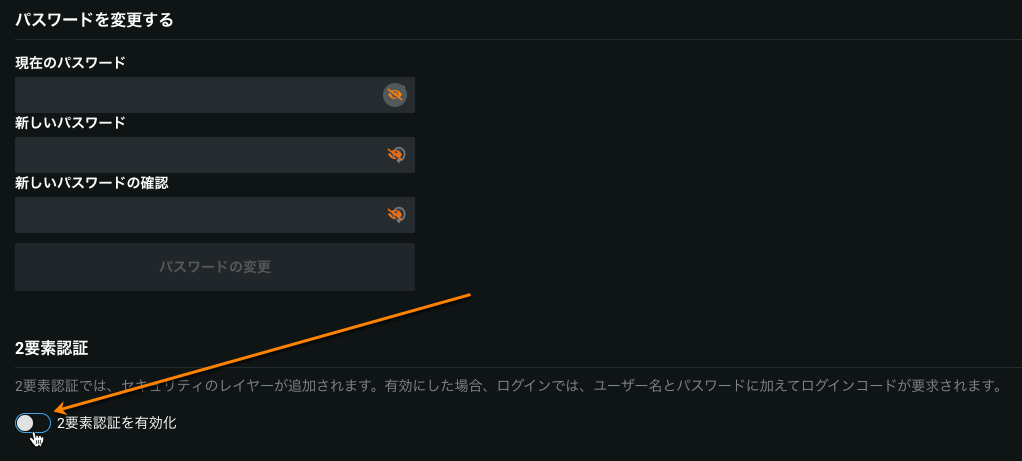
ユーザー設定ページから認証タブをクリックし、2要素認証をオンに切り替えます。
-
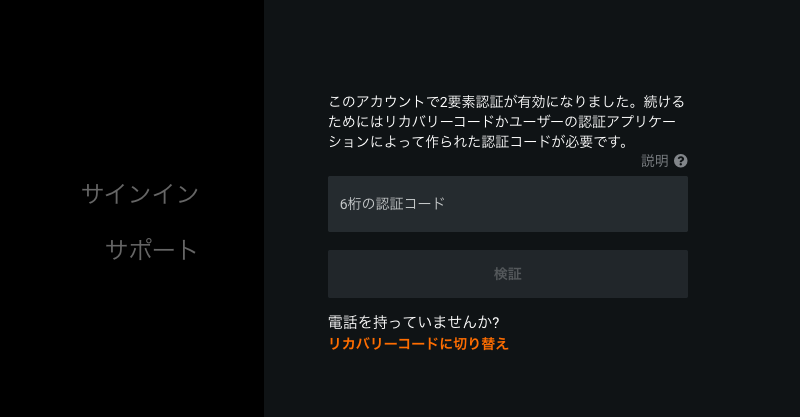
セットアップをクリックして、設定プロセスを開始します。
-
ログイン画面に戻り、スキャンするQRコードが表示されます。 お使いのデバイスで認証アプリを開き、バーコードをスキャンするオプションを選択します。 (Google Authenticatorの場合、
+記号をタップして[バーコードをスキャン]を選択します。)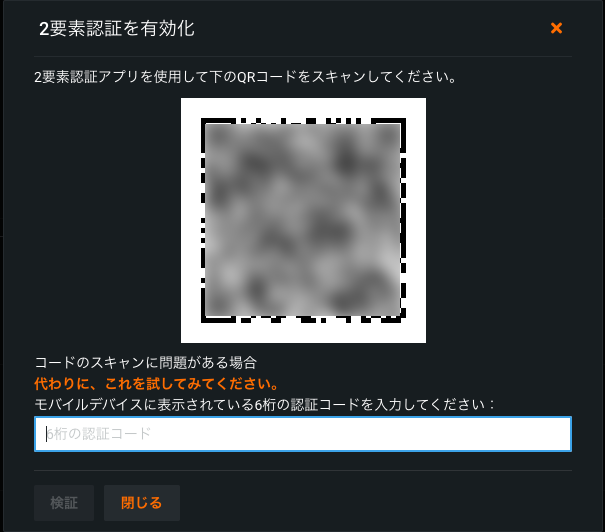
-
ダイアログボックスに表示されるQRコードをスキャンすると、6桁のコードが表示されます。 スキャンに問題がある場合は、代替オプションを参照してください。 どちらの方法でもエラーが発生する場合は、トラブルシューティングのセクションを参照してください。
-
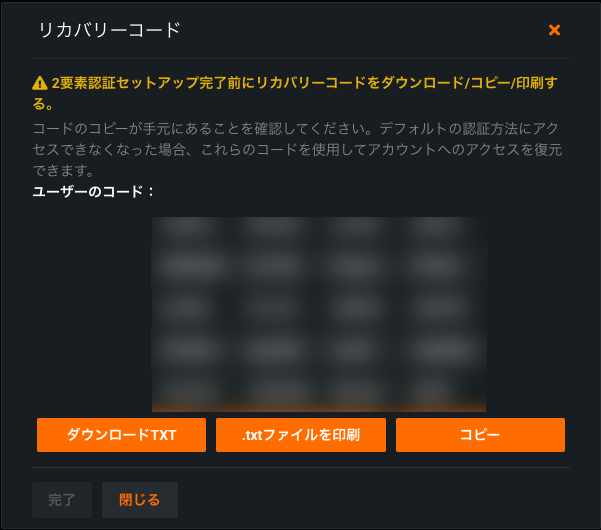
検証が完了すると、デフォルトの認証方法にアクセスできなくなった場合に使用するリカバリーコードが返されます。 コードは安全な場所に保存してください。
-
コードの保存方法を選択し、矢印をクリックして続行します。 2要素認証が有効化されたことを示す通知が短時間表示されます。
2FAを有効化するには:
-
ユーザー設定ページから認証タブをクリックし、2要素認証をオンに切り替えます。
-
セットアップをクリックして、設定プロセスを開始します。
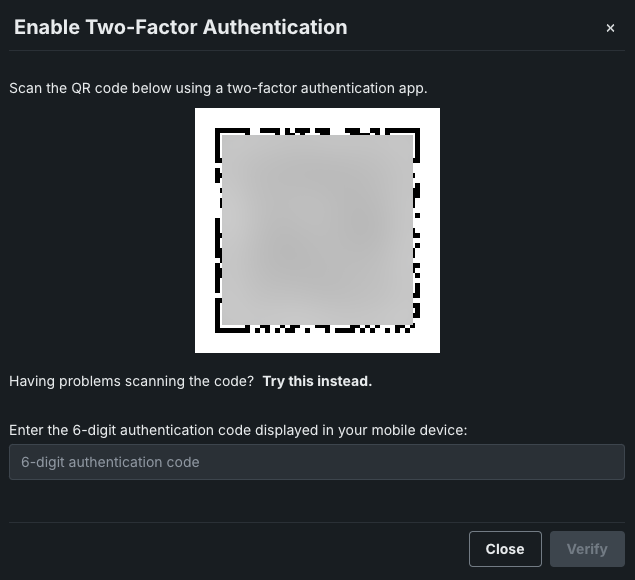
-
デバイスの認証アプリを開き、バーコードをスキャンするオプションを選択します。 (Google Authenticatorの場合、
+記号をタップして[バーコードをスキャン]を選択します。) -
- ダイアログボックスに表示されるQRコードをスキャンすると、6桁のコードが表示されます。 スキャンに問題がある場合は、代替オプションを参照してください。 どちらの方法でもエラーが発生する場合は、トラブルシューティングのセクションを参照してください。
-
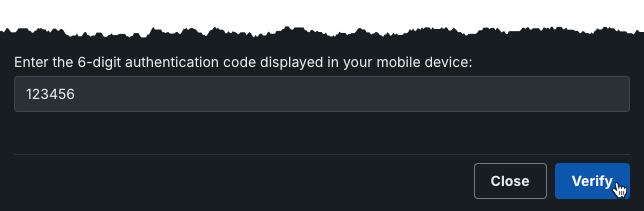
画面下部のボックスにコード(スペースなし)を入力し、矢印をクリックして続行します。
-
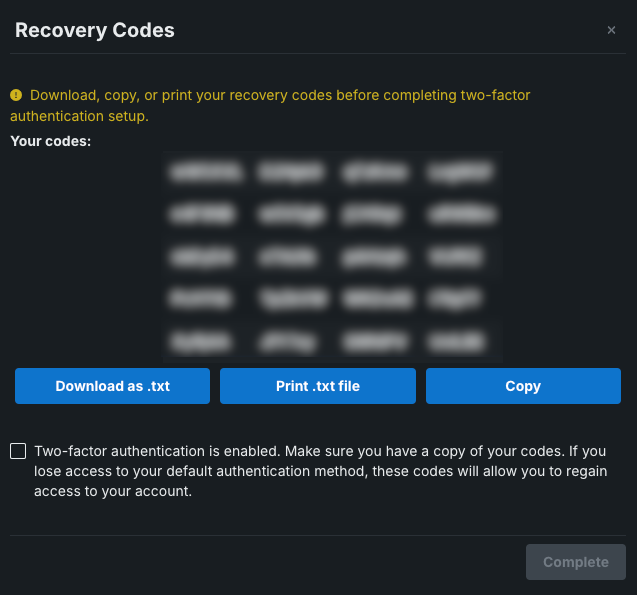
検証が完了すると、デフォルトの認証方法にアクセスできなくなった場合に使用するリカバリーコードが返されます。 コードは安全な場所に保存してください。
-
コードを保存する方法を選択して、完了をクリックします。 2要素認証が有効化されたことを示す通知が短時間表示されます。
非QRコード方式
QRコードをスキャンできない場合:
-
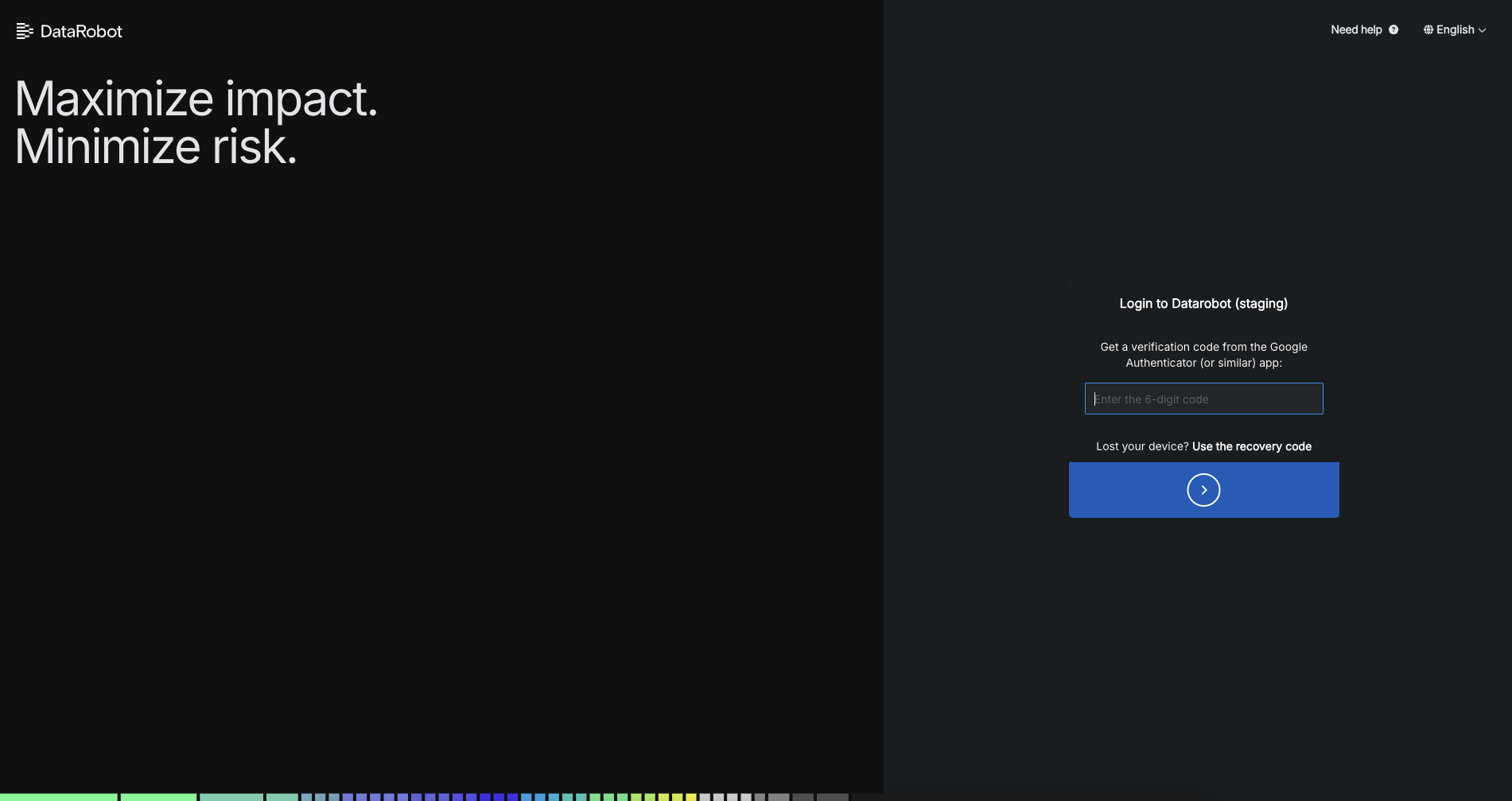
ログイン画面から、リカバリーコードを使用をクリックします。
-
2要素認証を設定した際に提供されたリカバリコードを入力し、検証をクリックします。 上記の「2FAの設定」のステップ4に戻ります。 エラーが表示された場合は、トラブルシューティングのセクションを参照してください。
リカバリーコードをお持ちでない場合は、DataRobotの担当者にお問い合わせください。
2FAの使用
2FAの有効化と設定を行うと、DataRobotにログインするたびにコードの入力が求められます。 (ログインページでパスワードのリセットをリクエストするときにも認証コードが要求されます。) DataRobotを開き、メールアドレスとパスワードを入力するか、Googleでログインします。 認証コードの入力が求められます。
モバイルデバイスが使用できる場合は、認証アプリに表示される6桁のコードを入力します。 デバイスを使用できない場合は、リカバリーコードに切り替えをクリックして、事前に保存しておいたコードの1つを入力します。
電話機端末およびリカバリーコードにアクセスできなくなった場合は、管理者またはDataRobotサポートに連絡してください。
トラブルシューティング
トラブルシューティングについては、以下の表を参照してください。
| 問題 | 解決方法 | 原因 |
|---|---|---|
| 自分のユーザー設定に2要素認証を有効にするオプションが表示されない。 | DataRobotにログインする際、アカウントはユーザー名とパスワードによる認証方式を使用する必要があります。 詳細については、DataRobotの管理者にお問い合わせください。 | 2FAは、ユーザー名とパスワードによる認証方式でのみ利用可能です。 |
| コードが無効であることを示すメッセージが表示される。 | 認証アプリに表示されるDataRobotアカウントを削除するか、名前を変更します。 たとえば、この操作をGoogleで行うには、鉛筆アイコンをタップして、DataRobotに登録されているすべてのアカウントを選択します。 削除を選択します。確認のメッセージが表示されたら、アカウントを削除を選択します。 (アカウントを再登録するには、設定で「2要素認証を有効にする」をトグルしてQRコードを再度キャプチャできます。) | 認証アプリに登録されているDataRobot認証のインスタンスが1つだけであることを確認してください。 QRコードをスキャンするたびに、そのコードに基づいて認証アプリで新たなアカウントが作成されます。 入力するコードは表示されるQRコードに関連付けられている必要があり、複数のエントリーがある場合、入力すべきコードが不明になることがあります。 |
| コードが多すぎる | コードの入力が求められたら、最新のDataRobotエントリーを入力します。 | 一部の認証システム(Googleなど)では、新しいアカウントはリストの一番下に追加されます。 |
| コードを紛失した。 | 電話機端末およびリカバリーコードにアクセスできなくなった場合は、管理者またはDataRobotサポートに連絡してください。 | N/A |
| もう2FAを使用しない。 | 設定ページで、この機能を無効にします。 6桁の認証コードまたは保存済みのリカバリーコードの1つを入力して、無効化をクリックします。 この機能がユーザーのアカウントから削除されますが、いつでも再度有効化できます。 | N/A |
| パスワードを忘れた(認証コードはある)。 | ログインページから、忘れましたか?をクリックして、次に表示される画面でパスワードを再設定をクリックします。 要求されたら認証アプリのコードを入力します。モバイルデバイスがない場合は、リカバリーコードに切り替えをクリックして、保存済みのコードの1つを入力します。 パスワードを再設定するためのリンクがユーザーに送信されます。 | N/A |