ユーザー設定
本機能の提供について
組織のシングルサインオンに外部のアカウント管理システムとしてLDAPが使用されている場合、DataRobotのプロフィールを編集することはできません。 詳細については、システム管理者に問い合わせてください。
利用可能なアカウント設定を表示するには、DataRobotの右上隅にあるプロフィールアバターをクリックし、ユーザー設定をクリックします。
ユーザー設定タイルでは、以下のタブにアクセスできます。
| タブ | 説明 |
|---|---|
| アカウント | プライベートアカウント情報、公開プロフィール、言語の選択を表示および編集します。 |
| 認証 | パスワード、サインイン方法、および2要素認証を設定して、DataRobotアカウントを保護します。 |
| システム | 表示言語、カラーテーマ、デフォルトのDataRobotエクスペリエンス、CSVのエクスポート設定を更新します。 |
| 通知 | Eメール通知をミュートし、オートパイロット完了通知を更新します。 |
アカウント
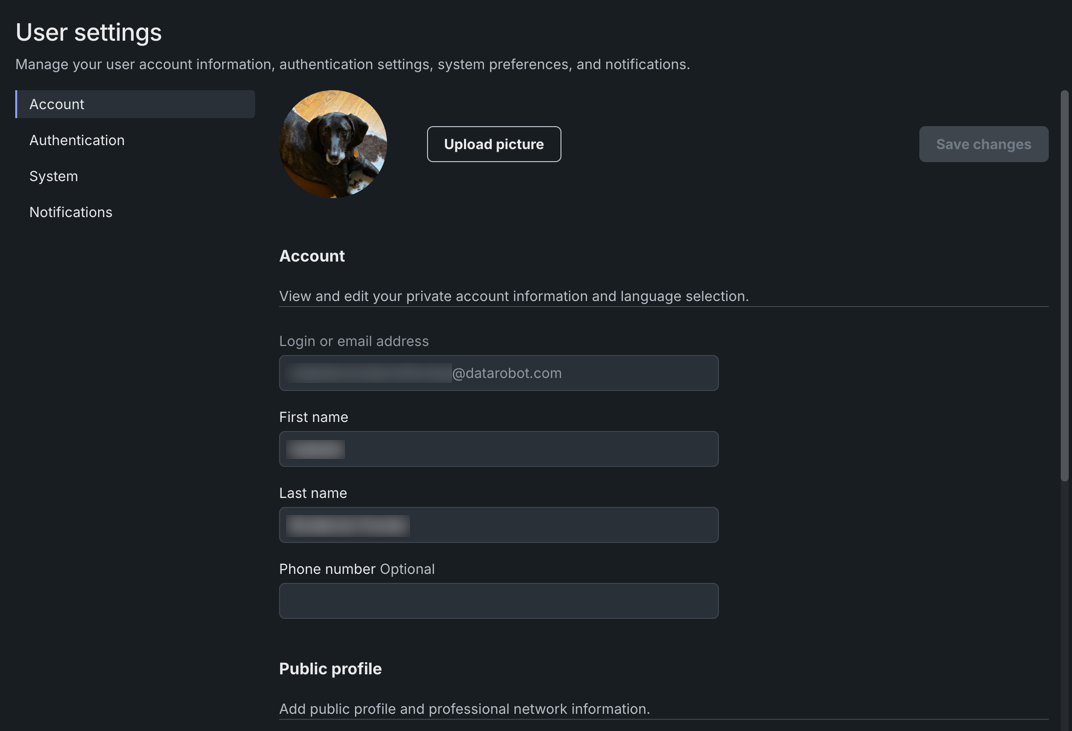
DataRobotアカウント情報に変更を加えるには、以下のいずれかのフィールドを編集し、変更を保存をクリックします。
- 名
- 姓
- (オプション)電話番号
パブリックプロフィールでは、以下の公開プロフィールとプロフェッショナルネットワークの情報を提供できます。
- (オプション)表示名
- (オプション)会社名
- (オプション)役職名
- (オプション)業界
- (オプション)国名
写真をアップロード
本機能の提供について
カスタムアバターの機能は、DataRobotマネージドAIプラットフォーム製品でのみ使用できます。
アバターをアップロードまたは変更するには、アカウントタブの上部にGravatarをアップロードします。
- 写真をアップロードをクリックすると、Gravatarが新しいウィンドウで開きます。 Gravatarにログインするか、アカウントを作成します。
- DataRobotメールアドレスが、Gravatarと共に登録されていることを確認します。
- アバターをアカウントにアップロードします(まだアップロードしていない場合)。 (My Gravatars> 新規画像の追加をクリックします。)
- Gravatarsの管理ページから、初期設定の画像を選択し確認をクリックします。
- DataRobotに戻り、ページを更新します。 新しいアバターが表示されない場合は、Eメールの一致の確認を行います。
ヒント
新しいアバターを表示するには、ブラウザーのキャッシュをクリアしてページを更新する必要がある場合があります。 それでもアバターが表示されない場合は、10分ほど待ってからもう一度ページを表示してみます(Gravatarは即座に新しい画像を表示しません)。
認証
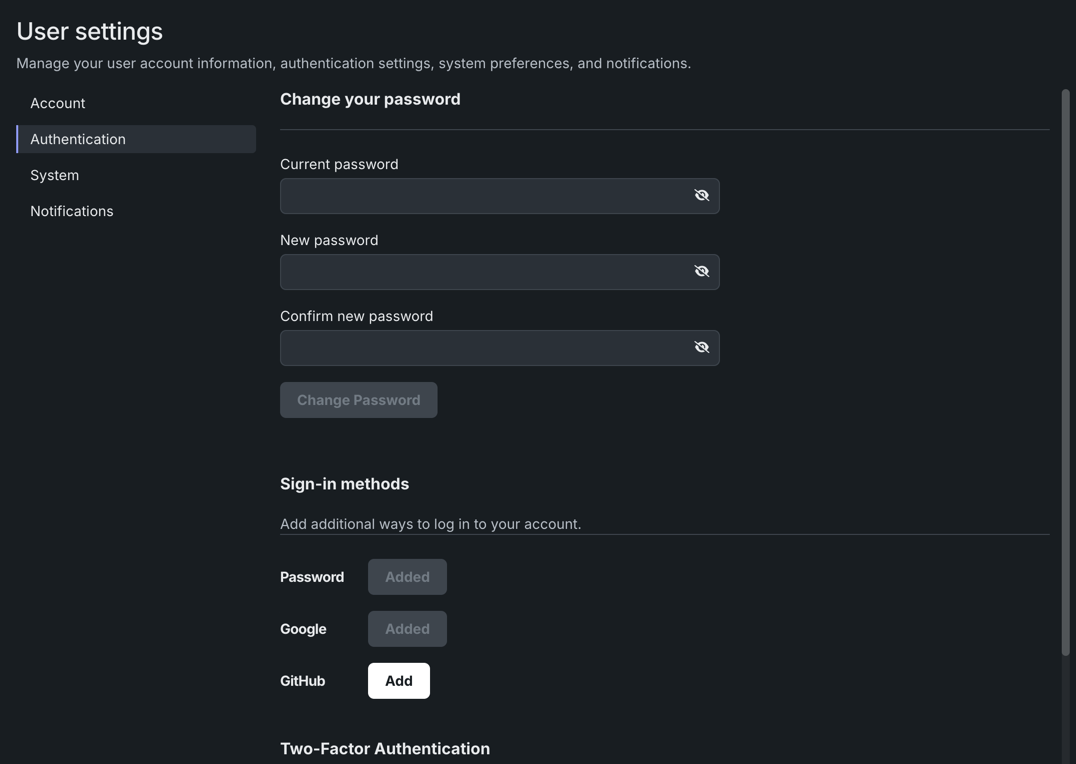
DataRobotアカウントを保護するには、パスワードと2要素認証の設定を認証タブで設定します。
パスワードの変更
パスワードを変更するには、現在のパスワードを入力してから、新しいパスワードを入力し、さらに確認のためもう一度その新しいパスワードを入力します。 現在のパスワードが間違っている場合、または新しいパスワードフィールドと新しいパスワードの確認入力フィールドに入力したパスワードが一致しない場合、エラーメッセージが表示されます。
DataRobotパスワードは以下の要件を満たす必要があります。
- 印刷可能なASCII文字のみを使用
- 少なくとも1文字の大文字を含む
- 少なくとも1つの数字を含む
- 最小8文字
- 最大512文字
- ユーザー名とパスワードを同じに設定することはできません
サインイン方法
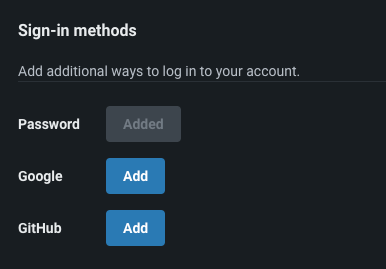
DataRobotアカウントにログインする新しい方法を追加するには、GoogleまたはGithub SSOの追加をクリックします。
2要素認証
2要素認証(2FA)は、DataRobotユーザーに追加セキュリティを提供するオプトイン機能です。 セットアップ情報については2FA(2要素認証)のセクションを参照してください。 2FAを有効にするには、ユーザー名/パスワードのアカウントタイプを使用する必要があります。
システム
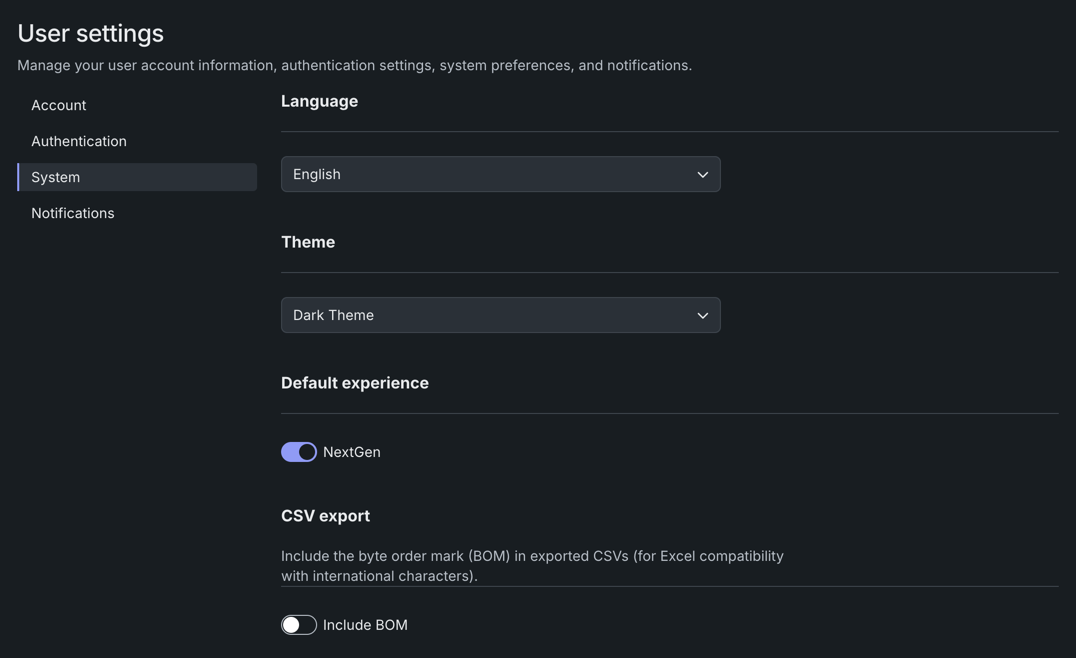
以下のシステム全体の設定を管理できます。
| 設定 | 説明 |
|---|---|
| 言語 | DataRobotの表示言語を変更するには、言語ドロップダウンメニューを開いて、使用したい言語をクリックします。 画面が再度読み込まれ、選択された言語で表示されます。 対応言語は英語、スペイン語、フランス語、日本語、韓国語、ポルトガル語です。 |
| テーマ | DataRobotアプリケーションは、デフォルトではダークテーマで表示されます。 表示色を変更するには、テーマドロップダウンメニューを使って、ダークまたはライトを選択します。 |
| デフォルトのエクスペリエンス | Use the toggle to change the default DataRobot UI experience. |
| CSVエクスポート | エクスポートされたCSVファイルへのBOM挿入を有効または無効にするには、BOMを含めるトグルを切り替えます。 この設定はデフォルトで無効になっています。 |
備考
DataRobotの表示言語を変更しても、アップロードされたデータ、モデル名、その他のUI要素は変わりません。
バイトオーダーマーク(BOM)の使用
バイトオーダーマーク(BOM)は、ファイルの先頭に3バイトを加えてエンコードを示すために使用されるバイトシーケンスです。 DataRobotのプロフィール設定で、このマーカーの追加を有効または無効にすることができます。 BOMを認識するソフトウェアはファイルを正しく表示することができます。
エクスポートしたCSVファイルにASCII以外の文字が含まれている場合、BOMを使用して、エンコードを検証しないファイルエディターとの互換性を確保してください。 たとえば、BOMがない場合、Excelで英語以外の言語が正しく表示されないことがあります。 BOMが含まれている場合、最新バージョンのExcelで国際文字が正しく表示されます。
通知
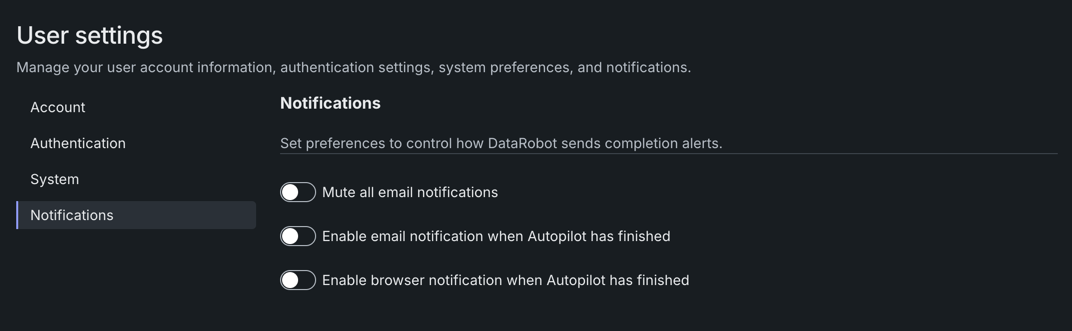
通知タブでは、メール通知をミュートしたり、オートパイロットの完了通知を設定したりできます。
| 設定 | 説明 |
|---|---|
| すべてのメール通知をミュートする | Eメール通知をミュートし、オートパイロット完了通知を設定するには、右上隅にあるプロフィールアバターをクリックして、ユーザー設定 > 通知に移動します。 |
| オートパイロット終了時のEメール通知を有効にする | オートパイロット通知、デプロイモニタリング通知など、すべてのDataRobotメール通知をミュートするには、すべてのメール通知をミュートする設定を有効にします。 |
| オートパイロット終了時のブラウザー通知を有効にする | ブラウザーを閉じた場合やログアウトした場合でも、モデル構築フェーズが開始されたプロジェクトのモデルの構築が続行されます。 オートパイロットが完了したときに、ブラウザーのアラートまたはメールを介してDataRobotが通知を送信できるようにするには、オートパイロット終了時のEメール通知を有効にするとオートパイロット終了時のブラウザー通知を有効にするの設定を使用します。 |