リモートリポジトリの接続
When you add a model to Registry > Workshop, you can add files to that model from a wide range of repositories, including Bitbucket, GitHub, GitHub Enterprise, S3, GitLab, and GitLab Enterprise. DataRobotにリポジトリを追加したら、リポジトリからファイルをプルしてカスタムモデルに含めるか、Codespaceを作成します。
リモートリポジトリを追加
以下の手順は、ファイルをカスタムモデルにプルできるようにリモートリポジトリを追加する方法を示しています。
-
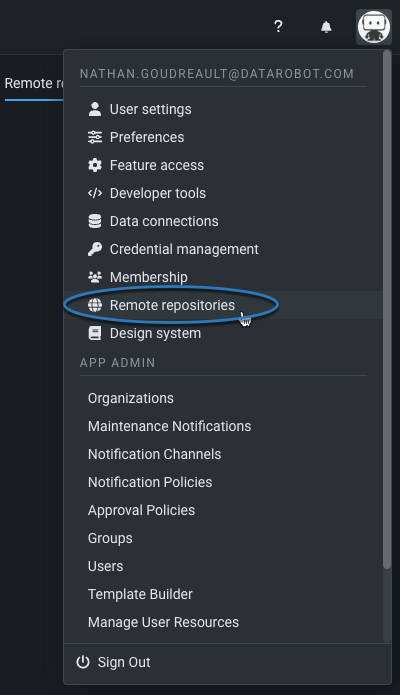
任意のページで、DataRobotの右上隅にある自分のプロフィールアバター(またはデフォルトのアバター )をクリックし、 リモートリポジトリをクリックします。
-
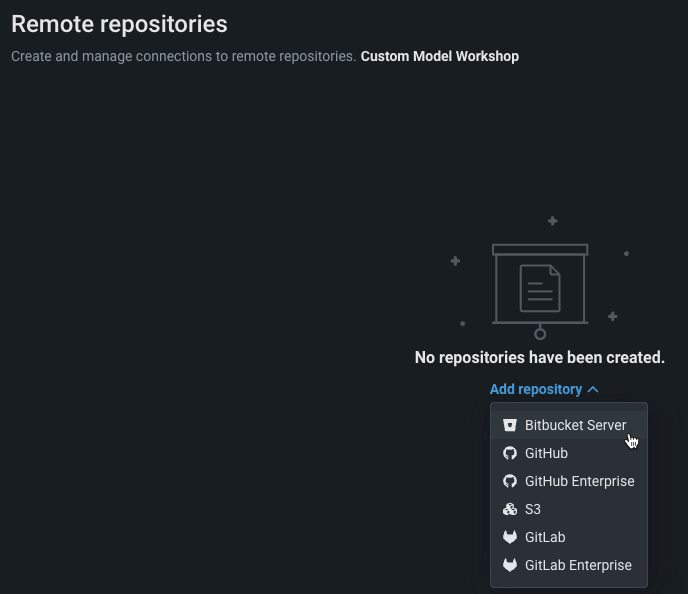
リモートリポジトリページで、リポジトリを追加 (またはページの右上隅にある+ リポジトリを追加)をクリックし、リポジトリのプロバイダーをクリックして、新しいリモートリポジトリをDataRobotに統合します。
-
登録するリポジトリのタイプを選択したら、以下のリストから該当する処理に従います。
Bitbucket Serverリポジトリ
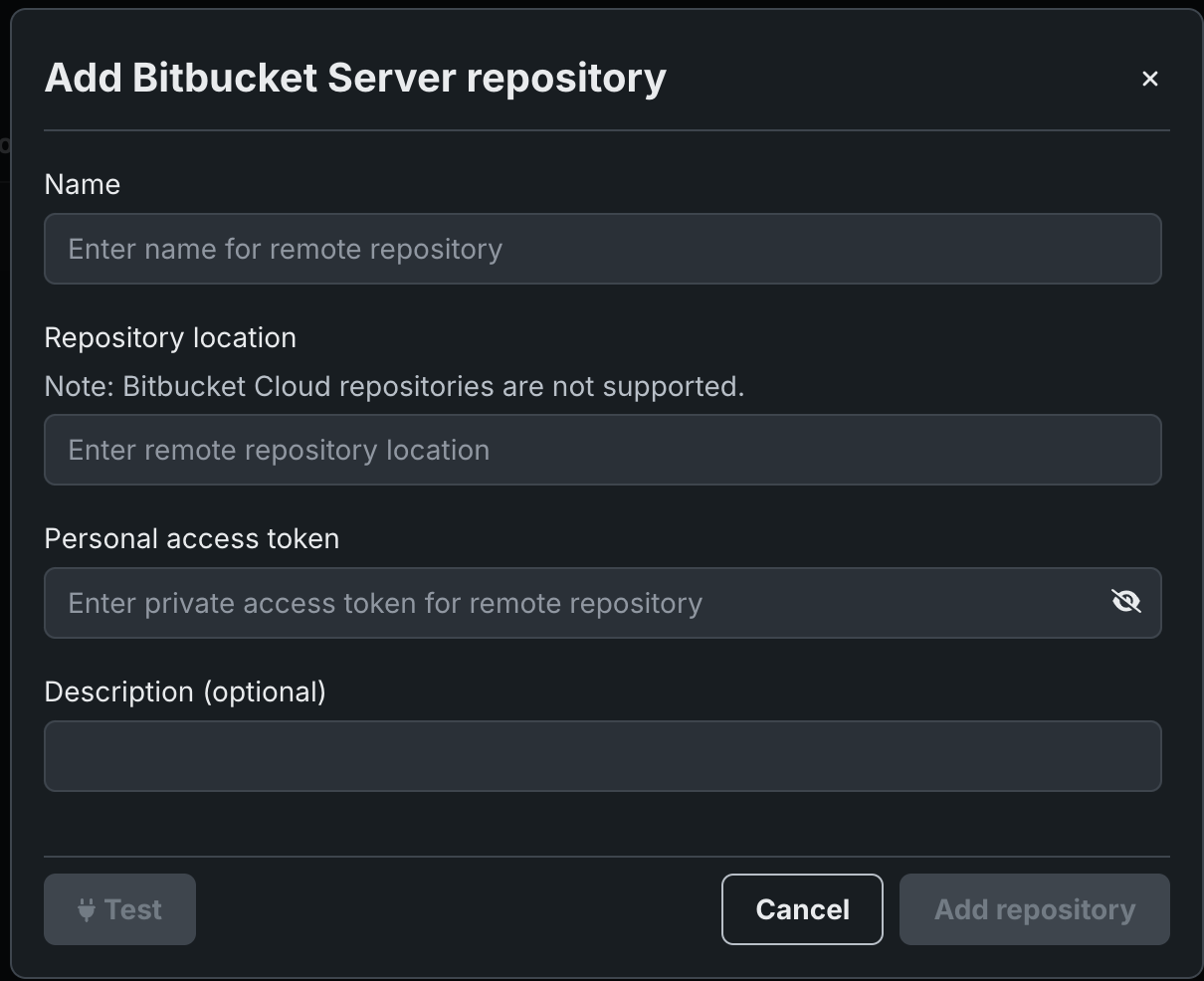
Bitbucketサーバーリポジトリを登録するには、Bitbucketサーバーリポジトリを追加モーダルで、必要なフィールドを設定します。
| フィールド | 説明 |
|---|---|
| 名前 | Bitbucket Serverリポジトリの名前。 |
| リポジトリの場所 | アクセス時にブラウザーのアドレスバーに表示されるBitbucket ServerリポジトリのURL。 または、Bitbucket Server UIからクローンを選択して、URLを貼り付けます。 |
| パーソナルアクセストークン | DataRobotにBitbucket Serverリポジトリへのアクセスを許可するために使用するトークン。 Bitbucket Server UIからこのトークンを生成します。 |
| 説明 | (オプション)Bitbucket Serverリポジトリの説明。 |
必要なフィールドを設定したら、 テストをクリックして、リポジトリへの接続を確認します。 接続を確認したら、リポジトリを追加をクリックします。
GitHubリポジトリ
GitHubリポジトリを追加するには、GitHubリポジトリを追加モーダルを使用します。リポジトリに接続する手順は、接続方法によって異なります。
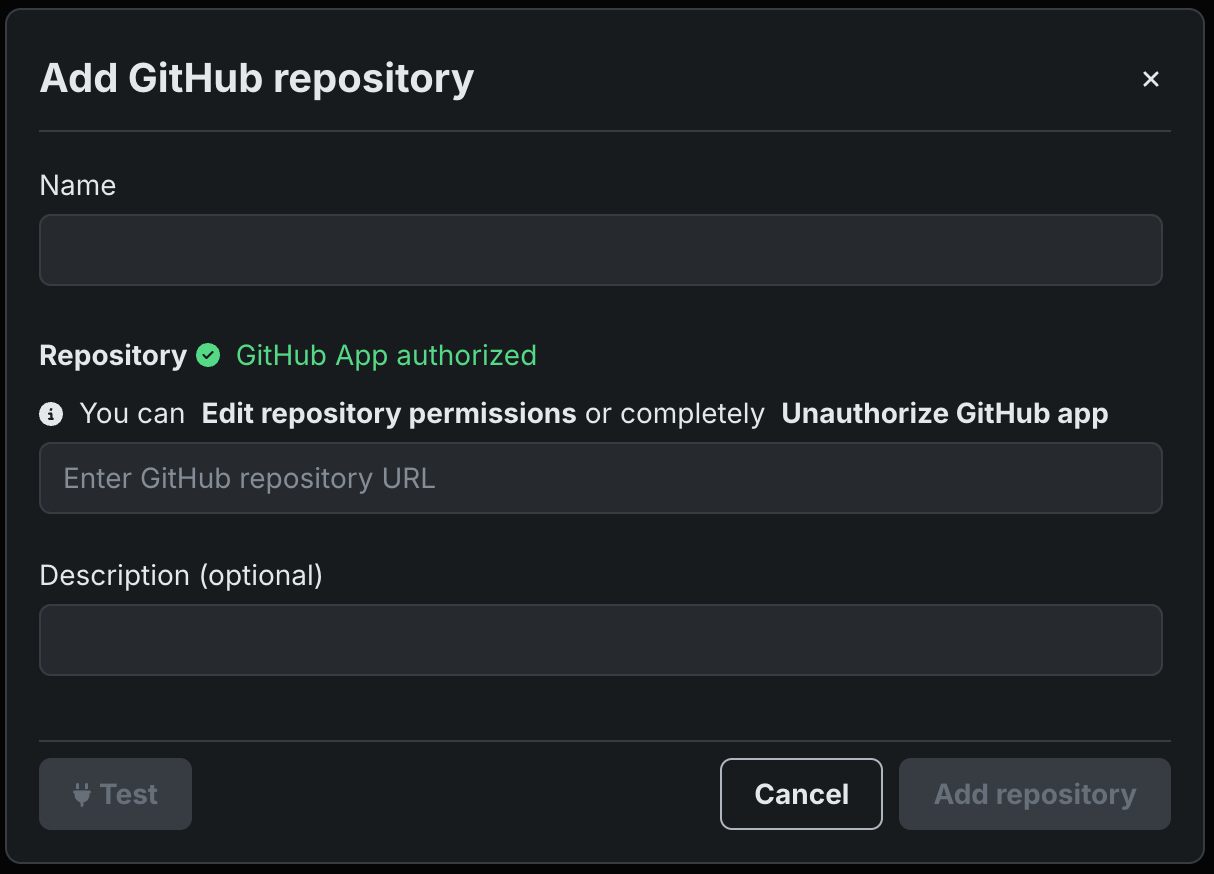
GitHubリポジトリを追加する主な方法は、GitHubでDataRobotユーザーモデル統合アプリケーションを承認することです。
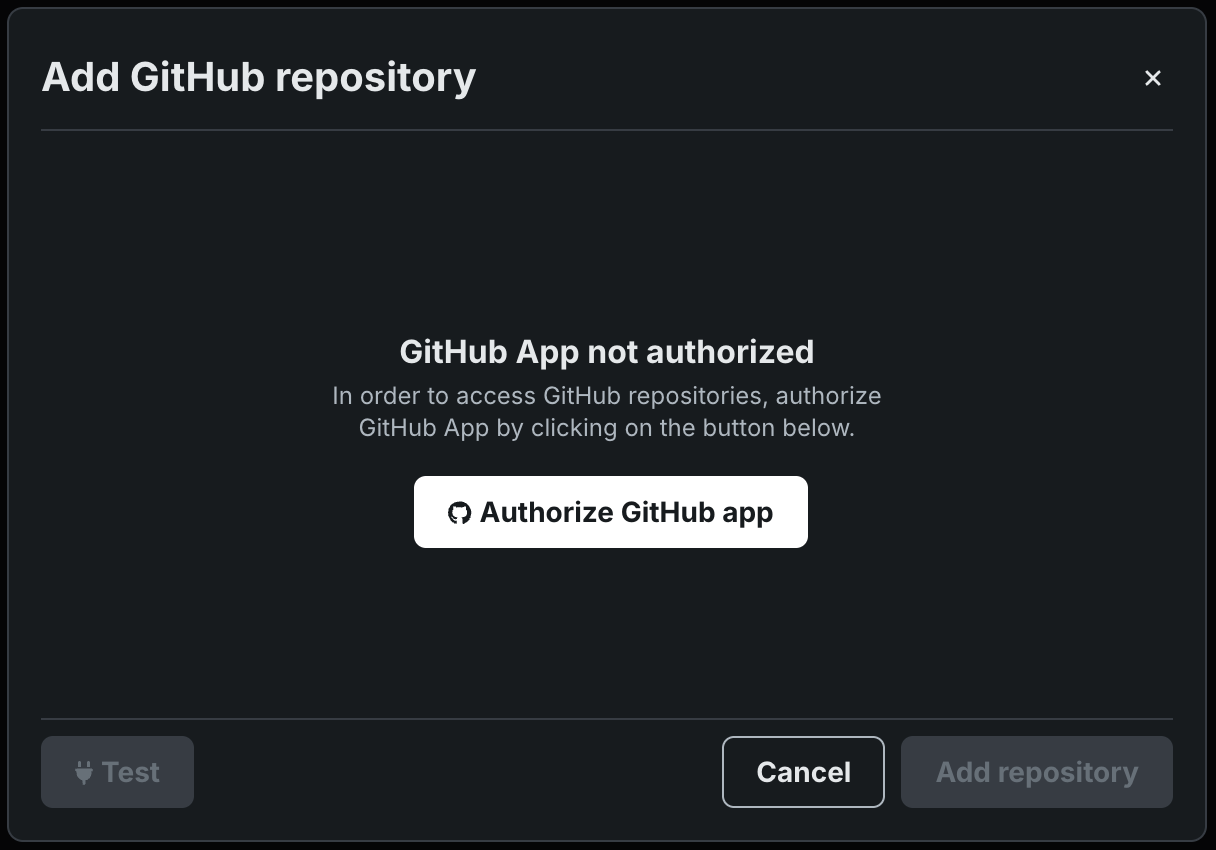
GitHubアプリを承認するをクリックし、アクセス権を付与して、以下のフィールドを設定します。
| フィールド | 説明 |
|---|---|
| 名前 | GitHubリポジトリの名前。 |
| リポジトリ | GitHubリポジトリURLを入力します。 リポジトリ名の入力を開始すると、リポジトリがオートコンプリートドロップダウンに読み込まれます。
|
| 説明 | (オプション)GitHubリポジトリの説明。 |
プライベートリポジトリの権限
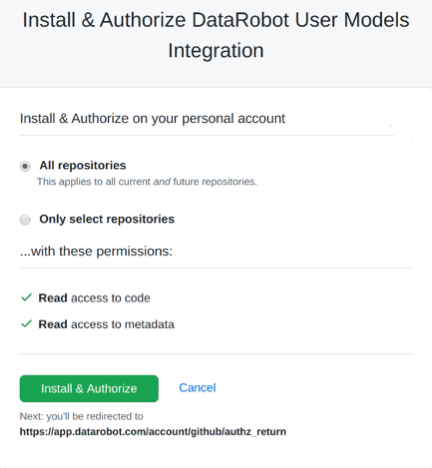
プライベートリポジトリを使用するには、GitHubリポジトリを追加ウィンドウでリポジトリの権限を編集をクリックします。 これで、プライベートリポジトリへのGitHubアプリアクセス権が付与されます。 現在および将来のすべてのプライベートリポジトリ、または選択したリポジトリのリストへのアクセス権を付与できます。
外部GitHubリポジトリ
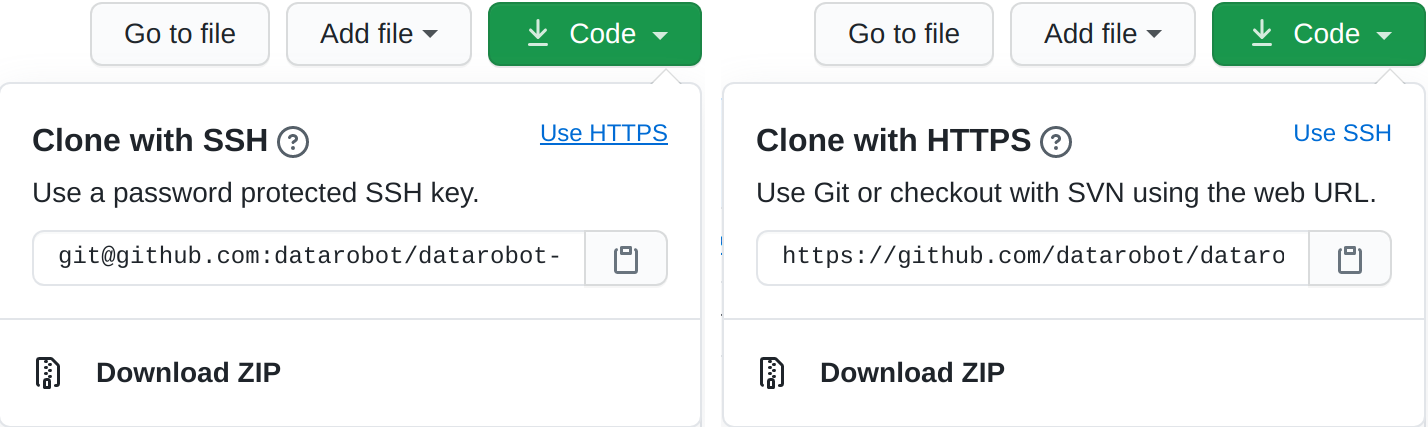
自分や組織が所有していない外部のパブリックGitHubリポジトリを使用するには、GitHubでそのリポジトリに移動し、コードをクリックします。 URLをコピーして、GitHubリポジトリを追加するウィンドウのリポジトリフィールドに貼り付けます。
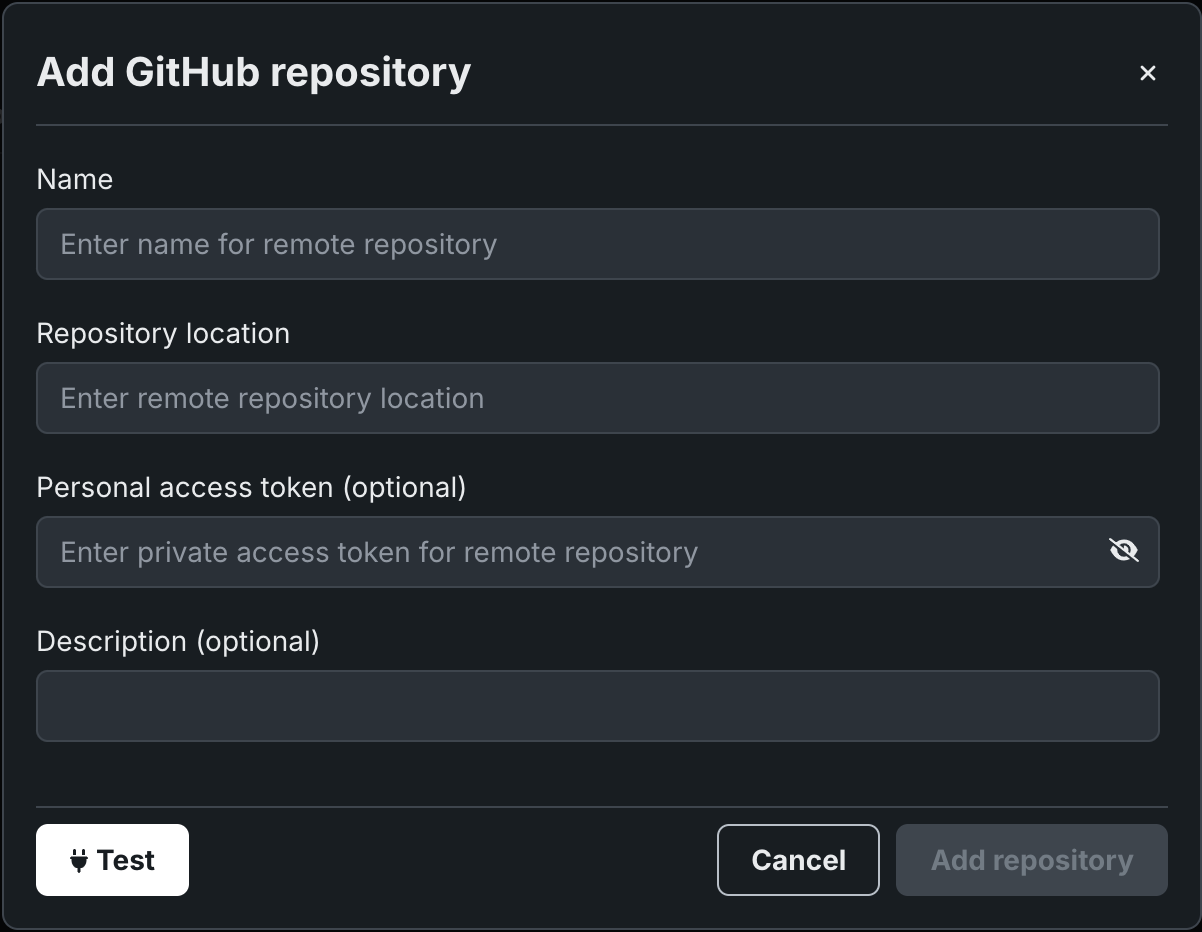
GitHubリポジトリを追加するためのフォールバック方法は、リポジトリの場所とパーソナルアクセストークンを指定することです。
| フィールド | 説明 |
|---|---|
| 名前 | GitHubリポジトリの名前。 |
| リポジトリの場所 | アクセス時にブラウザーのアドレスバーに表示されるGitHubリポジトリのURL。 または、GitHub UIからクローンを選択して、URLを貼り付けます。 |
| パーソナルアクセストークン | (オプション)DataRobotにGitHubリポジトリへのアクセス権を付与するために使用するトークン。 GitHub UIからこのトークンを生成します。 トークンは、パブリックリポジトリには必要ありません。 |
| 説明 | (オプション)GitHubリポジトリの説明。 |
必要なフィールドを設定したら、 テストをクリックして、リポジトリへの接続を確認します。 接続を確認したら、リポジトリを追加をクリックします。
GitHubリポジトリの組織
所属しているGitHub組織からリポジトリを追加できます。
GitHub組織リポジトリへのアクセス
GitHub組織に属している場合は、DataRobotで使用する組織のリポジトリへのアクセスをリクエストできます。 アクセス要求は、アクセス要求を承認または拒否するGitHub管理者に通知します。
組織リポジトリへのアクセス
管理者が1人のユーザーのアクセスリクエストを承認した場合、追加の設定なしでアクセス権がユーザーの組織内のすべてのDataRobotユーザーに付与されます。 詳細については、GitHubのドキュメントを参照してください。
GitHub Enterpriseリポジトリ
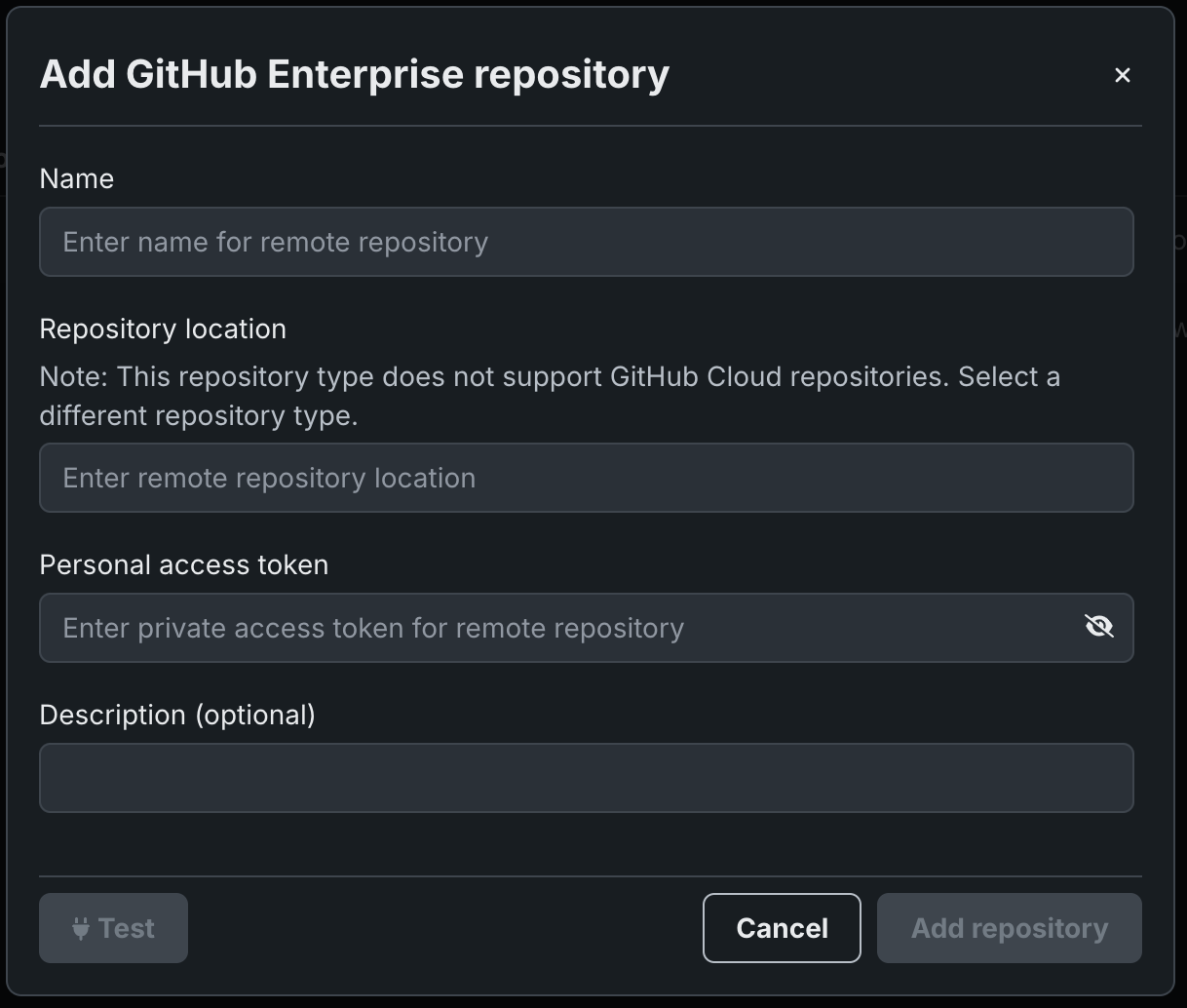
GitHub Enterpriseリポジトリを登録するには、GitHub Enterpriseリポジトリを追加モーダルで、必要なフィールドを設定します。
| フィールド | 説明 |
|---|---|
| 名前 | GitHub Enterpriseリポジトリの名前。 |
| リポジトリの場所 | アクセス時にブラウザーのアドレスバーに表示されるGitHub EnterpriseリポジトリのURL。 または、GitHub Enterprise UIからクローンを選択し、URLを貼り付けます。 |
| パーソナルアクセストークン | DataRobotにGitHub Enterpriseリポジトリへのアクセスを許可するために使用するトークン。 GitHub UIからこのトークンを生成します。 |
| 説明 | (オプション)GitHub Enterpriseリポジトリの説明。 |
必要なフィールドを設定したら、 テストをクリックして、リポジトリへの接続を確認します。 接続を確認したら、リポジトリを追加をクリックします。
Git Large File Storage
GitHubインテグレーションでは、Git Large File Storage(LFS)がデフォルトでサポートされています。 詳細については、Gitのドキュメントを参照してください。 GitHubのGit LFSサポートでは、パブリックリポジトリであっても、GitHubアプリケーションがターゲットリポジトリにインストールされている必要があります。 LFS APIへの許可されていないリクエストは、HTTP 403で失敗します。
GitLab Cloudリポジトリ
GitLabリポジトリを追加するには、GitLabリポジトリを追加モーダルを使用します。リポジトリに接続する手順は、接続方法によって異なります。
GitLabリポジトリを追加する主な方法は、GitLabでDataRobotユーザーモデル統合アプリケーションを承認することです。
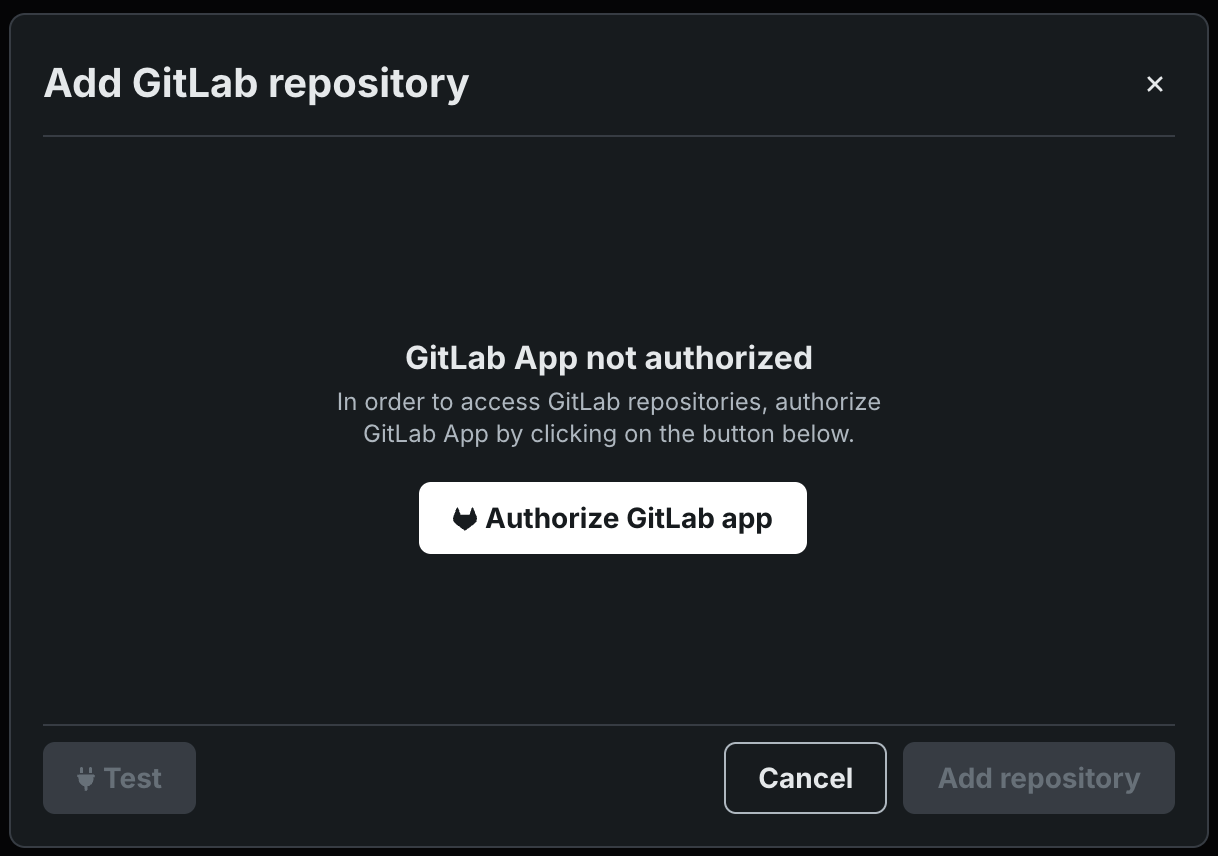
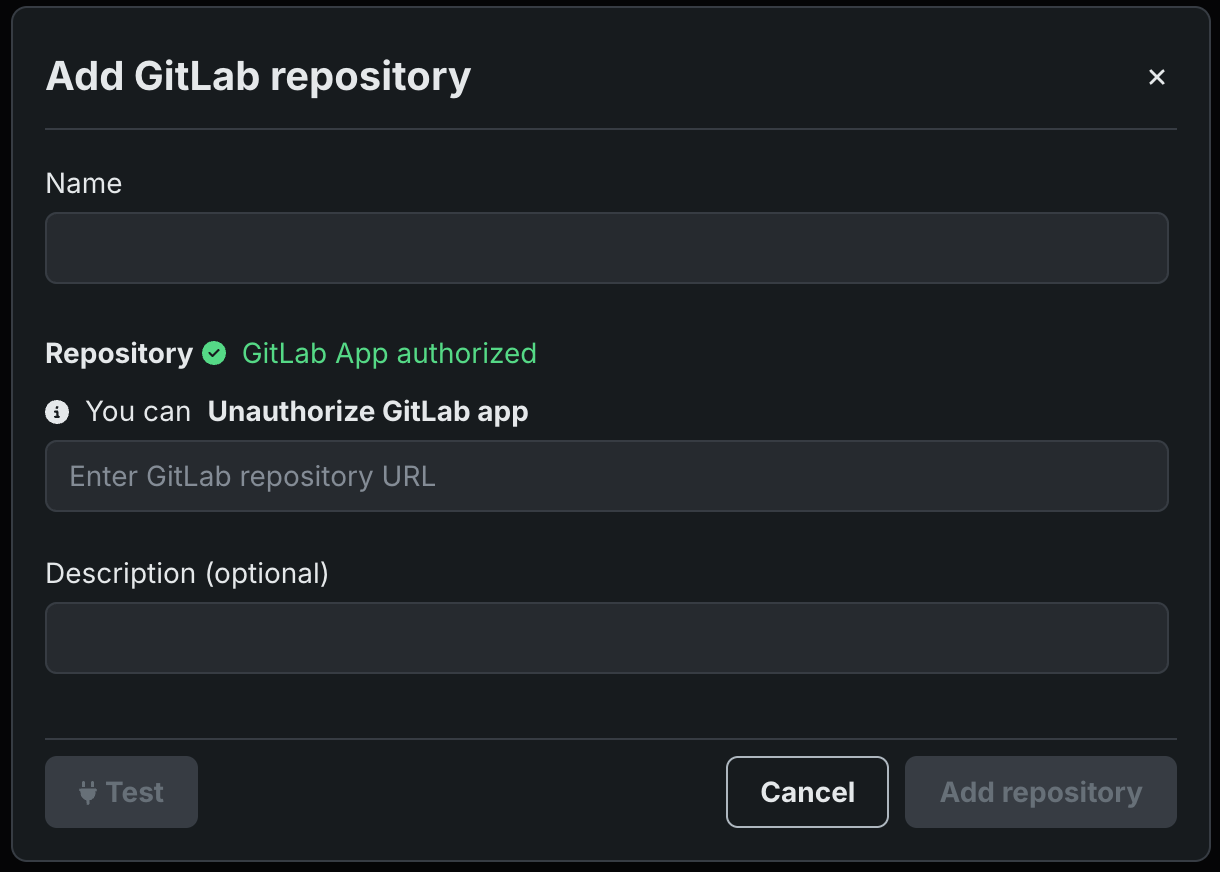
GitLabアプリを承認するをクリックし、アクセス権を付与して、以下のフィールドを設定します。
| フィールド | 説明 |
|---|---|
| 名前 | GitLabリポジトリの名前。 |
| リポジトリ | GitLabリポジトリURLを入力します。 リポジトリ名の入力を開始すると、リポジトリがオートコンプリートドロップダウンに読み込まれます。 |
| 説明 | (オプション)GitLabリポジトリの説明。 |
GitLabリポジトリを追加するためのフォールバック方法は、リポジトリの場所とパーソナルアクセストークンを指定することです。

| フィールド | 説明 |
|---|---|
| 名前 | GitLabリポジトリの名前。 |
| リポジトリの場所 | アクセス時にブラウザーのアドレスバーに表示されるGitLabリポジトリのURL。 |
| パーソナルアクセストークン | (オプション)DataRobotにGitLabリポジトリへのアクセス権を付与するために使用するトークン。 GitLabからこのトークンを生成します。 トークンは、パブリックリポジトリには必要ありません。 |
| 説明 | (オプション)GitLabリポジトリの説明。 |
必要なフィールドを設定したら、 テストをクリックして、リポジトリへの接続を確認します。 接続を確認したら、リポジトリを追加をクリックします。
GitLab Enterpriseリポジトリ
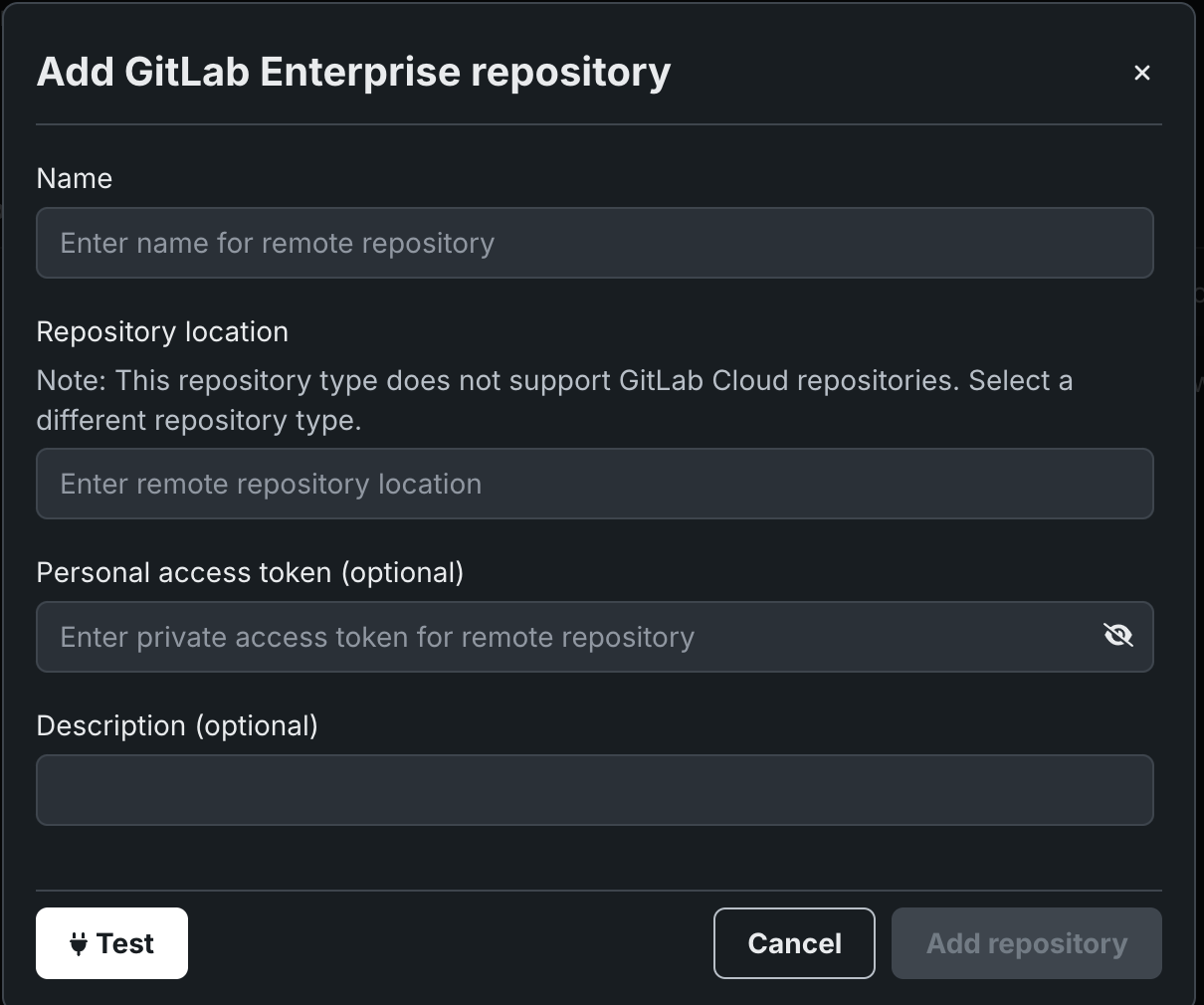
GitLab Enterpriseリポジトリを登録するには、GitLab Enterpriseリポジトリを追加モーダルで、必要なフィールドを設定します。
| フィールド | 説明 |
|---|---|
| 名前 | GitLab Enterpriseリポジトリの名前。 |
| リポジトリの場所 | アクセス時にブラウザーのアドレスバーに表示されるGitLab EnterpriseリポジトリのURL。 |
| パーソナルアクセストークン | (オプション)DataRobotに GitLab Enterpriseリポジトリへのアクセス権を付与するために使用するトークン。 GitLab Enterpriseからこのトークンを生成します。 トークンは、パブリックリポジトリには必要ありません。 |
| 説明 | (オプション)GitLab Enterpriseリポジトリの説明。 |
必要なフィールドを設定したら、 テストをクリックして、リポジトリへの接続を確認します。 接続を確認したら、リポジトリを追加をクリックします。
S3リポジトリ
S3リポジトリを登録するには、S3リポジトリを追加モーダルで、必要なフィールドを設定します。
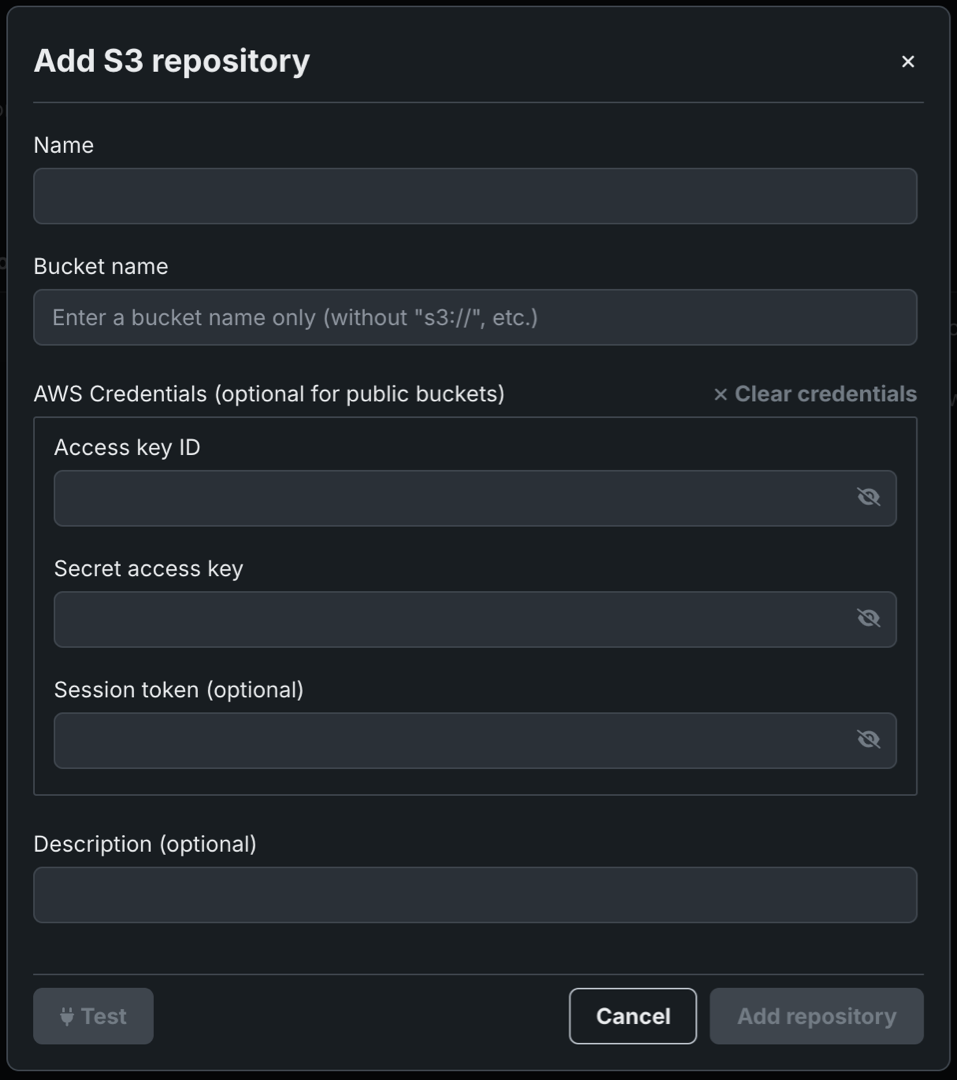
| フィールド | 説明 |
|---|---|
| 名前 | S3リポジトリの名前。 |
| バケット名 | S3バケットの名前。 パブリックS3リポジトリを追加する場合、これが入力する必要のある唯一のフィールドです。 |
| アクセスキーID | AWSに対して行われたプログラムによるリクエストに署名するために使用されるキー。 AWSシークレットアクセスキーと共に使用して、S3リポジトリからプルするリクエストを認証します。 プライベートS3リポジトリに必要です。 |
| シークレットアクセスキー | AWSに対して行われたプログラムによるリクエストに署名するために使用されるキー。 AWSアクセスキーIDと共に使用して、S3リポジトリからプルするリクエストを認証します。 プライベートS3リポジトリに必要です。 |
| セッショントークン | (オプション) S3バケットを呼び出す際に一時的なセキュリティ認証情報を検証するトークン。 |
| 説明 | (オプション)S3リポジトリの説明。 |
必要なフィールドを設定したら、 テストをクリックして、リポジトリへの接続を確認します。 接続を確認したら、リポジトリを追加をクリックします。
S3資格情報
AWS認証情報は、パブリックバケットではオプションです。 リポジトリ接続を編集して、S3資格情報を削除できます。 接続を選択し、資格情報をクリアをクリックします。
AWS S3アクセスの設定
DataRobotでデータを取込むには、AWS S3 ListBucketおよびGetObjectのアクセス許可が必要です。 これらのアクセス許可は、クラスターがアクセスに使用するAWSユーザーまたはロールの追加のAWS IAMポリシーとして適用する必要があります。 たとえば、examplebucketという名前のプライベートバケットからのデータの取込みを許可するには、次のポリシーを適用します。
    {
      "Version": "2012-10-17",
      "Statement": [
        {
          "Effect": "Allow",
          "Action": ["s3:ListBucket"],
          "Resource": ["arn:aws:s3:::examplebucket"]
        },
        {
          "Effect": "Allow",
          "Action": ["s3:GetObject"],
          "Resource": ["arn:aws:s3:::examplebucket/*"]
        }
      ]
    }