Jira
セルフマネージドAIプラットフォームのインストール
Jiraコネクターは自動的にインストールされるため、手動で追加する必要はありません。
サポートされている認証
- Basic(ユーザー名/パスワード)
パスワードの要件
DataRobotで接続を設定する際、パスワードフィールドにAtlassian APIトークンを入力します。 詳細については、Atlassianのドキュメントを参照してください。
前提条件
DataRobotでJiraに接続する前に、以下が必要です。
- Basic認証のAtlassianアカウント
- Jiraに保存されたデータ
DataRobotでの接続の設定
Jiraに接続するには、ベクターデータベースを作成し、データソースを選択する際に、接続先としてJiraを追加します。
また、アカウント設定 > データ接続ページからJira接続を設定することもできます。
必須パラメーター
以下の表は、Jiraとの接続を確立するために最低限必要なフィールドの一覧です。
| 必須フィールド | 説明 |
|---|---|
| ドメイン名 | Jiraインスタンスの一意のURL。形式はyourcompany.atlassian.netです。 |
JQLを使用した参照
Jiraコネクターの場合、JQL(Jira Query Language)を使用してプロジェクトを参照およびフィルターできます。 JQLを使用してフィルターするには、接続を設定した後、JQLクエリーから追加をクリックします。
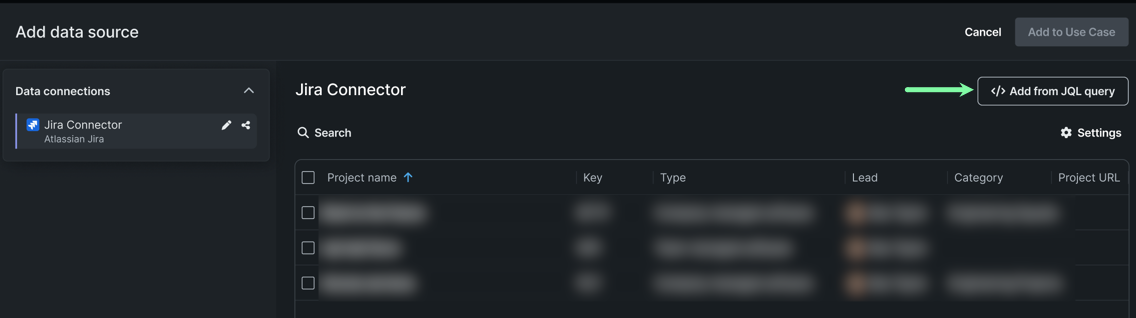
クエリーエディターでJQLクエリーを入力し、ユースケースに追加をクリックして、フィルター後の結果を使用します。
機能に関する注意事項
- Jiraコネクターは非構造化データのみをサポートし、ベクターデータベースの作成時にのみ使用できます。
- Jiraコネクターは、ベクターデータベース作成ワークフローの一部として、アカウント設定 > データ接続からのみ追加および表示できます。 データセット(構造化データ)を扱う他の領域、たとえばNextGenのデータを参照モーダルやDataRobot ClassicのAIカタログではJira接続を表示できません。
トラブルシューティング
| 問題 | 解決方法 | 説明 |
|---|---|---|
| DataRobotで操作を実行しようとすると、ファイアウォールが毎回IPアドレスをクリアするよう要求します。 | DataRobotで許可されたすべてのIPを追加します。 | 許可された送信元IPアドレスを参照してください。 許可されたIPをすでに追加している場合は、既存のIPが完全であることを確認してください。 |