アプリケーションを管理
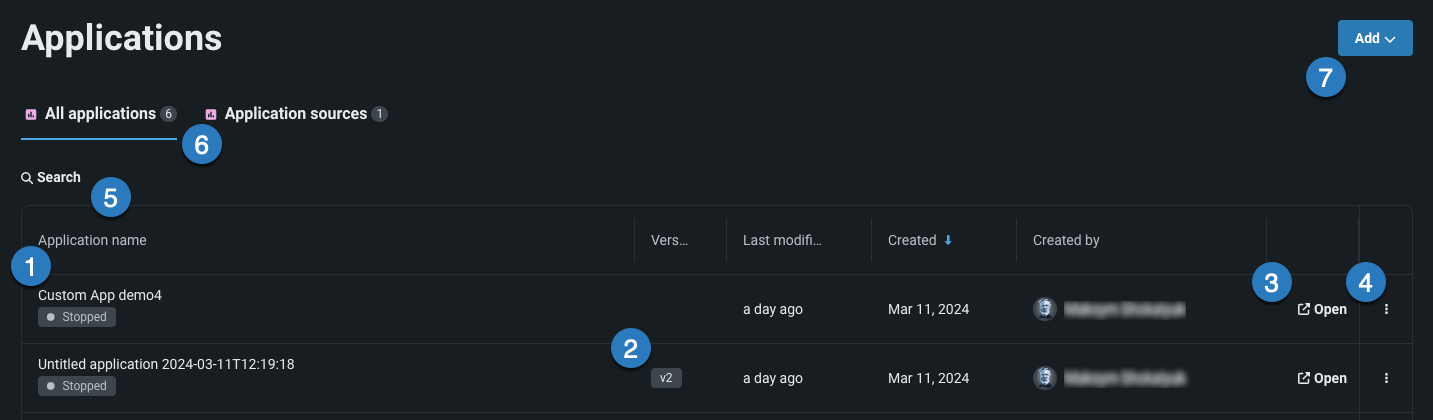
レジストリのアプリケーションページには、すべてのアプリケーションタブから使用できるすべてのカスタムアプリケーションが一覧表示されます。 次の表は、このページの要素と使用可能なアクションを示します。
| 要素 | 説明 | |
|---|---|---|
| 1 | アプリケーション名 | アプリケーション名。 |
| 2 | バージョン | アプリケーションまたはソースのバージョン番号を一覧表示します。 |
| 3 | 開く | クリックすると、アプリケーションまたはソースが開きます。 |
| 4 | アクションメニュー | アプリケーションを共有、制御、または削除します。 |
| 5 | 検索 | リスト内の特定のアプリケーションを検索するために使用します。 |
| 6 | 「アプリケーション」タブ | 構築されたアプリケーションまたはアプリケーションソースの表示を選択します。 |
| 7 | ドロップダウンを追加 | 追加ドロップダウンを使用して、カスタムアプリケーションをアップロードするか、または新しいアプリケーションソースを作成します。 |
アプリケーションの共有
共有機能は権限を管理し、ユーザー、グループ、組織、およびDataRobot以外の受信者とアプリケーションを共有できます。 この機能は、アプリケーションを作成するための専門知識のないユーザーに既存のアプリケーションの使用を許可する場合などに便利です。
注意
複数のユーザーが同じアプリケーションにアクセスできる場合、各ユーザーは、別のユーザーが行った変更や予測を表示、編集、上書きしたり、アップロードしたデータセットを見たりすることができます。 この動作は、カスタムアプリケーションの性質によって異なります。
アプリワークショップのアクションメニューから共有機能にアクセスできます。 共有するアプリケーションの横にあるアクションメニュー をクリックして共有 を選択します。
これにより共有ウィンドウが開き、ユーザーとその役割がリストされます。 エディターは、1つ以上のユーザーまたはグループ、組織全体でアプリケーションを共有できます。 さらに、共有リンクを使ってアプリケーションを外部と共有できます。
-
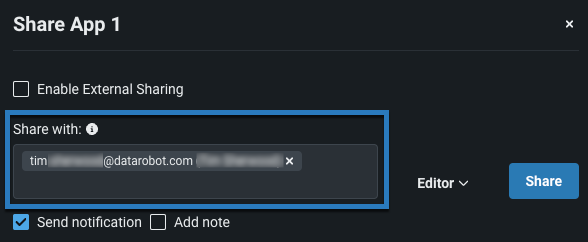
新しいユーザーを追加するには、次と共有:フィールドにそのユーザー名を入力します。
-
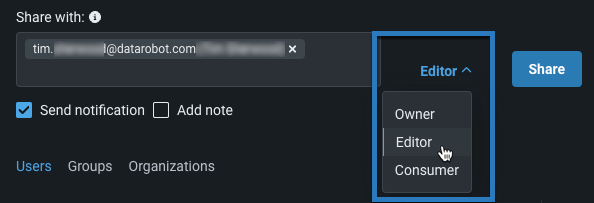
ドロップダウンからロールを選択します。
-
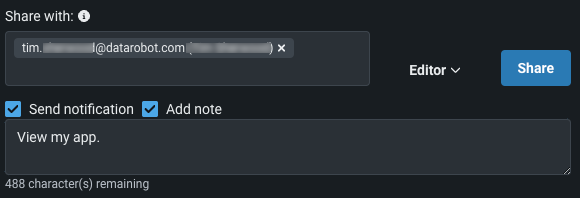
通知を送信を選択してEメール通知を送信し、メモを追加を選択して通知に詳細を追加します。
-
共有をクリックします。
-
共有ウィンドウでグループまたは組織タブを選択します。
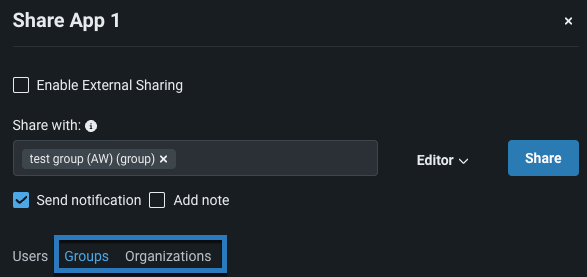
-
次と共有フィールドにグループ名または組織名を入力します。
- 権限のロールを決めます。
- 共有をクリックします。 アプリが共有され、役割は指定されたグループまたは組織のすべてのメンバーに適用されます。
DataRobot以外のユーザーとカスタムアプリケーションを共有するには、外部共有を有効にするをオンに切り替えます。 トグルの下に表示されるリンクを使用すると、DataRobotにアクセスできないエンドユーザーとカスタムを共有できます。 そのリンクをエンドユーザーと共有する前に、アプリケーションへのアクセスを許可するEメールドメインとアドレスを指定する必要があります。 招待メールは、ユーザーに送信されてから1時間後に有効期限が切れます。 ユーザーが認証を承認後、作成された認証トークンは14日後に有効期限が切れます。 このリストを変更することで、共有リンクへのアクセスを取り消すことができます。 アプリケーションにアクセスしなくなったドメインまたはアドレスを削除します。
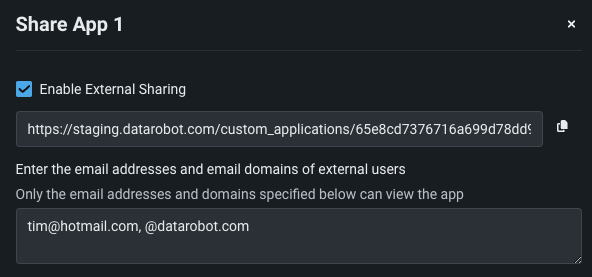
セルフマネージド環境での外部共有
セルフマネージド環境でアプリケーションを外部ユーザーと共有するには、簡易メール転送プロトコル(SMTP)サーバーを設定する必要があります。
DRApps CLIを使用して、カスタムアプリケーションをプログラムで共有することもできます。
共有ダイアログでは、次のアクションも使用できます。
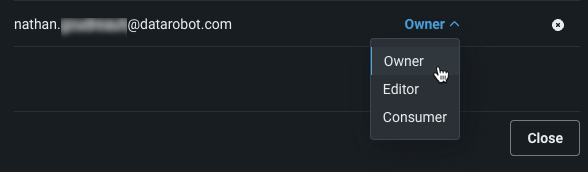
- ユーザーを削除するには、削除するユーザーの役割の右側にある「X」ボタンをクリックします。
-
ユーザーの役割を再度割り当てるには、割り当てられた役割をクリックして、ドロップダウンから新しい役割を割り当てます。
ユースケースへのリンク
カスタムアプリケーションをワークベンチの ユースケースにリンクするには、アプリケーションのアクションメニュー で、 ユースケースへのリンクをクリックします。
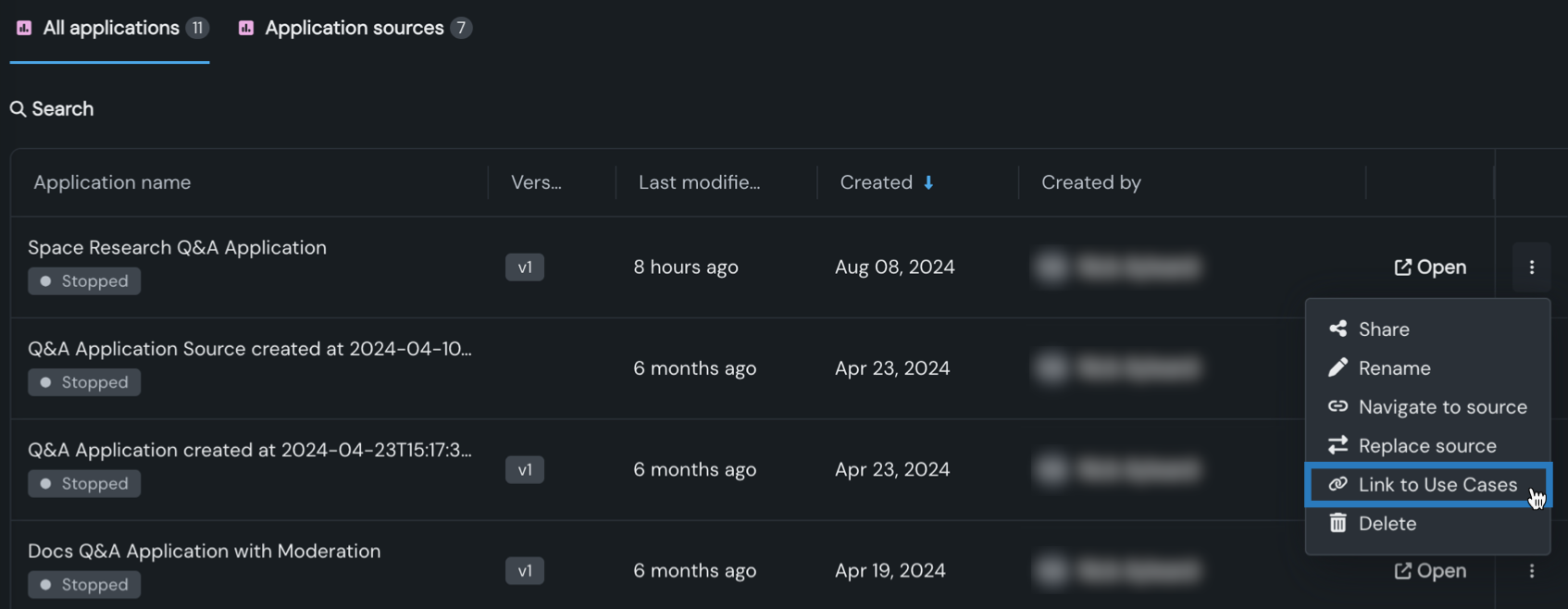
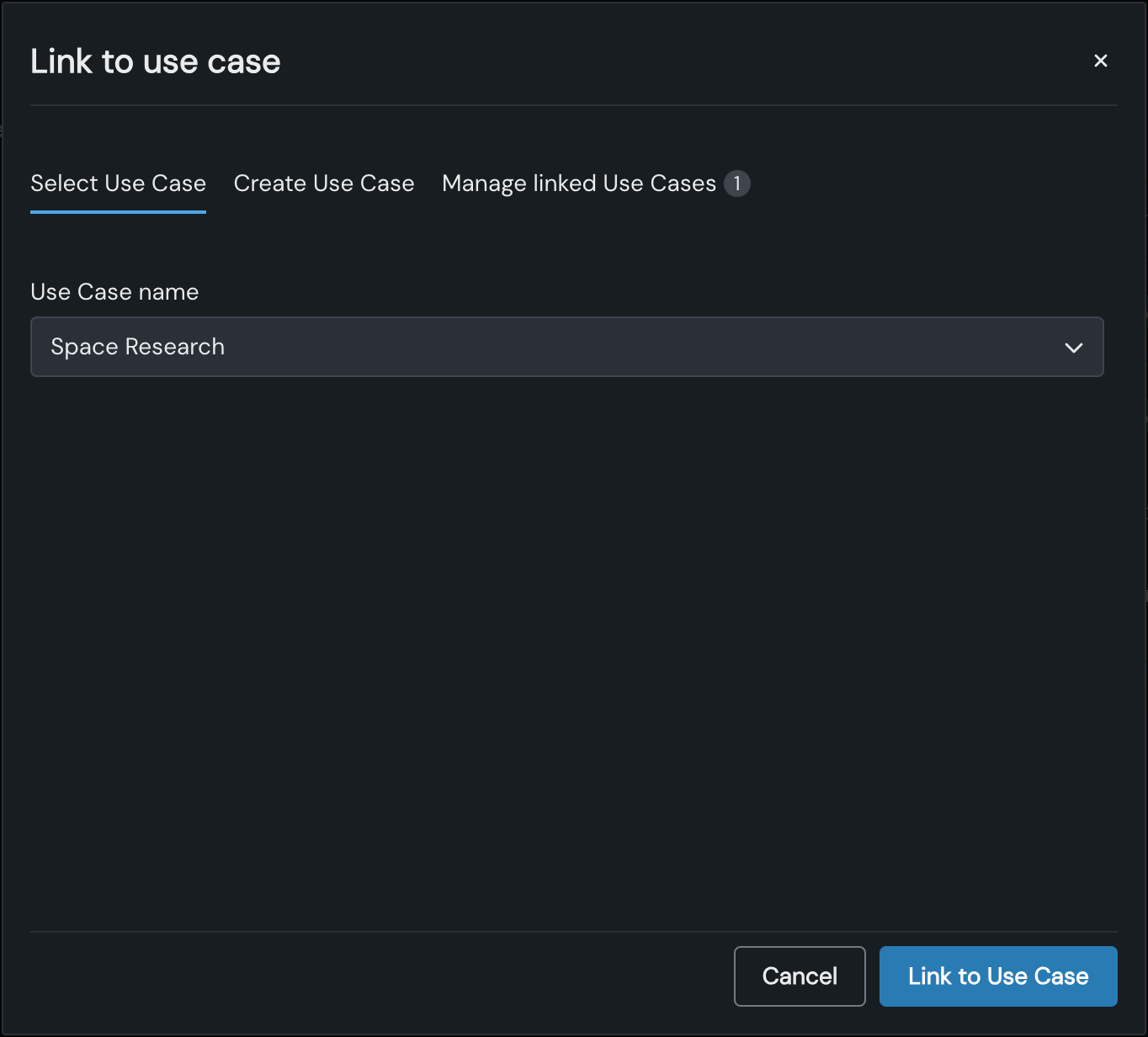
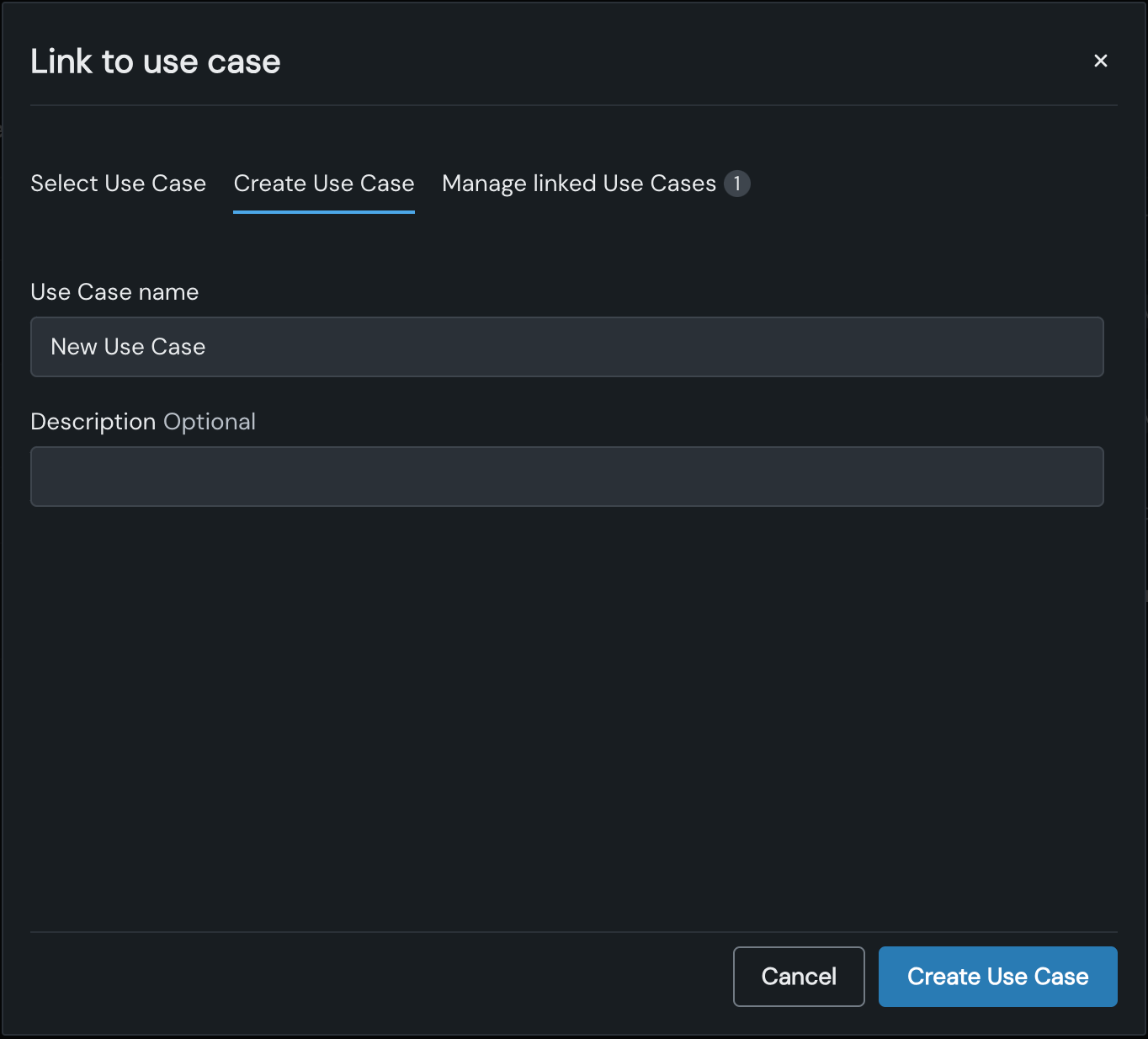
ユースケースへのリンクモーダルで、次のいずれかのオプションを選択します。
| オプション | 説明 |
|---|---|
| ユースケースの選択 | ユースケース名ドロップダウンリストをクリックして既存のユースケースを選択してから、ユースケースへのリンクをクリックします。 |
| ユースケースの作成 | 新しいユースケース名とオプションの説明を入力し、ユースケースの作成をクリックして、ワークベンチで新しいユースケースを作成します。 |
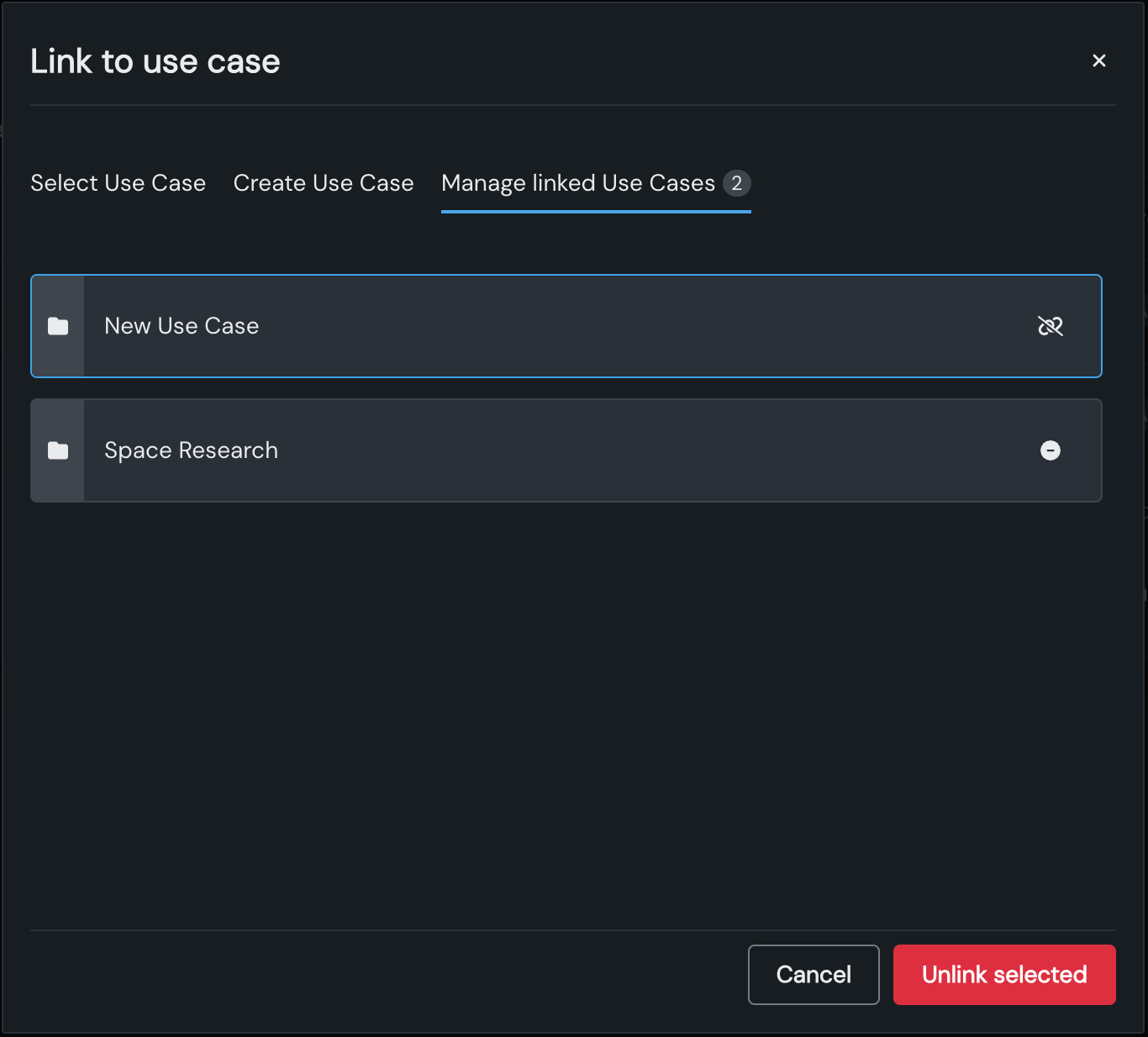
リンクされたユースケースの管理 (#) |
ユースケースの横にあるマイナスアイコン をクリックしてアセットとのリンクを解除してから、選択されたリンクを解除をクリックします。 |
アプリケーションの削除
適切な権限がある場合、アクションメニュー をクリックし、削除()をクリックすることで、アプリケーションを削除できます。
アプリケーションログ
DataRobotでは、カスタムアプリケーションのために2種類のログを記録します。ビルドおよびランタイムログとアクセスログです。 これらのログを通じて、アプリケーションのビルドおよびランタイムタスクを監視し、アプリケーションのユーザーアクセス履歴を確認できます。
ログの閲覧権限
アプリケーションのログにアクセスするには、カスタムアプリケーションのオーナーまたはエディター権限が必要です。 オーナーはすべてのログを閲覧できますが、エディターはビルドおよびランタイムログのみを閲覧でき、アクセスログは閲覧できません。
ビルドログとランタイムログ
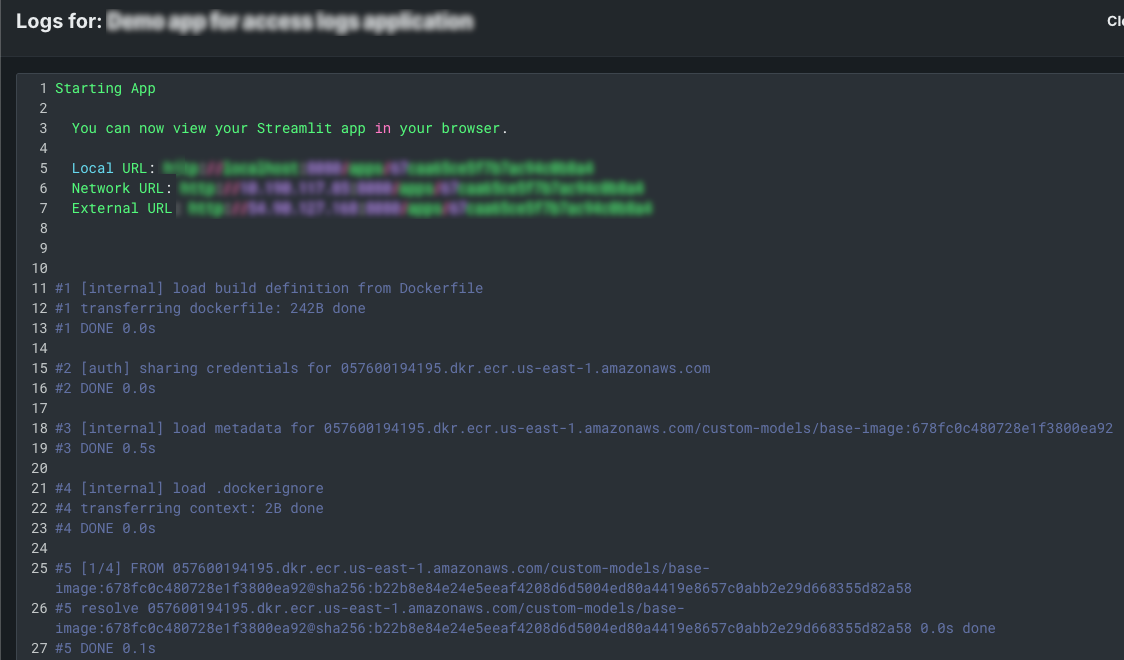
カスタムアプリケーションのビルドおよびランタイムタスクの履歴を詳細に記録したログを閲覧できます。 アプリケーションページから、ログを表示したいアプリのアクションメニュー を開き、ログを表示をクリックします。
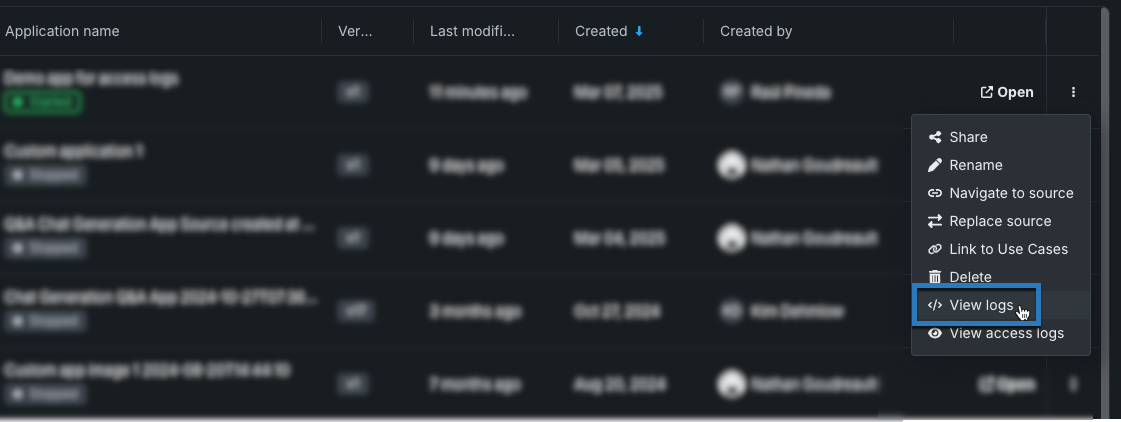
ログモーダルには、カスタムアプリケーションのコンパイル、構築、および実行の履歴の詳細が表示されます。 これには、依存関係のチェック、パッケージ化、および発生した警告やエラーが含まれます。
アクセスログ
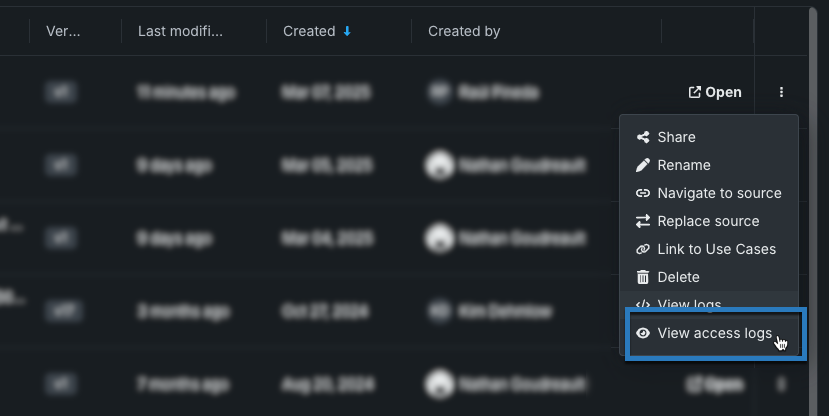
アクセスログを閲覧して、カスタムアプリケーションを開いたり操作したりしたユーザーの履歴を監視します。 アクセスログを表示するには、アプリケーションページに移動して、ログを表示したいアプリのアクションメニュー を開き、アクセスログを表示をクリックします。
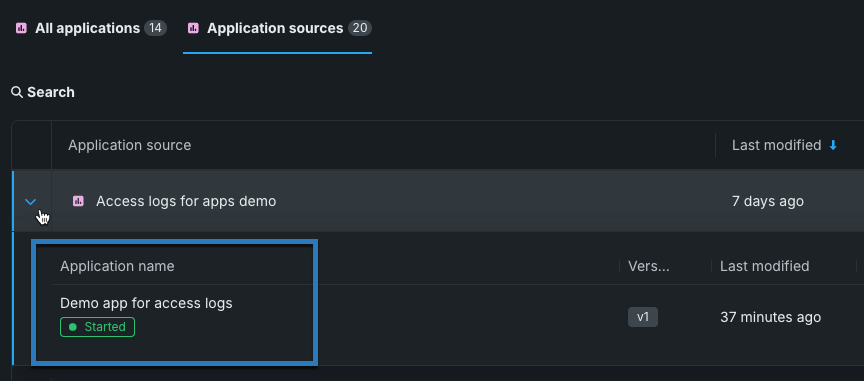
また、アプリケーションソースから直接アクセスログを表示することもできます。 アプリケーションのソースページに移動して、カスタムアプリケーションのアプリケーションソースを見つけ、ドロップダウンを展開して、ソースから構築されたアプリケーションを表示します。 次に、アクセスログを表示したいカスタムアプリケーションをクリックすると、詳細表示にアクセスできます。
カスタムアプリケーションの詳細表示から、アクセスログセクションまでスクロールダウンします。
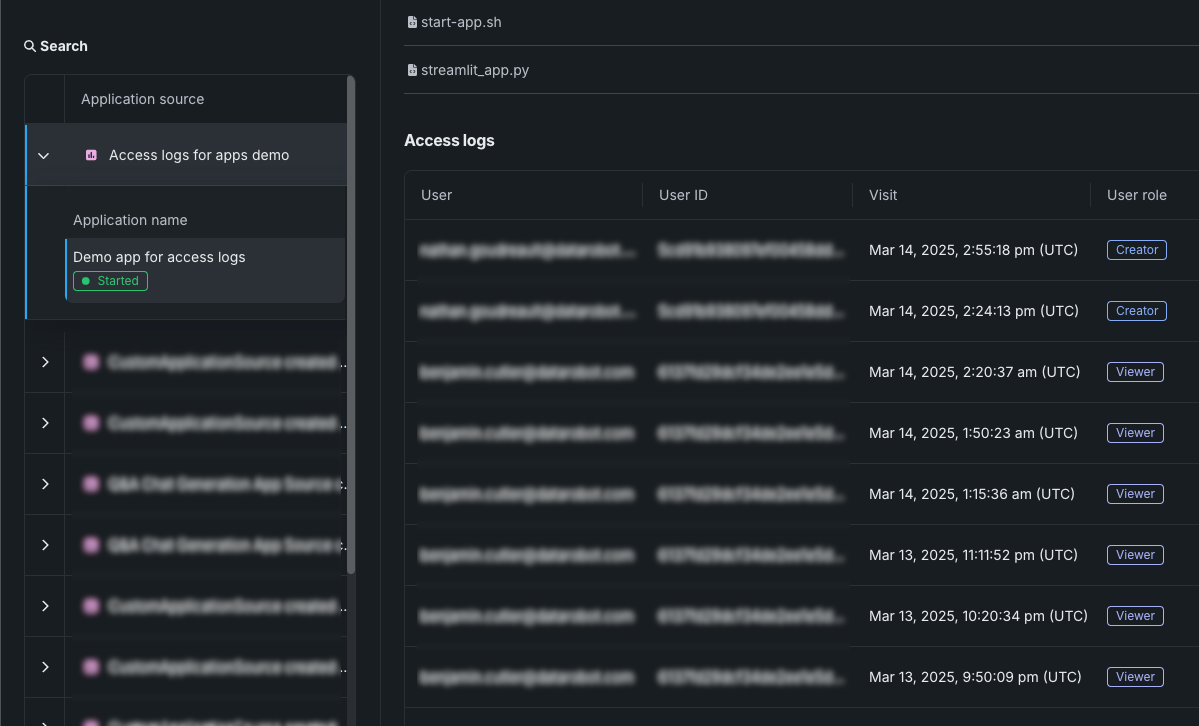
アクセスログには、メールアドレス、ユーザーID、アクセス日時、アプリケーションに対するユーザーのロールなど、ユーザーによるアプリケーションへのアクセスの詳細が記録されます。
利用状況のロギング間隔
最初のアクセスイベントに加えて、アプリケーションへのアクセスまたは使用が、30分ごとに個別のアクセスとして記録されます。 たとえば、ユーザーがアプリケーションを開くとアクセスイベントがログに記録され、そのユーザーセッションが30分を超えて継続的にアクセスまたは使用されると、別のアクセスイベントがログに記録されます。 これにより、カスタムアプリケーションに31分アクセスすると、2つのアクセスイベントが記録されます。 セルフマネージドAIプラットフォーム環境では、この間隔はアプリケーション設定のCUSTOM_APP_USAGE_METRIC_PUBLISH_MAX_FREQによって変更可能です。