位置ごとの異常
| タブ | 説明 |
|---|---|
| パフォーマンス | 検定パーティションに基づいて、一意のマップ上に異常なスコア値を表示します。 同じ場所にあるポイントは、その場所にあるすべてのポイントの平均値を使用して表示されます。 |
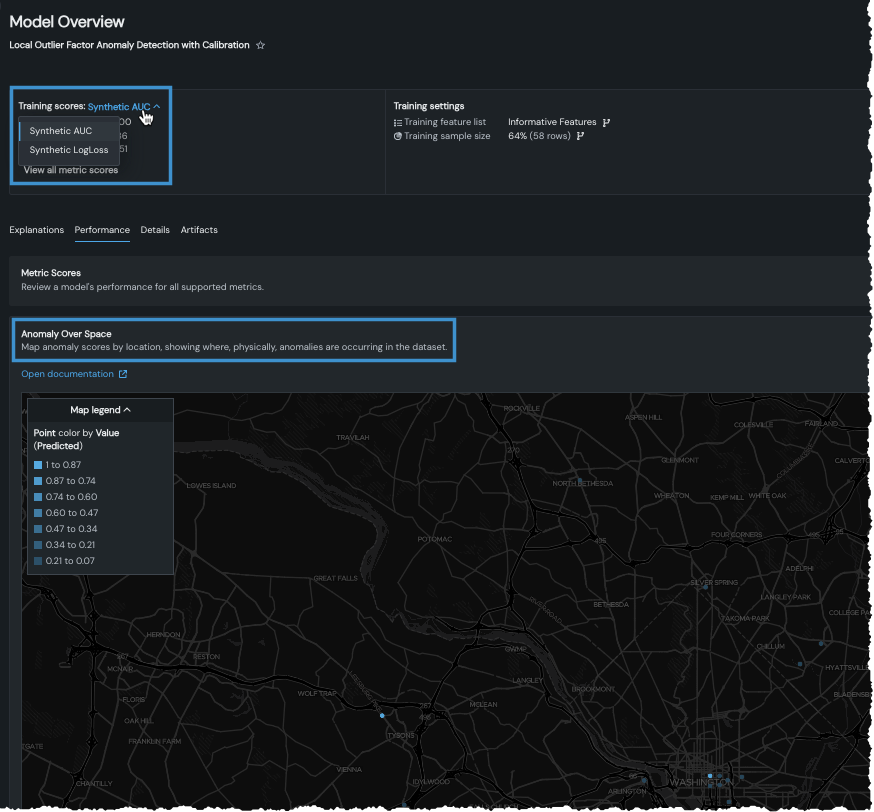
次の表は、設定について説明したものです。
| 設定 | 説明 |
|---|---|
| ビジュアライゼーション | 視覚化用の マップタイプを設定します。 |
| 集約 | 同位置にあるロケーションに使用する算術演算子(Avg、Min、Max、Count、Valueのいずれか)を設定します。
|
| データ選択 | 検定、交差検定、ホールドアウトのいずれかで、視覚化するデータパーティションを設定します。 |
| 指標の種類 | 予測値として各ロケーションで報告する値を設定します。 異常検知は教師なしモデリングに基づいているため、他のオプションは使用できません。 |
| 可視化の設定 | 不透明度、範囲、標高スケール、パーセンタイル、半径、強度など、さまざまな マップ表示設定を行うことができます。 |
マップの視覚化
次のマップタイプオプションが、視覚化ドロップダウンで用意されています。
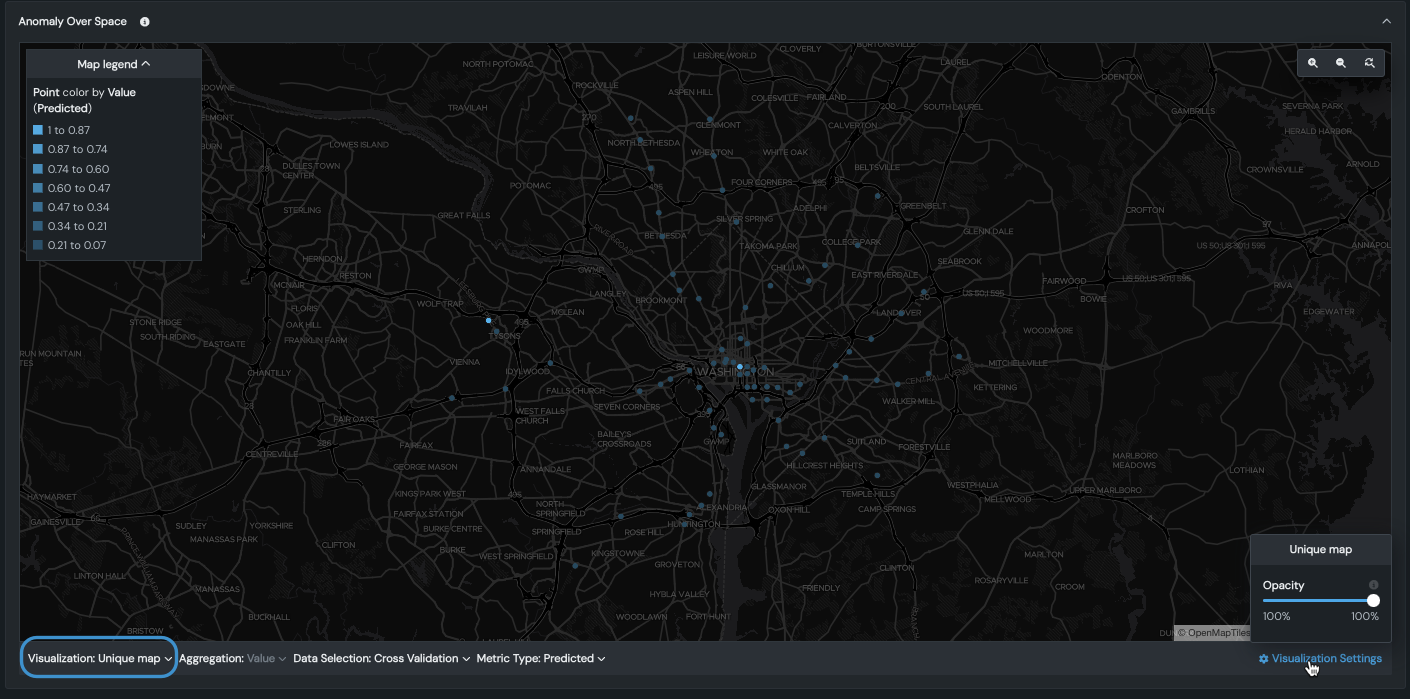
一意のマップ
一意のマップには、マップ上の個々の一意のポイントが表示されます。 ポイントが同じ場所にある場合、その情報はポイントにカーソルを合わせたときに表示されるツールチップの「カウント」列に反映されます。
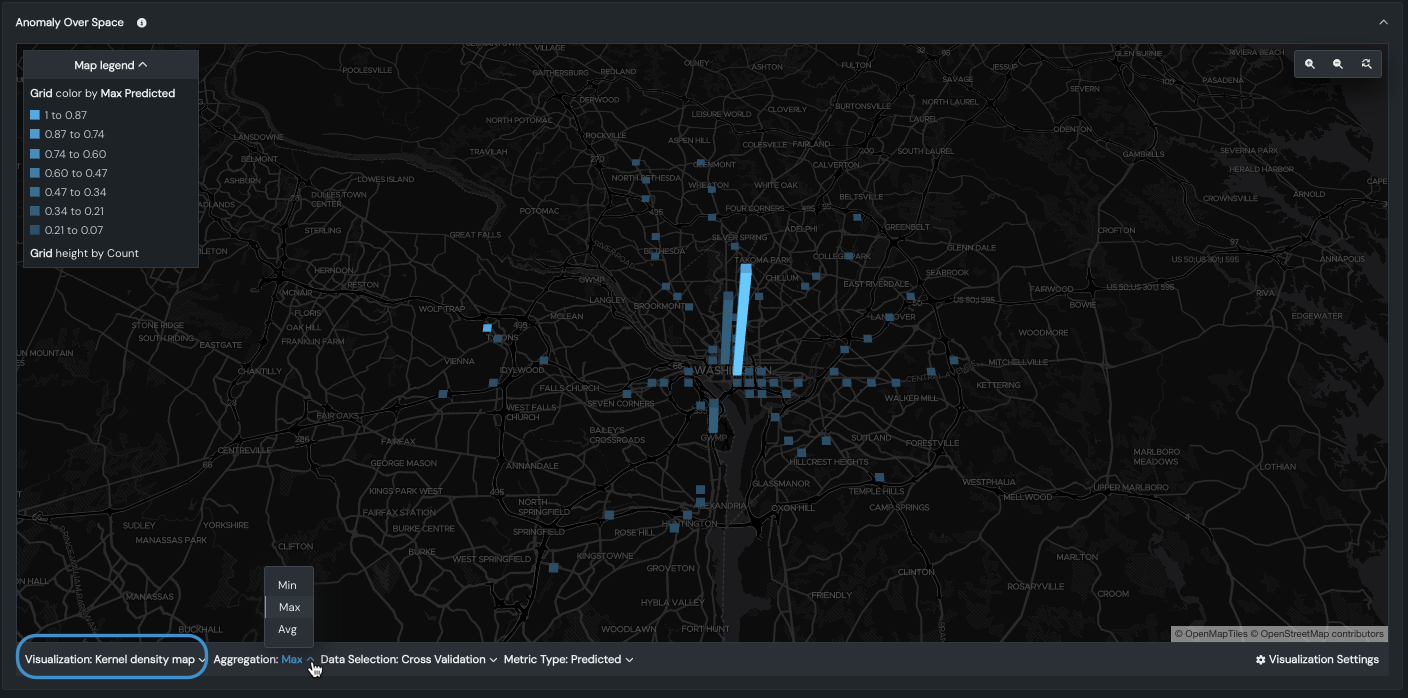
Kernel密度マップ
Kernel密度マップは、指定された各Kernel内の複数の観測値を収集し、集計された統計を色のグラデーションで表示します。 位置特徴量の場合、集約ドロップダウンからカウント、最小、最大、および平均を選択できます。 数値特徴量の場合、最小、最大、または平均を使用できます。 カテゴリー型特徴量の場合、モードが表示されます。 可視化の設定では、視覚化をカスタマイズできます。
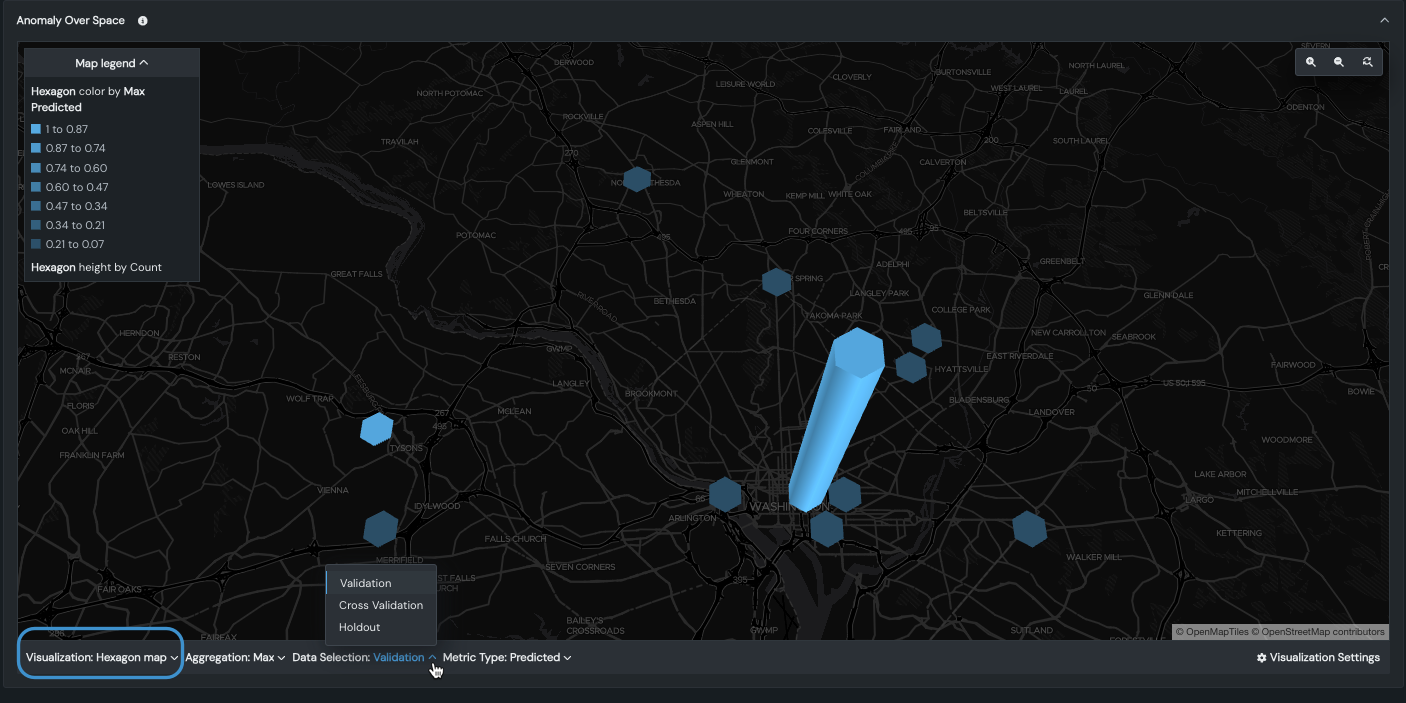
六角グリッド
六角マップを選択すると、データが六角形のセルとして表示されます。 集計設定を選択する場合:
- 位置特徴量の場合、カウント、最小、最大、平均を利用できます。
- 数値特徴量の場合、最小、最大、または平均を使用できます。
- カテゴリー型特徴量の場合、モードが表示されます。
マップパネルの右下にある可視化の設定を使用して設定を調整します。
ヒートマップ
ジオメトリと数値特徴量のヒートマップの視覚化を表示することもできます。 ヒートマップの視覚化は、カテゴリー特徴量には使用できません。 ヒートマップ(マップパネルの左下にあるビジュアライゼーションドロップダウン)を選択します。 マップパネルの右下にある可視化の設定を使用して設定を調整します。
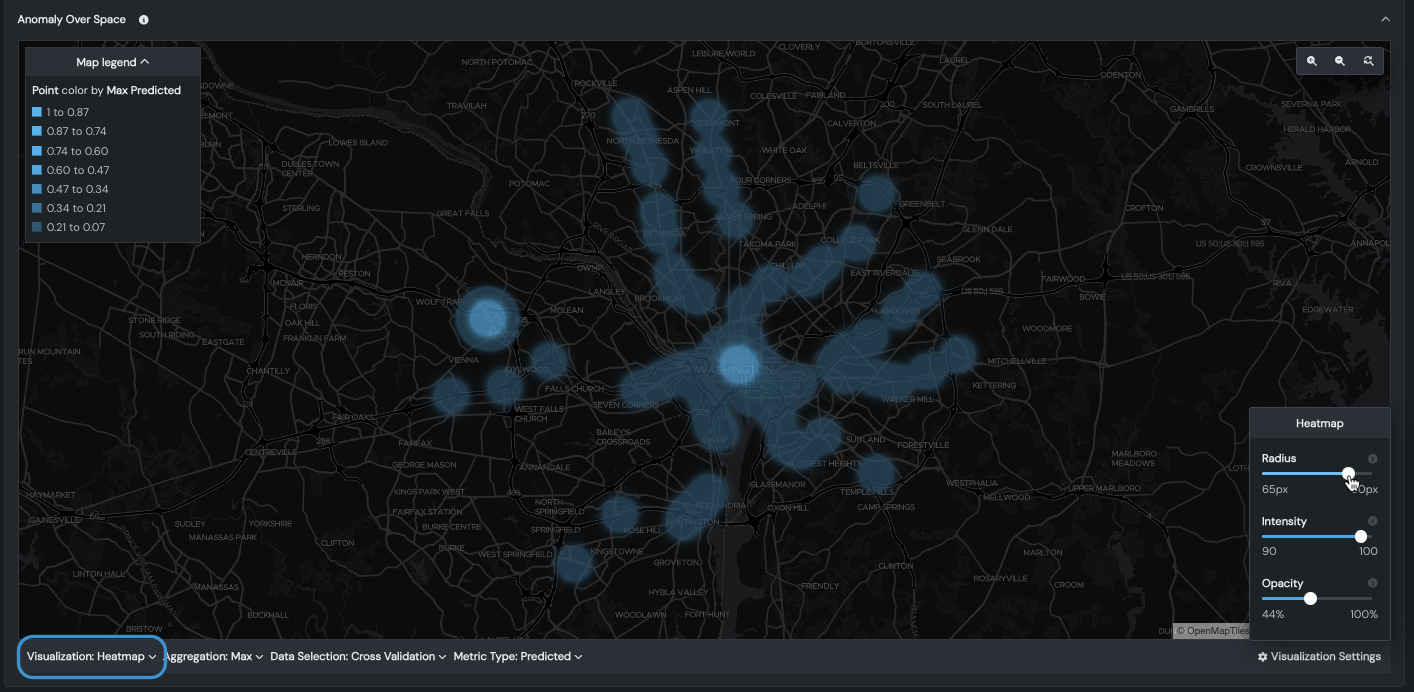
可視化の設定
次の設定は、マップタイプに応じて、可視化の設定ドロップダウンで使用できます。 次の表は、各設定について説明したものです。
| 設定 | 説明 |
|---|---|
| 範囲 | マップに表示される六角形が占有する半径の割合を設定します。
|
| 射角目盛 | クラスターの高さのスケールを制御します。 |
| 強度 | ヒートマップで使用される各ピクセルの色の強度を変更します。 |
| 不透明度 | レイヤーの透明度を調整します。 |
| パーセンタイル | スライダーを動かすと、マップから特定の割合(パーセンタイル)が削除されます。 この設定は、外れ値を特定するのに役立ちます。 |
| 半径 | 六角クラスターの半径を制御します。これは集計のプレシジョンです。 |