ワークベンチの概要
ワークベンチインターフェイスは、モデリングプロセスを効率化し、最先端の機械学習技術を活用しながらも、価値を生み出すまでの時間を最小限に抑えます。 これは、より簡単なプロジェクト作成とモデルレビュー、スムーズなナビゲーション、主要なすべてのインサイトを、1か所で行うためのよりクリーンなインターフェイスを備え、データサイエンティストの反復ワークフローに最適なようにデザインされています。
ワークベンチのユーザーインターフェイスを使用すると、モデリングアセットをグループ化、整理、および共有して、DataRobotを活用してエクスペリメントを強化できます。 これらのアセット(データセット、エクスペリメント、ノートブック、およびノーコードアプリ)は、「ユースケース」と呼ばれるフォルダーのようなコンテナ内に格納されます。
モデリングプロセスはモデルのトレーニングだけに留まらないため、ワークベンチではデータの準備、モデルのトレーニング、および結果を活用してビジネス上の意思決定を行います。 これは、結果に達するまで潜在的な解を_エクスペリメントで繰り返すというアイデアをサポートします。 言い換えれば、ワークベンチは、データを準備し、モデリングし、モデリングから学習し、さらにデータを準備し、またモデリングし...と、モデルを選択し、結果を利害関係者に提示できるまで何度も繰り返すのにかかる時間を最小限に抑えます。
具体的には、ワークベンチでは、以下の操作ができることでエクスペリメントを改善できます。
-
繰り返し測定が可能なエクスペリメントで、反復とコラボレーションを加速させる。
-
元のデータを、モデリング可能な準備済みのパーティション分割されたデータに変換する。
-
自動化により、最適なモデルから重要なインサイトと予測をすばやく生成する。
-
モデルのレポートやダッシュボードを主要な利害関係者と共有して、フィードバックと承認を得る。
-
直感的なユーザーインターフェイスとノートブック環境の両方からアクセスする。
アーキテクチャ
次の図は、ワークベンチの階層を構成する一般的なコンポーネントを示しています。
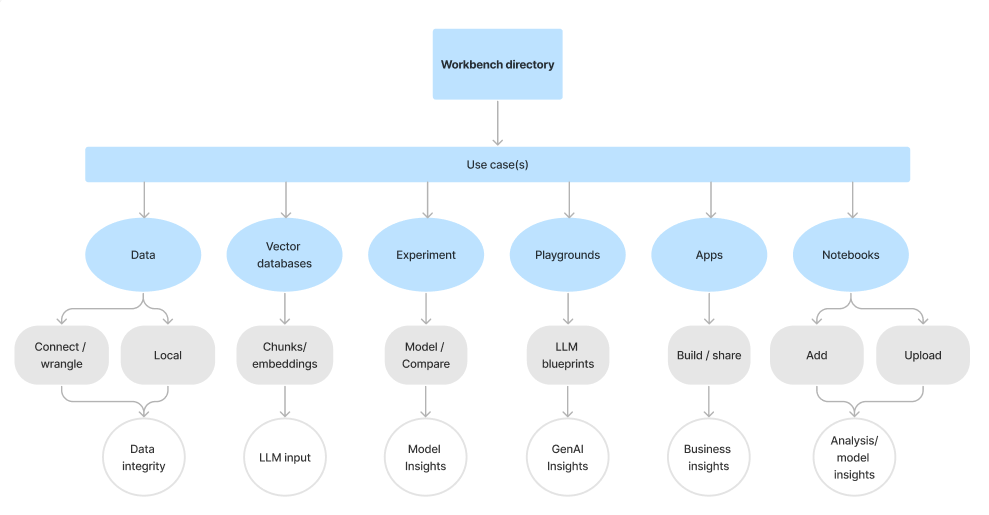
ナビゲーション
DataRobotは、ナビゲーションとアセットの選択に役立つブレッドクラムを提供します。
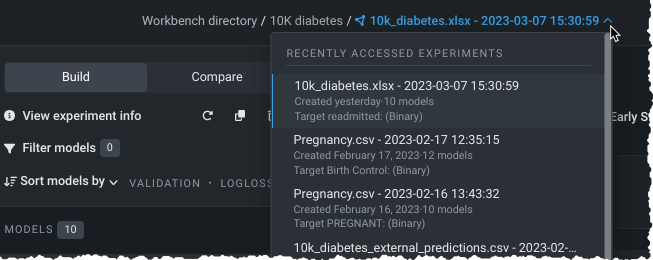
パス内の任意のアセットをクリックすると、その場所に戻ることができます。 パス内の最終的なアセットについては、DataRobotはユースケース内の同じタイプのアセットのドロップダウンを提供し、バックトラックなしでさまざまなアセットにすばやくアクセスできるようにします。
ナビゲーションのショートカット
DataRobotのNextGenエクスペリエンスをすばやく移動するには、組み込みのキーボードショートカットを使用できます。
NextGenからショートカットメニューにアクセスするには、次の2つの方法があります。
- キーボードでCmd+Kを押します。
- ユーザー設定 > ナビゲーションのショートカットに移動します。
以下のメニューが表示されます。
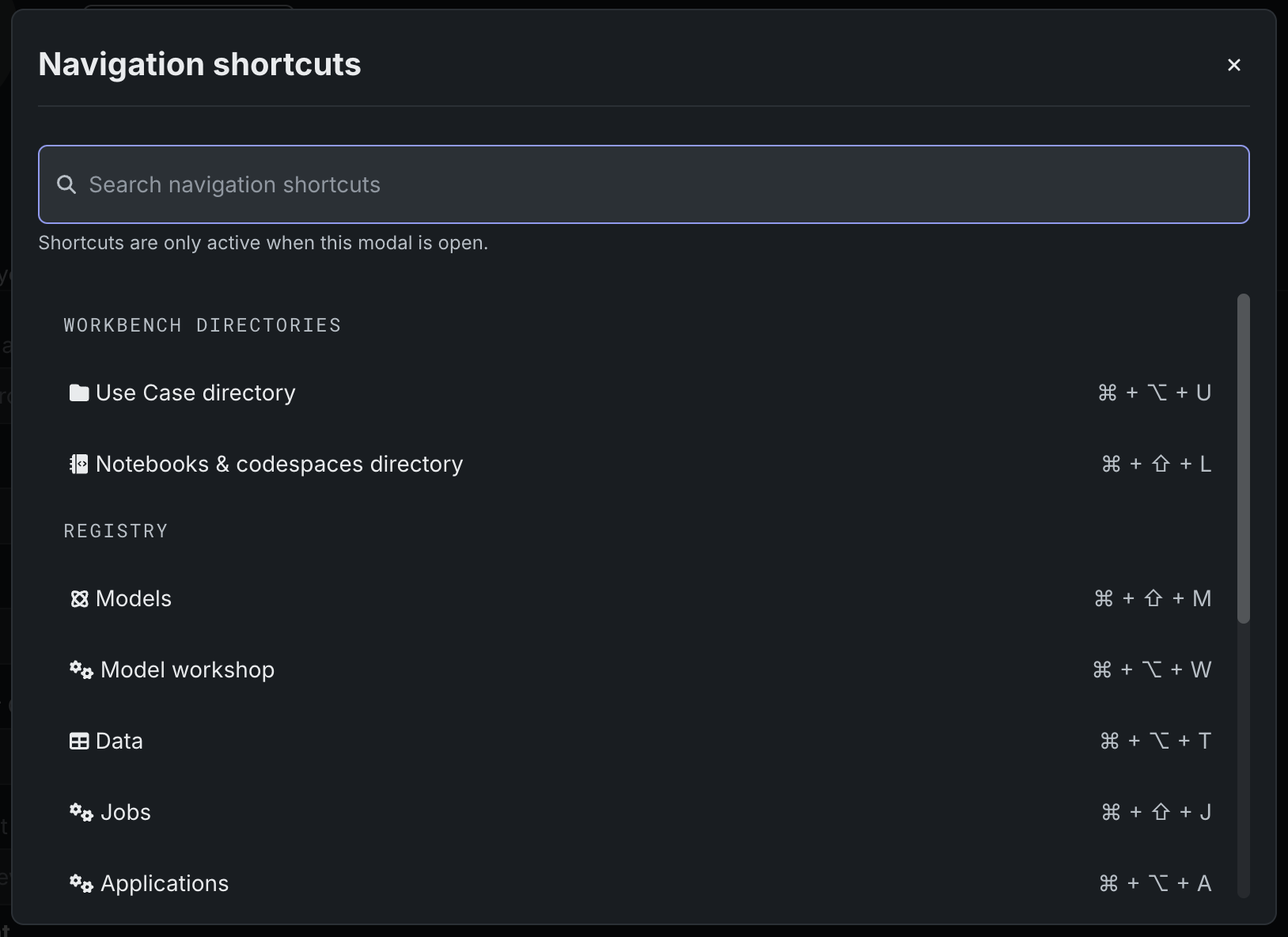
特定のショートカットを見つけるには、上部の検索バーを使用します。
ナビゲーションのショートカットを使う
ナビゲーションのショートカットを使うには、ショートカットメニューを開いてから、使用するショートカットを実行する必要があります。
ユースケースアセット
ユースケースは、以下に示す0個以上のアセットで構成されます。
| アセット(記号) | 続けて読む |
|---|---|
 Datasets Datasets |
データプレパレーション |
 Vector databases Vector databases |
ベクターデータベース |
 Experiments Experiments |
エクスペリメント |
 Playgrounds Playgrounds |
プレイグラウンド |
 Apps Apps |
AIアプリ |
 Notebooks Notebooks |
DataRobot Notebooks |
ワークベンチディレクトリ
DataRobot Classicを使用している場合、ワークベンチを使い始めるには、DataRobotアプリケーションの上部のナビゲーションバーでDataRobot NextGenをクリックし、ワークベンチを選択します。
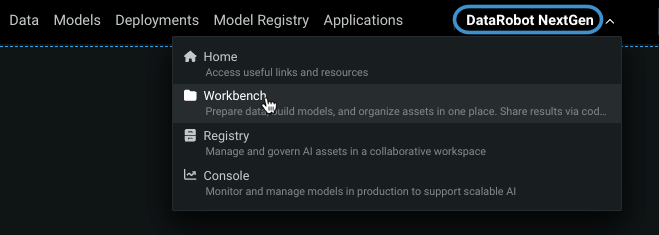
ワークベンチのディレクトリが表示されます。 ディレクトリはプラットフォームのランディングページで、ユーザーが属するユースケースのリストと、新しいユースケースを作成するためのボタンがあります。
最初のエントリーでは、ランディングページにようこそが表示され、ワークベンチで実行できる操作の簡単なハイライトが表示されます。 最初のユースケースが開始されると、ディレクトリには、所有または共有しているすべてのユースケースが一覧表示されます。
ユースケースの作成、管理、および共有に関する追加情報を参照してください。
サンプルワークフロー
以下の図は、予測ワークフローと生成ワークフローの概要を示しています。
予測ワークフロー
次のワークフローは、予測モデリングを使用する際にDataRobotのワークベンチで実行できるさまざまな方法を示しています。
flowchart TB
  A[Open Workbench] --> B((Create/open a Use Case));
  B --> C[Add a dataset];
  B --> D[Add an experiment];
  B --> E[Add a notebook];
  C -. optional .-> F[Wrangle your data];
  E --> M[Create and execute code];
  F -.-> G[Create an experiment];
  G --> H[Set the target];
  D --> L[Select a dataset];
  L --> H;
  H --> I[Start modeling];
  I --> J[Evaluate models];
  J --> K[Make predictions];
J --> N[Build an application from a model]; 生成ワークフロー
次のワークフローは、生成モデリングを使用する際のベクター・データベース、プレイグラウンド、LLMブループリントの操作方法を示しています。
flowchart TB
  A[Open Workbench] --> B((Create/open a Use Case));
  B -. optional .-> C[Add an internal vector database];
  B -. optional .-> D[Add an external vector database];
  C --> E[Configure vector database];
  D --> E[Configure vector database];
  E --> F[Add playground];
  F --> G[Configure LLM blueprint];
  G --> H[Chat];
  H -. optional .-> I[Tune];
  I -. optional .-> J[Compare];
J --> K[Deploy]; 次のステップ
ここから、次のことができます。
- ユースケースを構築します。
- データを追加してラングリングします。
- エクスペリメントを作成します。