SQLレシピの構築
SQLエディターでは、SQLクエリーで構成されたレシピを作成できます。SQLクエリーによって、データセットを拡充、変換、整形、および組み合わせてから、パブリッシュして新しい出力データセットを作成できます。
SQLエディターを開くには、使用したいデータセットの横にあるアクションメニュー をクリックし、SQLエディターを開くを選択します。
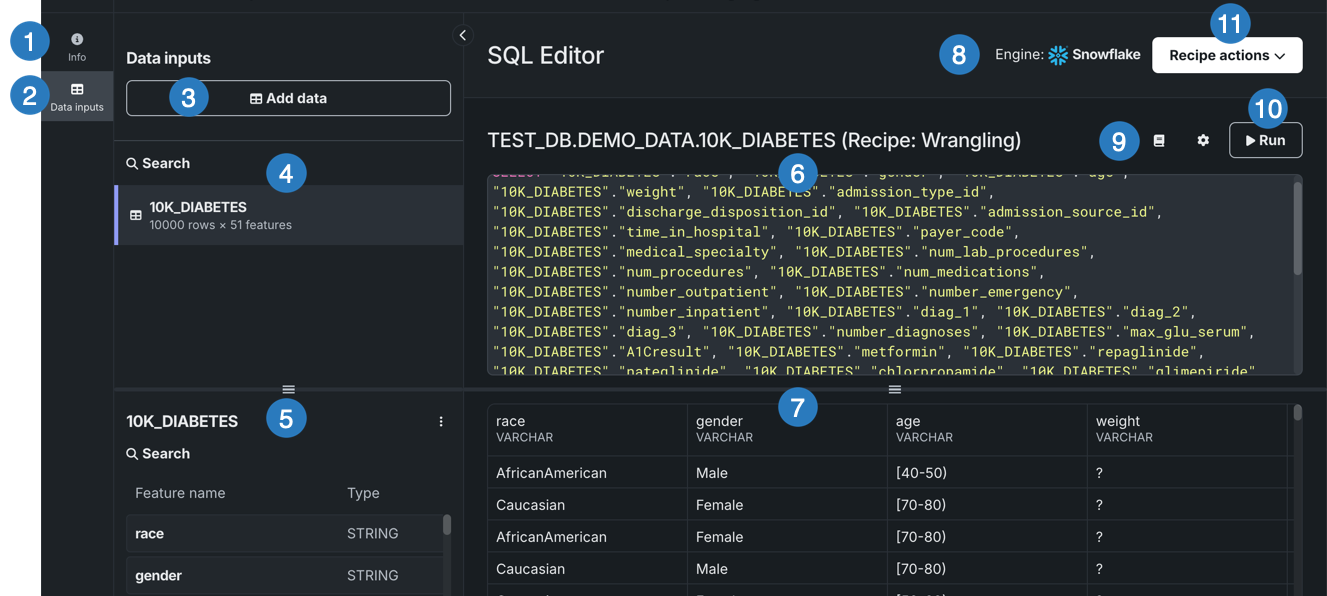
| 要素 | 説明 | |
|---|---|---|
| 1 | 情報タブ | SQLレシピのサマリー情報とメタデータを表示します。 |
| 2 | データ入力タブ | SQLレシピに関連付けられたデータ入力と機能メニューを表示します。 |
| 3 | データを追加 | 同じデータエンジンからのデータ入力をレシピに追加します。 |
| 4 | データ入力 | 現在レシピに追加されているすべてのデータ入力を一覧表示します。 |
| 5 | 特徴量メニュー | 選択されたデータ入力の特徴量を表示します。 |
| 6 | エディター | SQLクエリーを入力してデータを操作できます。 |
| 7 | プレビュー | 上記のSQLクエリーのプレビューを表示します。 |
| 8 | データエンジン | SQLクエリーの実行に使用されるデータエンジンを表示します。 |
| 9 | SQLリファレンスドキュメント | 該当するデータエンジンのSQLリファレンスドキュメントにリンクします。 |
| 10 | 実行 | エディターに入力されたSQLクエリーを実行し、プレビューを更新します。 |
| 11 | レシピのアクション | レシピを操作するためのオプションを提供します。
|
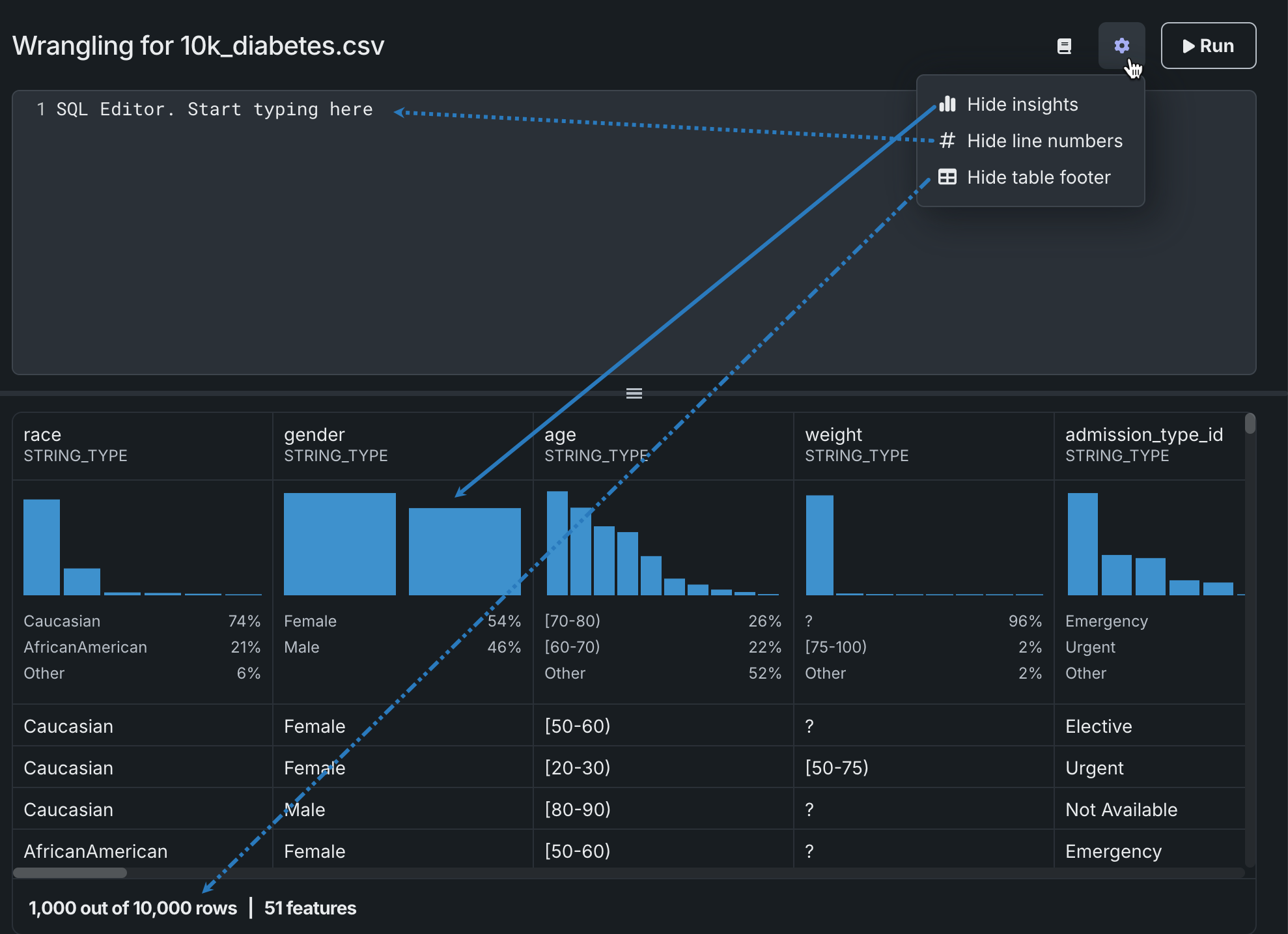
また、設定アイコン をクリックしてビューをカスタマイズすることもできます。これにより、エディターで以下の要素の表示/非表示を切り替えることができます。
データ入力の追加
プライマリーデータセットを充実させるため、元のデータセットと同じデータエンジンからデータ入力を追加できます。 元のデータセットは、常にデータ入力リストの先頭に置かれます。
データ入力を追加するには:
- データを追加をクリックします。
-
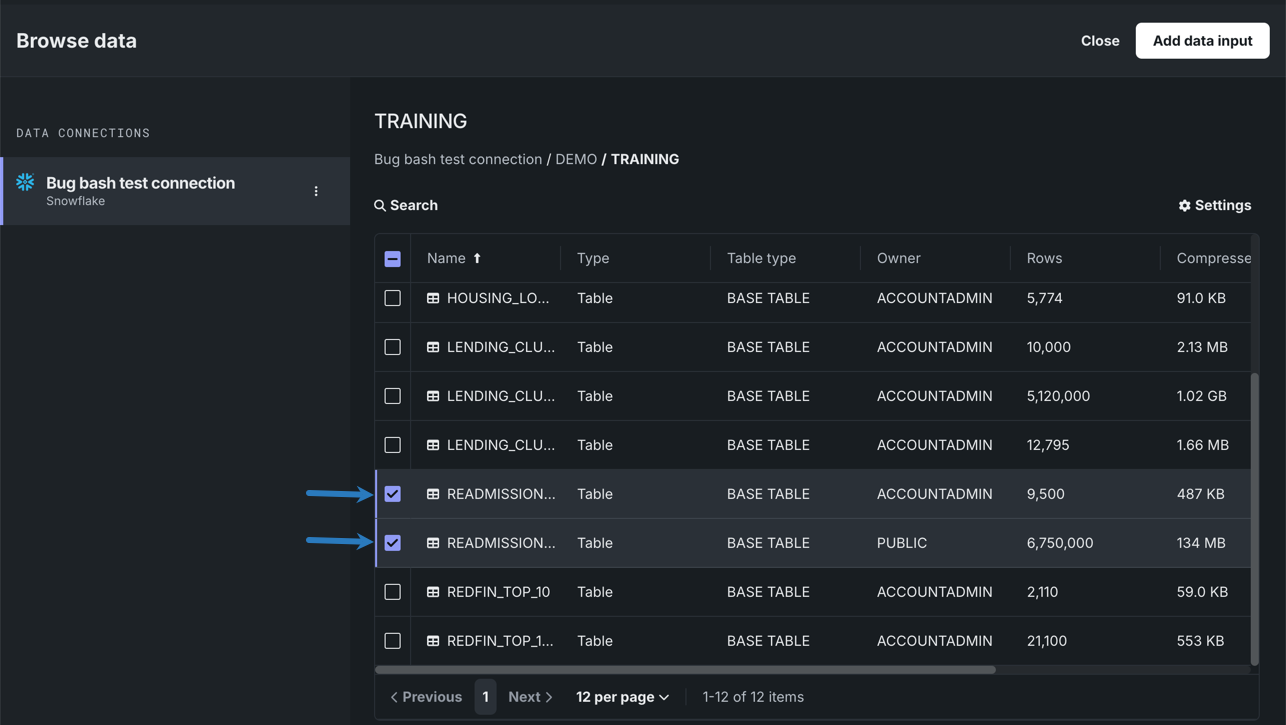
追加したいデータを選択します。 一度に複数の選択をすることができます。 以下の点に注意してください。
- ライブソースからデータを追加する場合は、スキーマとテーブルを選択する必要があります。
- Sparkエンジン(すなわち、データセット)を使用して操作するデータを追加する場合は、現在のユースケースにすでに関連付けられているか、データレジストリにある1つ以上のスナップショットまたは静的データセットを選択します。
-
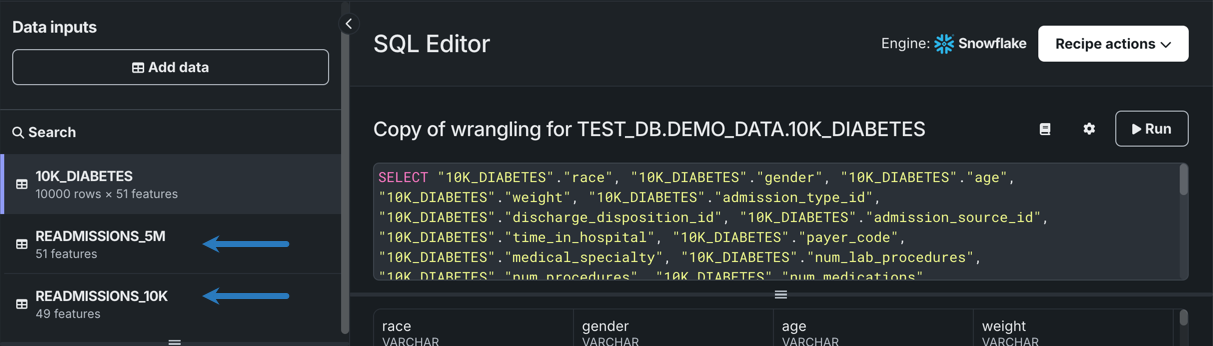
右上隅のデータ入力を追加をクリックします。 すべてのデータ入力が左側のパネルに表示されます。
データ入力の編集
データ入力を編集するには、編集したいデータ入力にカーソルを合わせ、鉛筆アイコン をクリックします。
情報セクションに含まれるメタデータは、入力が静的データセットであるか、ライブデータソースであるかによって異なります。 詳細については、以下のタブを参照してください。
入力が静的つまりスナップショットデータセットの場合、情報セクションには以下の内容が表示されます。
| フィールド | 説明 |
|---|---|
| データセット名 | DataRobotでのデータセットの名前。 |
| データセットID | DataRobotでのデータセットの一意なID。 |
| 作成日時 | DataRobotでデータセットが作成された日時。 |
入力がライブデータソースの場合、情報セクションには以下の内容が表示されます。
| フィールド | 説明 |
|---|---|
| データ接続名 | データに関連付けられたデータ接続の名前。 |
| フルパス | データベース、スキーマ、テーブルを含むデータのフルパス。 |
編集オプションは、元のデータ入力とSQLエディターで追加されたデータ入力で異なります。
元のデータ入力を編集する場合、以下の編集オプションがあります。
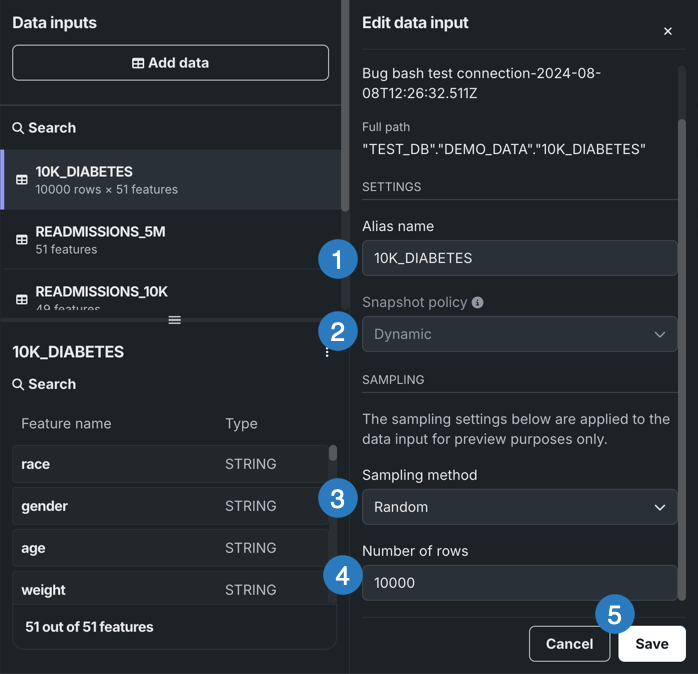
| 要素 | 説明 | |
|---|---|---|
| 1 | エイリアス名 | データ入力のエイリアス名を入力します。 エイリアスは、読みやすさを向上させ、複雑なクエリーを単純化するために、クエリー内のテーブルまたは列に割り当てられる一時的な名前です。 |
| 2 | スナップショットポリシー | 入力データのスナップショットポリシーを選択します。
|
| 3 | サンプリング方法 | プレビュー用のデータ入力に適用するサンプリング方法を選択します。
|
| 4 | 行数 | サンプルのソースデータからプルする行数を入力します。 |
| 5 | アクション | データ入力を編集する際、以下の操作が可能です。
|
セカンダリーデータの入力を編集する場合、以下の編集オプションがあります。
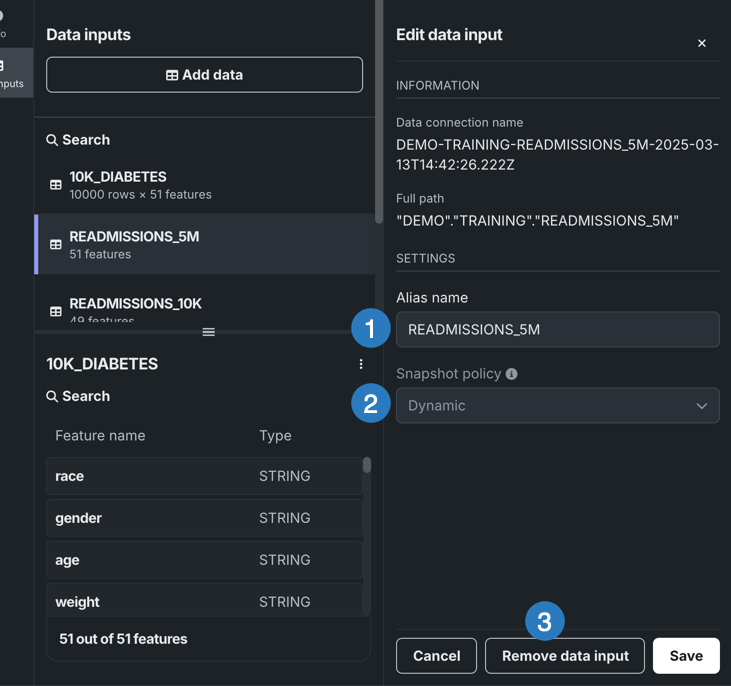
| 要素 | 説明 | |
|---|---|---|
| 1 | エイリアス名 | データ入力のエイリアス名を入力します。 エイリアスは、読みやすさを向上させ、複雑なクエリーを単純化するために、クエリー内のテーブルまたは列に割り当てられる一時的な名前です。 |
| 2 | スナップショットポリシー | 入力データのスナップショットポリシーを選択します。
|
時間を認識したデータ入力の編集
元のデータ入力が時間を認識し、サンプリング方法として日付/時刻を選択した場合、追加で入力が必要なフィールドがあります。 詳細については、時間認識ラングリングに関するドキュメントを参照してください。
クエリーの作成
データ入力を追加したら、エディターへのSQLクエリーの追加を開始できます。 データエンジンの SQLリファレンスにアクセスするには、ドキュメントアイコン をクリックします。
ライブデータ
ライブデータソース(Snowflake、Databricks、BigQueryなど)に接続している場合は、入力を追加する代わりに、データソースからのフルパスを参照して、SQLクエリーで使用できます。 パスには、データベース、スキーマ、およびテーブル名を含める必要があります。
フルパスを指定しなくても、エイリアスのみを使用して追加したデータ入力を参照できます。
クエリを入力するには、SQLクエリ構文を手動でエディタに入力するか、パネルを使用して特徴量を追加します。
パネルから特徴量を追加する
データ入力から特徴量を追加するには、リストからデータ入力を選択します。 以下のパネルが更新され、選択した入力からの特徴量が表示されます。
このメニューでは、以下のことができます。
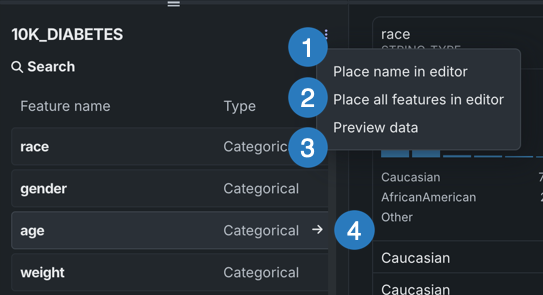
| 要素 | 説明 | |
|---|---|---|
| 1 | エディターに名前を配置 | データ入力の名前を追加します。 |
| 2 | エディターにすべての特徴量を配置 | データ入力のすべての特徴量を追加します。 |
| 3 | データをプレビュー | データセットのプレビューを別の大きなモーダルで開き、データセット内の特徴量をより簡単に分析できるようにします。 |
| 4 | 特徴量を個別に追加します。 |
パネルを使用して特徴量を追加すると、追加された特徴量はSQLエディターのカーソル位置に移動します。
結果のプレビュー
クエリーが完了したら、実行をクリックします。
プレビューに表示する行を増やすには、ウィンドウシェードスクロールを使用します。必要に応じて、水平スクロールバーを使用して、行のすべての列をスクロールします。
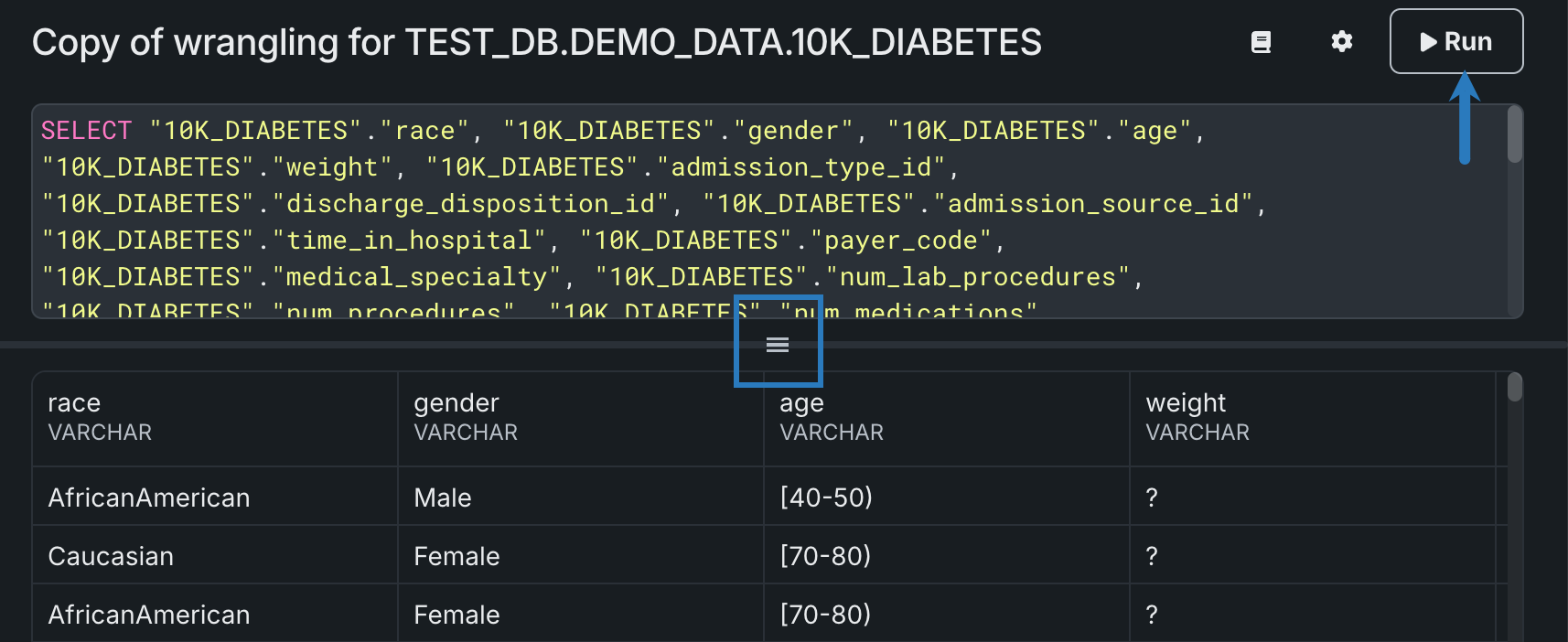
クエリーが成功しなかった場合、通知バナーが返されます。
パブリッシュ
ここから、SQLレシピをパブリッシュして、出力データセットを生成できます。