カスタムアプリケーションの作成
プレミアム機能
構築済みイメージからのカスタムアプリケーションのアップロードは、プレミアム機能です。 この機能を有効にする方法については、DataRobotの担当者または管理者にお問い合わせください。
Dockerで作成したイメージから、Streamlit、Dash、Plotlyなどのウェブアプリケーションを使ってDataRobotでカスタムアプリケーションを作成し、機械学習プロジェクトを共有できます。 Dockerでカスタム機械学習アプリを作成したら、DataRobotアプリワークショップでカスタムアプリケーションとしてアップロードし、セキュアなデータアクセスと制御でデプロイできます。 あるいは、DRAppsコマンドラインツールを使用してアプリコードを作成し、DataRobotにプッシュして、自動的にイメージを構築することもできます。
以下の表では、カスタムアプリケーションを作成する各方法について説明します。
| 方法 | 説明 |
|---|---|
| アプリのアップロード | tar、gz、またはtgzアーカイブとして保存されたカスタムアプリケーションをアップロードします。 |
| アプリケーションソースからのアプリ作成 | 既存のアプリケーションソースからカスタムアプリケーションを構築します。 |
| テンプレートからのアプリ作成 | DataRobotが提供するテンプレートからカスタムアプリケーションを構築します。 これらは、生成AIおよび予測AIのユースケースの開発と運用を加速するために設計された、エンドツーエンドのレシピです。 |
休止状態のカスタムアプリケーション
カスタムアプリケーションは、一定期間操作がないと休止状態になります。 休止状態のカスタムアプリケーションに初めてアクセスすると、再起動中にロード画面が表示されます。
サポートされているフレームワーク
Dockerイメージからカスタムアプリケーションを作成する場合、DataRobotでは現在、以下のアプリケーションフレームワークがサポートされています。
- Streamlit
- Dash
- Aiohttp
- Plotly
- Flask
カスタムアプリケーションのアップロード
カスタムアプリケーションをDataRobotにアップロードするには、まずDockerでアプリイメージを作成する必要があります。
-
Dockerをインストールします。
-
Dockerfileでポート
8080をHTTPリクエスト用にExposeします。 -
docker build [PATH] | [URL] -—tag [IMAGE NAME]でイメージを構築します。 -
docker run --publish 8080:8080 [IMAGE NAME]によって、アプリのイメージをローカルでテストします。
アプリのイメージをDataRobotにアップロードする準備ができたら、新しいビルドを作成し、docker save [IMAGE NAME] --output [PATH]でエクスポートします。 アプリができたら(tar、gz、またはtgzアーカイブとしてエクスポート)、そのイメージをアプリケーションタブにアップロードします。
カスタムアプリケーションtar、gzまたはtgzアーカイブがある場合、DataRobotレジストリのアプリケーションページに画像をアップロードできます。
-
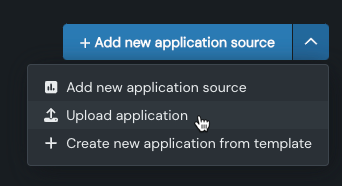
レジストリで、アプリケーションページに移動し、新しいアプリケーションソースを追加の横にあるドロップダウンをクリックします。 次に、アプリケーションをアップロードを選択します。
-
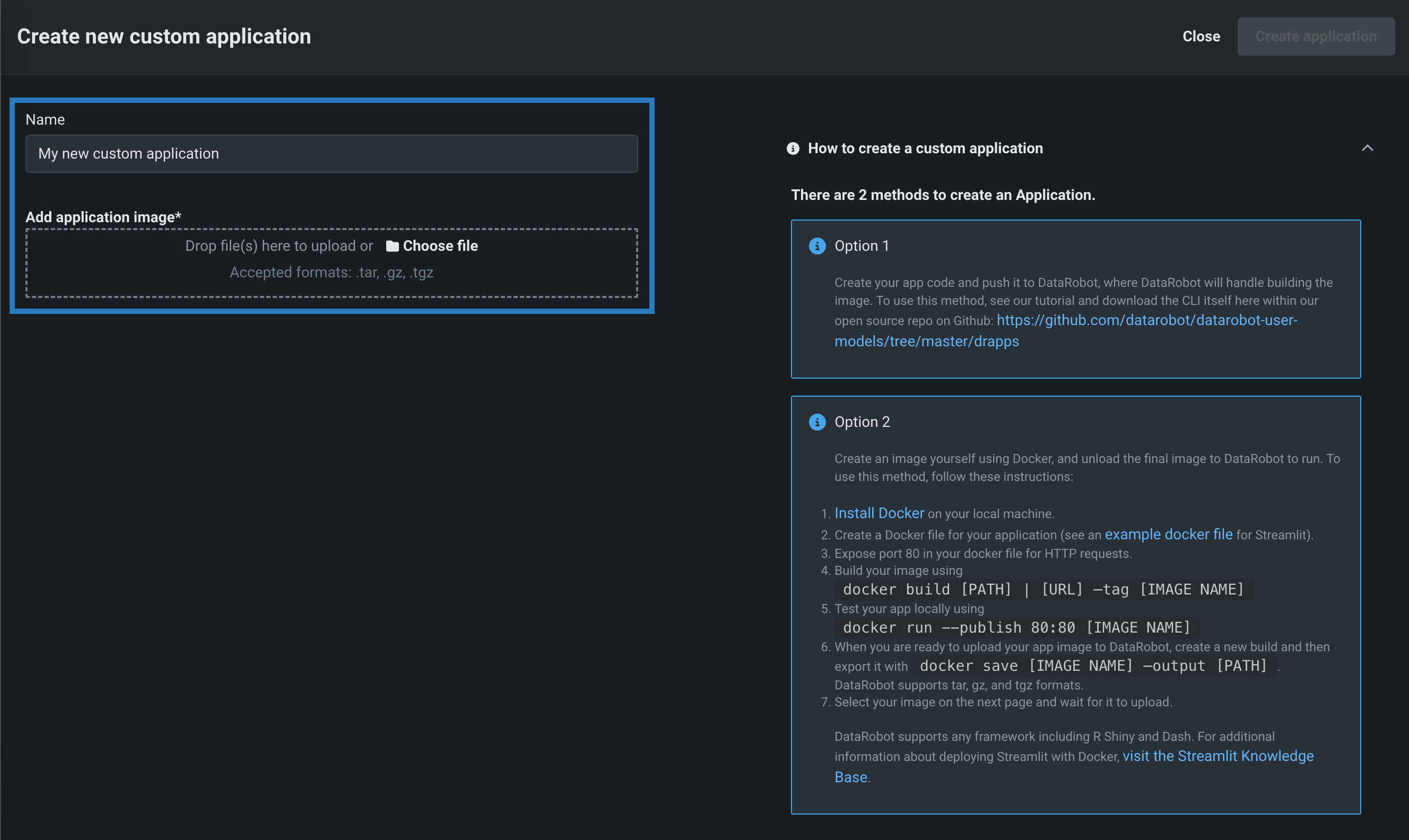
カスタムアプリケーションの新規作成パネルで、以下の設定を行います。
-
名前フィールドで、カスタムアプリのわかりやすい名前を入力します。
-
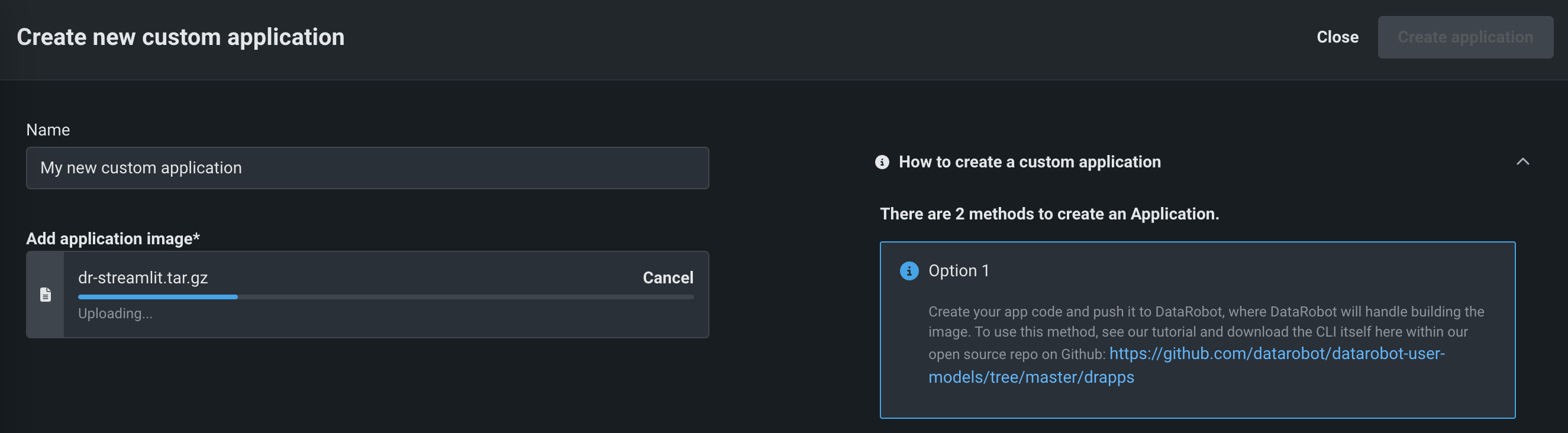
アプリケーションのイメージを追加グループボックスで、 ファイルを選択をクリックし、そのイメージを含む
tar、gz、またはtgzアーカイブを選択して、開くをクリックします。カスタムアプリケーションのイメージのアップロードが開始されます。
-
-
アプリケーションがアップロードされたら、新規アプリケーションの作成をクリックします。
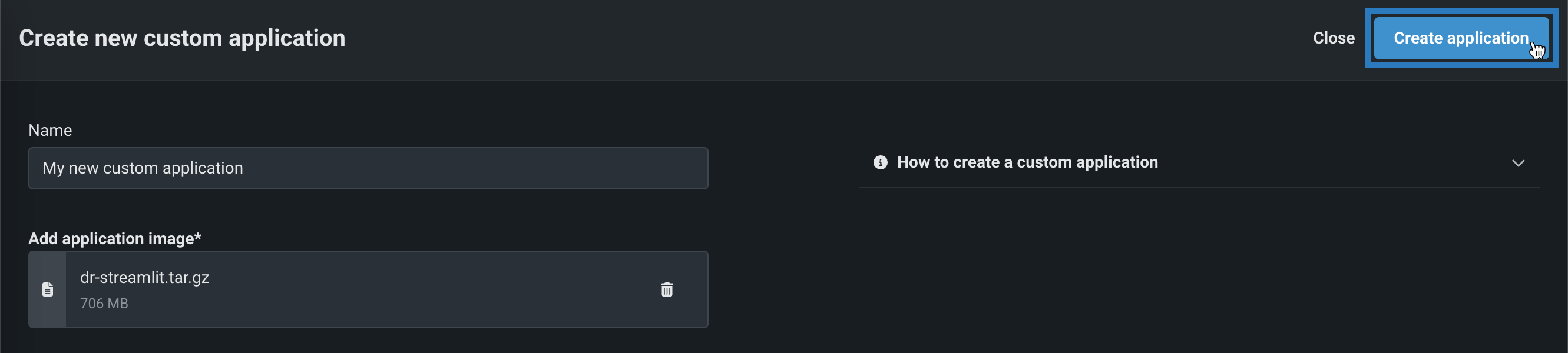
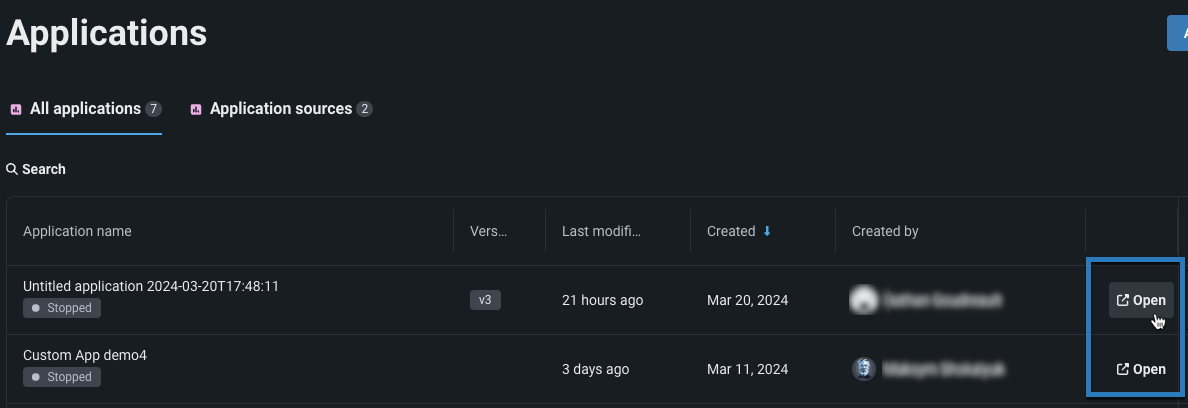
カスタムアプリケーションは、初期化中というステータスですべてのアプリケーションリストに追加されます。 構築されたら、開くをクリックしてアプリケーションを表示できます。
備考
アプリケーションタブのカスタムアプリケーションの横にあるアクションメニュー をクリックして、アプリケーションを共有または削除できます。
アプリケーションソースからのアプリ構築
備考
カスタムアプリのストレージコンポーネントは永続的ではありません。 /tmpディレクトリにのみ書き込み可能で、ディレクトリの内容はセッション間で保持されません。
アプリケーションソースを設定している場合、それを使用してカスタムアプリケーションを構築できます。
-
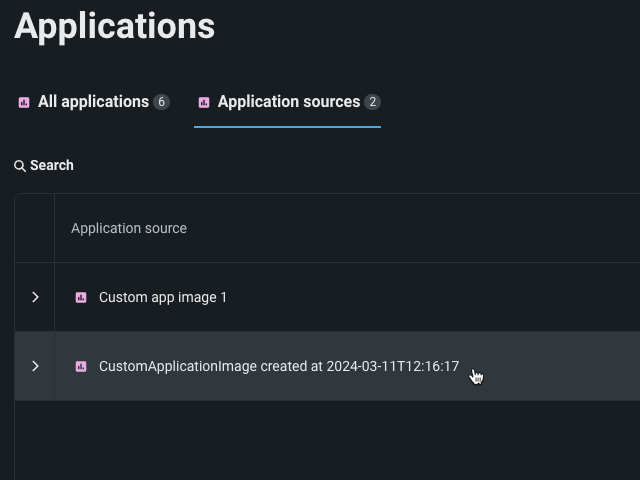
レジストリで、アプリケーション > アプリケーションソースタブをクリックし、カスタムアプリケーションを構築するアプリケーションソースを選択します。
-
アプリケーションを構築をクリックします。 DataRobotがアプリケーションを初期化する時間を与えます。

-
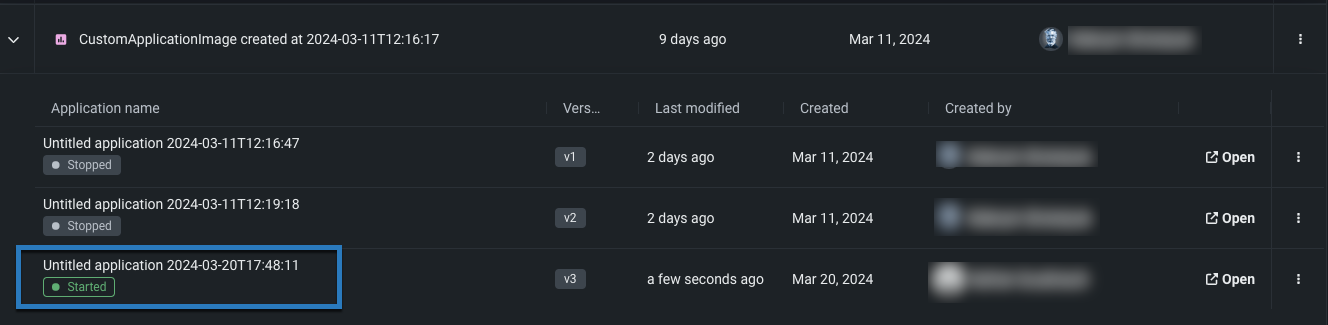
カスタムアプリケーションが、そのソースから構築されたアプリケーションのリストに追加されます。 構築されたら、開くをクリックしてアプリケーションを表示できます。
備考
アプリケーションタブのカスタムアプリケーションの横にあるアクションメニュー をクリックして、アプリケーションを共有または削除できます。
テンプレートからのアプリ構築
アプリケーションテンプレートは、生成AIおよび予測AIのユースケースの開発と運用を加速するために設計された、包括的なエンドツーエンドのレシピです。 これらのテンプレートには、カスタマイズ可能なコンポーネントとともに必要なアセットがすべて含まれているため、ニーズに合ったAIソリューションを迅速に導入できます。
DataRobotには以下のアプリケーションテンプレートが用意されており、そこからカスタムアプリケーションを構築できます。
| アプリケーションテンプレート | 説明 |
|---|---|
| Flaskアプリの基本テンプレート | Pythonの柔軟なWebフレームワークであるFlaskアプリケーションの構築に使用されるコードテンプレート。 Flaskを使用すると、アプリの動作を定義する特定のPython関数にURLをマッピングすることができます。 |
| Node.jsとReactの基本テンプレート | Node.jsサーバー機能を備えたReactフロントエンドアプリケーションを構築するためのコードテンプレート。 |
| Q&Aチャット生成アプリのテンプレート | Streamlitを使用し、スタイリングライブラリstreamlit-salでサポートされるQ&Aアプリケーションの構築に使用されるコードテンプレート。 |
| Slack Botアプリのテンプレート | Slackボットのメッセージやイベントを設定するSlackアプリケーションを作成するためのコードテンプレート。 |
| Streamlitアプリの基本テンプレート | Streamlitアプリケーションの構築に使用されるコードテンプレート。 Streamlitは、データ駆動型のアプリケーションを迅速に構築およびデプロイするために設計された、オープンソースのPythonフレームワークです。 |
テンプレートからアプリケーションを作成するには:
-
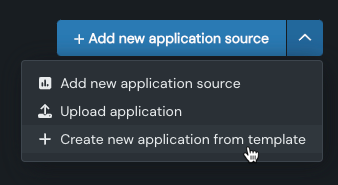
レジストリで、アプリケーションページをクリックし、ページ右上の新しいアプリケーションソースを追加 > テンプレートから新しいアプリケーションを作成をクリックします。
-
カスタムアプリケーションテンプレートを参照して、各テンプレートがサポートするユースケースを確認します。 以下の表は、利用可能なテンプレートをまとめたものです。
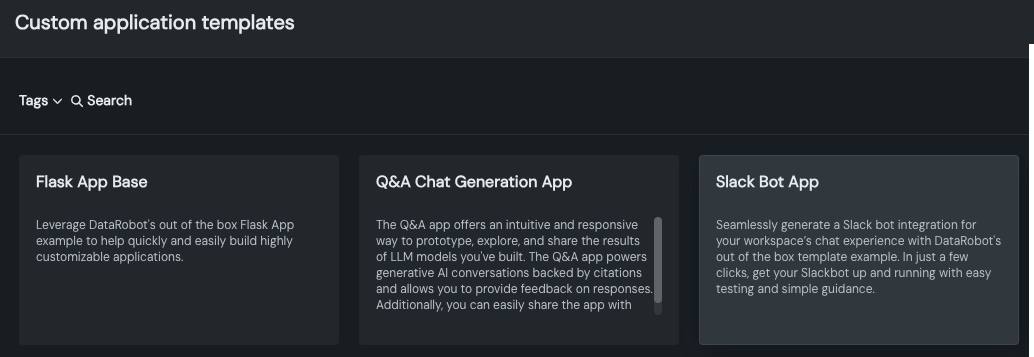
-
テンプレートをクリックすると、ユースケースに関する詳細情報を含むサポートドキュメントが展開およびレビューされます。
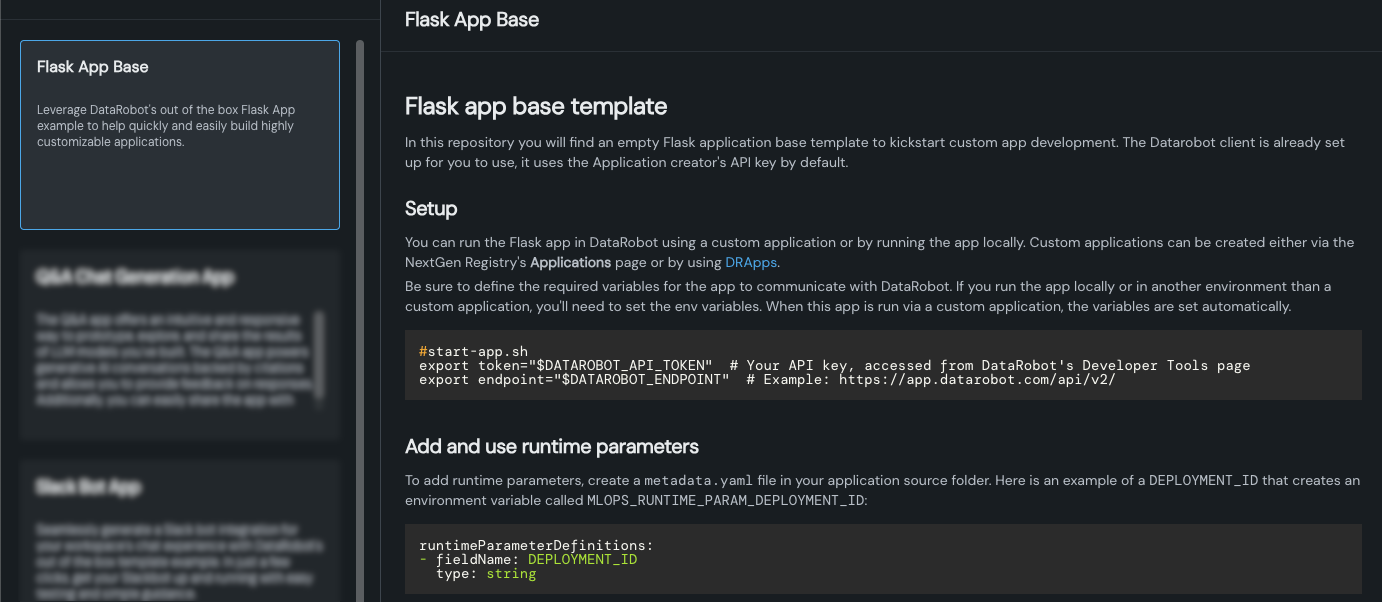
-
テンプレートを選択し、右上隅にあるアプリケーションのソースを作成をクリックします。
-
DataRobotは、テンプレートの内容が入力されたアプリケーションソースページを表示します。 アプリケーションの依存関係とアプリケーションソースのファイルを確認して、アプリケーションを構築をクリックします。 DataRobotがアプリケーションを初期化する時間を与えます。
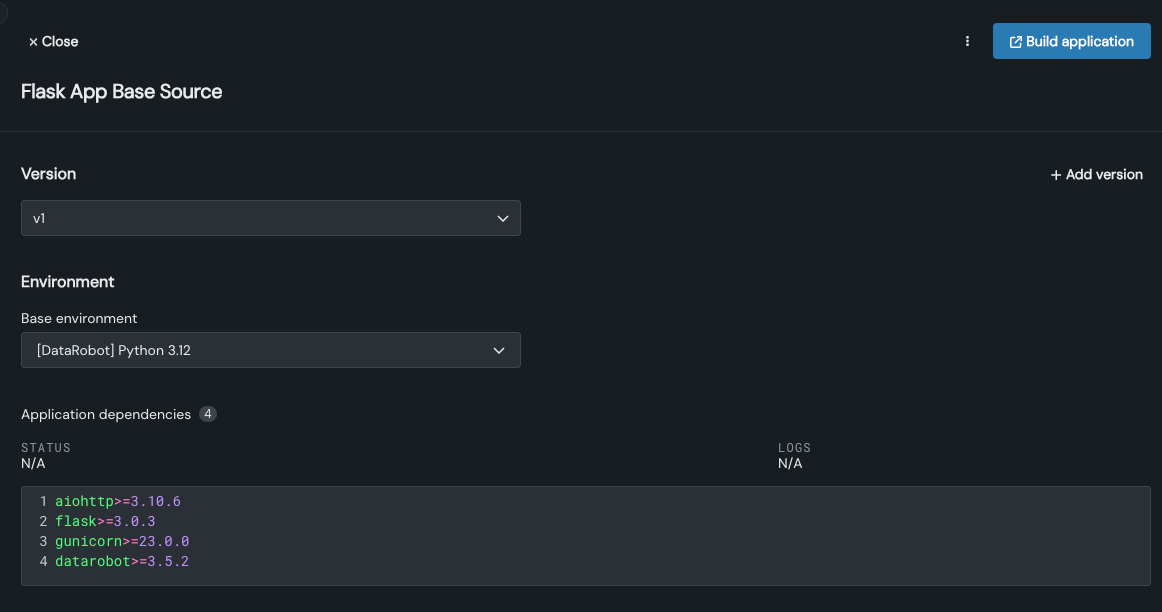
-
カスタムアプリケーションが、そのソースから構築されたアプリのリストに追加されます。 構築されたら、開くをクリックしてアプリケーションを表示します。