Register workflows
エージェントのプレイグラウンドで試して、本番環境で利用可能なエージェントワークフローを構築したら、コンソールへのデプロイの準備として、レジストリワークショップにカスタムエージェントワークフローを登録します。
Register from an agentic playground
To begin registering an agentic workflow from an agentic playground, find the register option in the comparison chat, or a single-agent chat:
登録したいエージェントワークフローのアクションメニュー をクリックし、エージェントのワークフローを登録をクリックします。
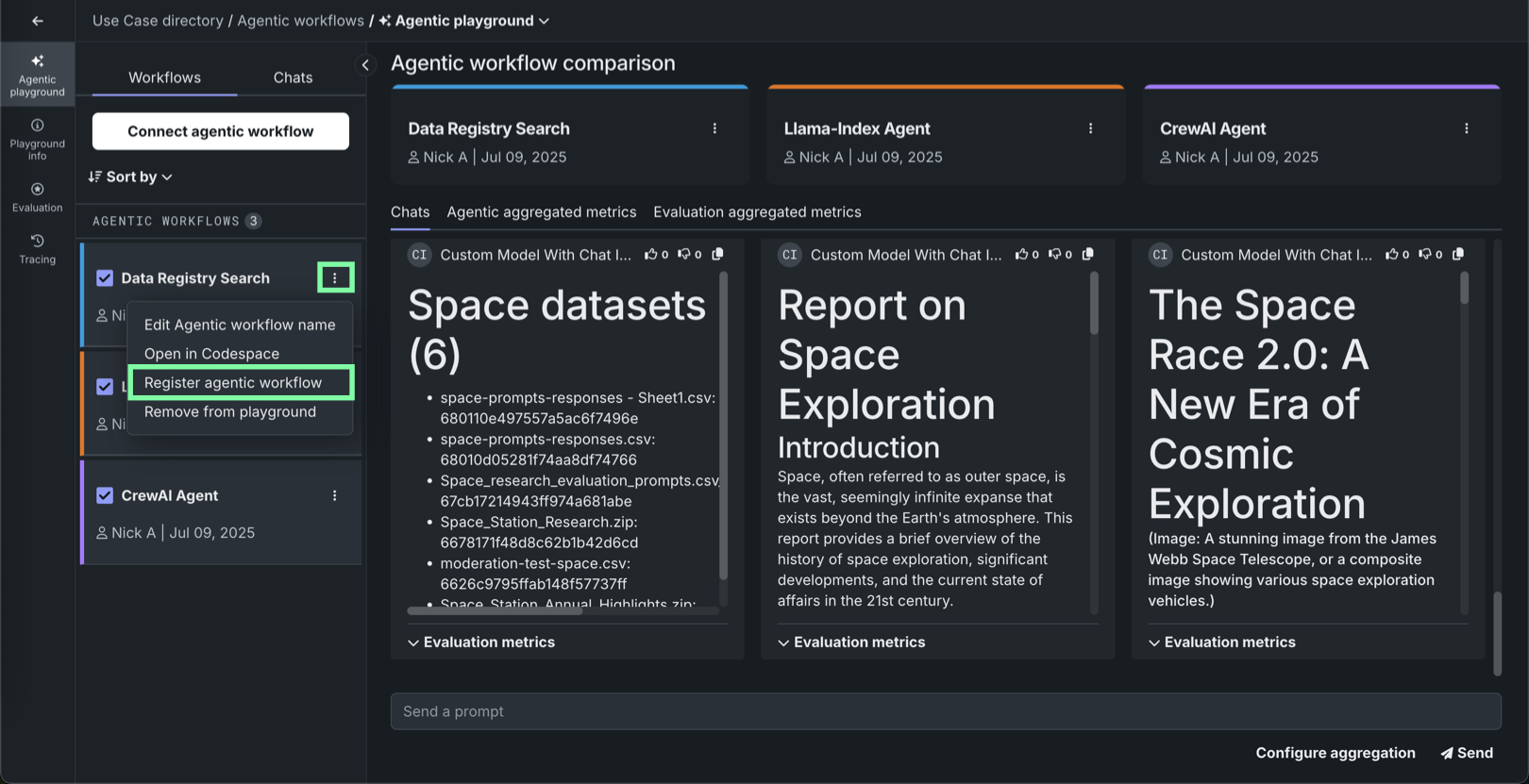
アクションメニューの場所
アクションメニュー は、接続されたエージェントワークフローのワークフローパネルで常に利用できます。 また、比較するワークフローを選択すると、比較チャット領域のエージェントワークフロー名の横にアクションメニュー が表示されます。
シングルエージェントのチャットウィンドウの右上隅にあるエージェントのワークフローを登録をクリックします。
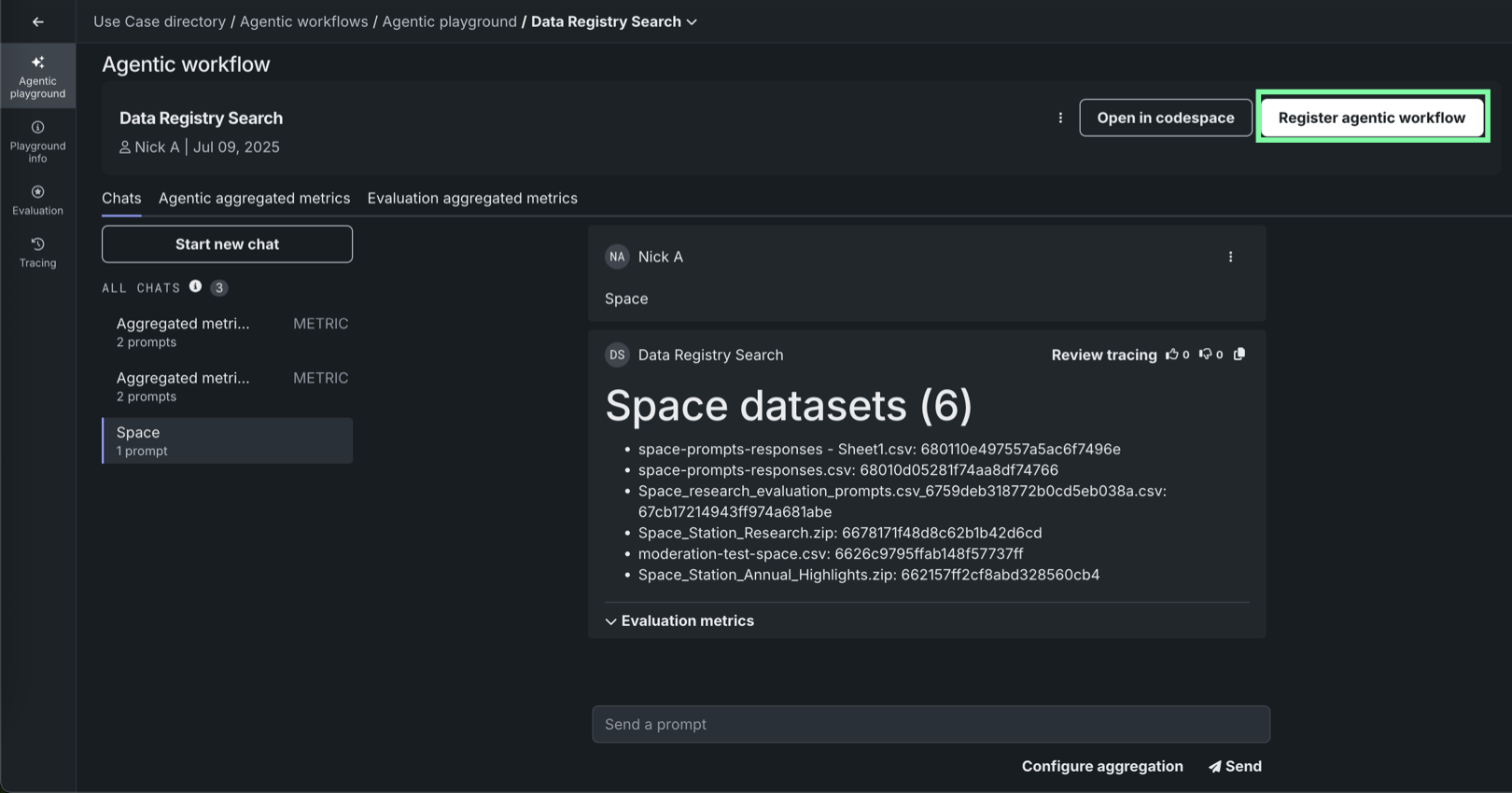
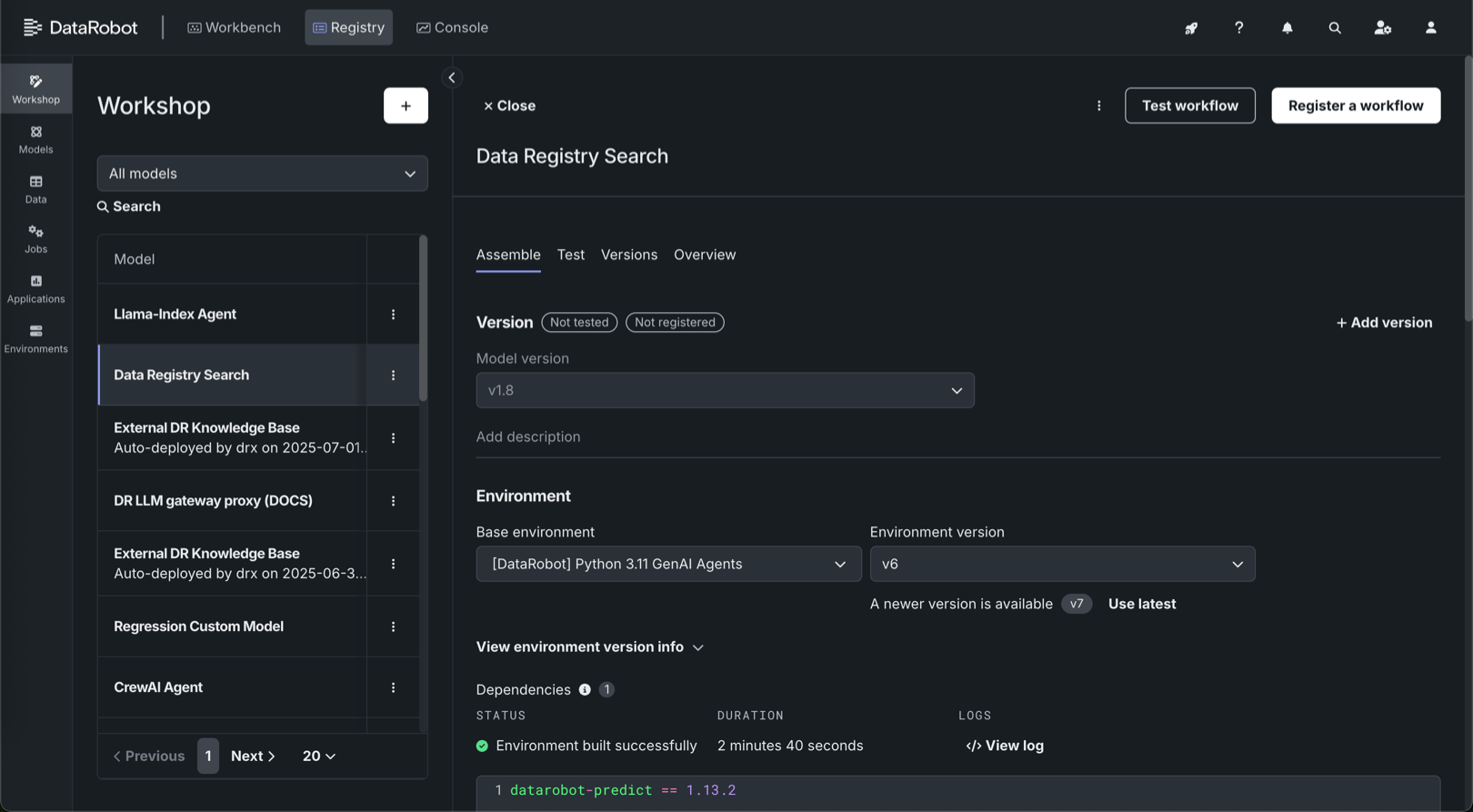
The agentic workflow opens in the Registry Workshop page. Proceed to Register from Workshop.
Register from Workshop
On the Registry > Workshop page, in an open agentic workflow:
-
On the Assemble tab, ensure the agentic workflow is fully assembled by reviewing the following sections:
LLM Gatewayアクセスのランタイムパラメーター要件
エージェントのワークフローでLLM Gatewayを使用するには、
model-metadata.yamlファイルにENABLE_LLM_GATEWAY_INFERENCEランタイムパラメーターを指定し、trueに設定する必要があります。 -
(オプション)ワークフローをテストをクリックして、テストデータセットを指定し、チャットやスコアフックを使用してエージェントワークフローの回答をテストします。
-
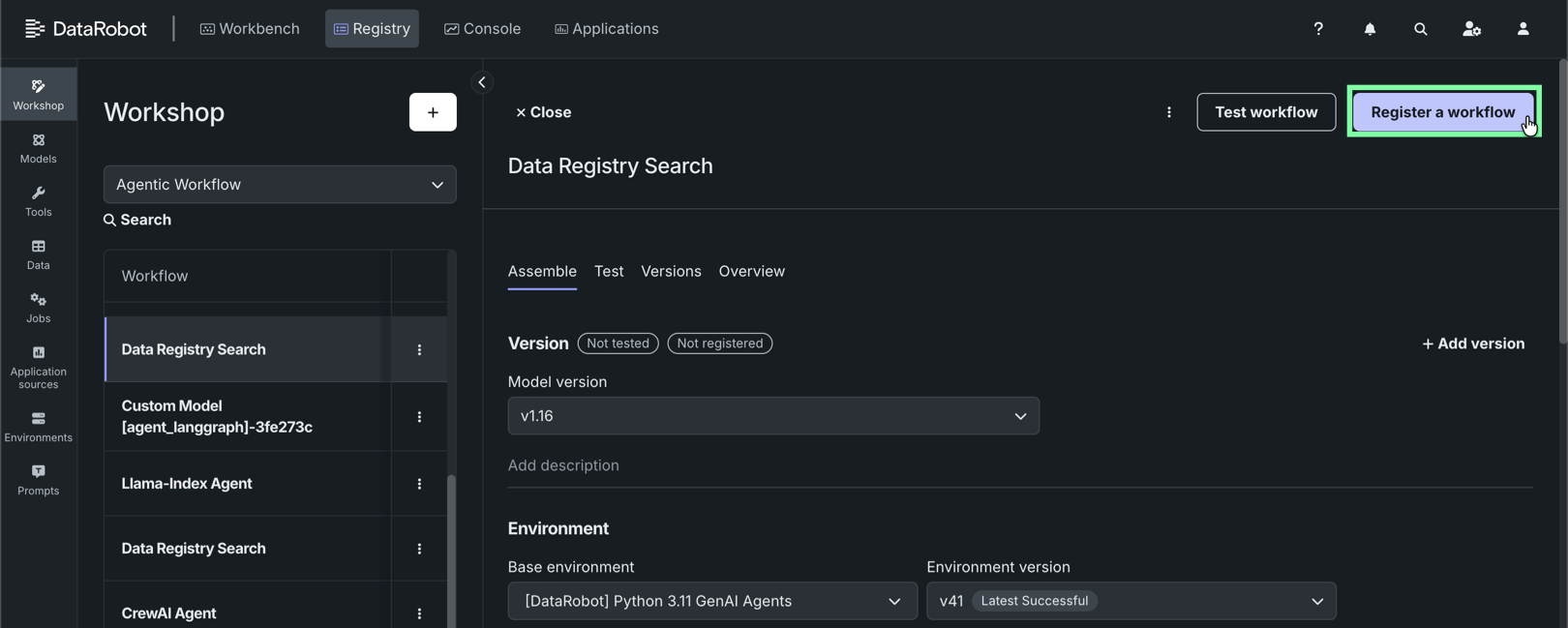
After the workflow is fully assembled, click Register a workflow to open the Register a workflow page.
-
ワークフローの設定では、ターゲットは登録するワークフローに基づいて設定され、ターゲットタイプはエージェントのワークフローに設定されます。 次のいずれかの登録オプションを選択します。
-
既存の登録ワークフローにバージョンを追加:バージョン番号を増分し、選択した登録済みワークフローに新しいバージョンを追加します。
-
新しい登録ワークフローを作成:登録済みワークフローと最初のバージョン(V1)を作成します。
そして、次のフィールドを設定します。
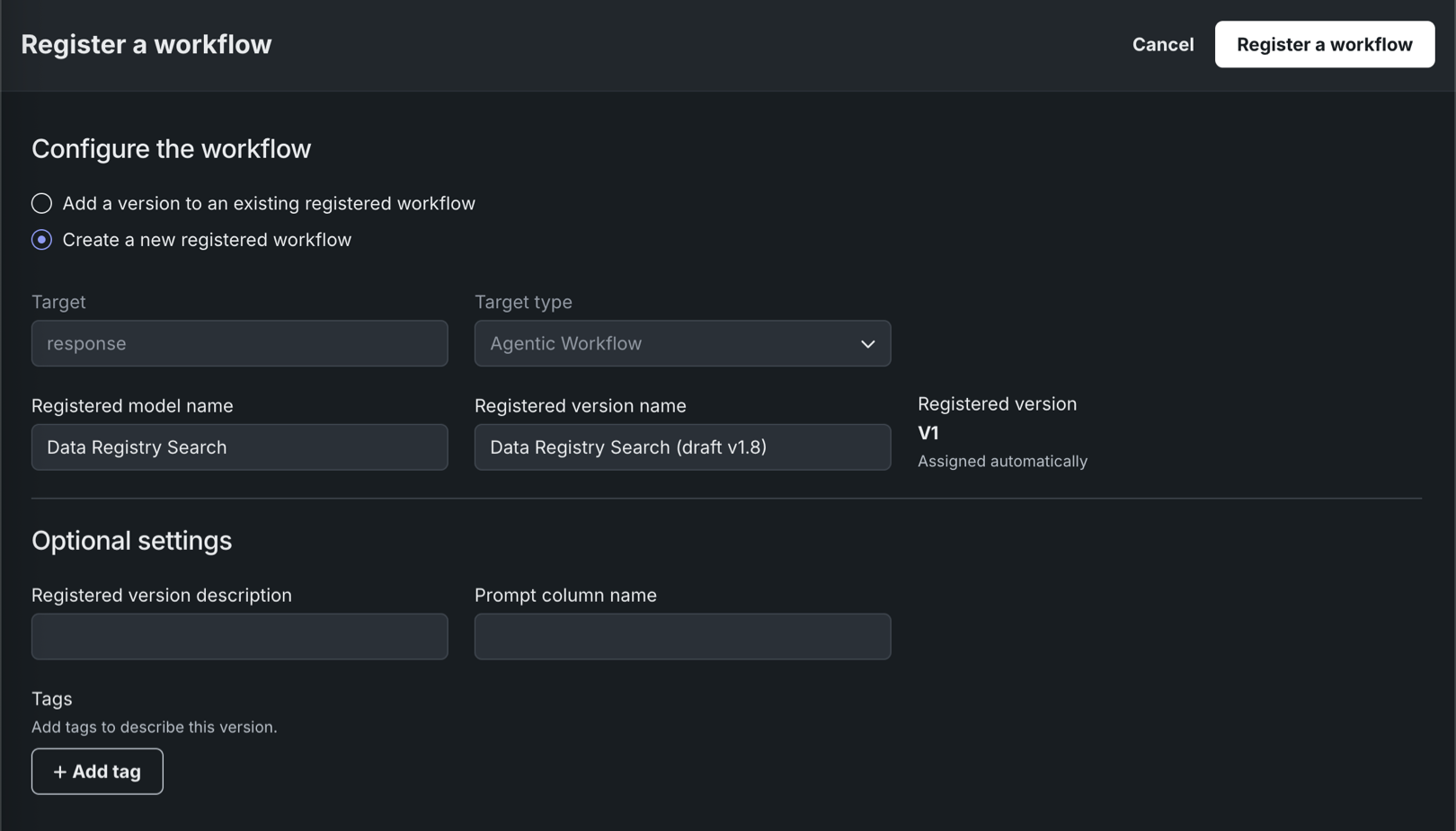
フィールド 説明 登録モデルの名前/登録済みのモデル 以下のいずれかを実行します。 - 登録モデルの名前:新しいワークフローを登録するときは、その新規登録ワークフローに一意でわかりやすい名前を入力します。 組織内のどこかに存在する名前を選択すると、警告が表示されます。
- 登録済みのモデル:既存のワークフローのバージョンとして保存する場合、新しいバージョンを追加する既存の登録済みワークフローを選択します。
登録バージョンの名前 ワークフロー名、日付、時刻が自動的に入力されます。 必要に応じて名前を変更または修正します。 登録済みのバージョン 自動的に割り当て済み。 作成するバージョンの予想バージョン番号(V1, V2, V3など)が表示されます。 新しいモデルとして登録を選択すると、これは常にV1になります。 オプション設定 登録バージョンの説明 このワークフローが解決するビジネス上の問題、またはより一般的に、このバージョンで表されるワークフローについて説明します。 タグ + タグを追加をクリックし、ワークフローのバージョンにタグ付けするキーと値のペアごとにキーと値を入力します。 新しいワークフローの登録時に追加されたタグは、V1に適用されます。 備考
このページでキャンセルをクリックしてレジストリに戻ると、このページの設定での進行状況は失われます。
-
-
ワークフローの登録をクリックします。
エージェントワークフローのバージョンが、レジストリ > モデルページに構築中状態で開きます。
Register from the Models page
On the Registry > Models page, to register a fully configured agentic workflow:
-
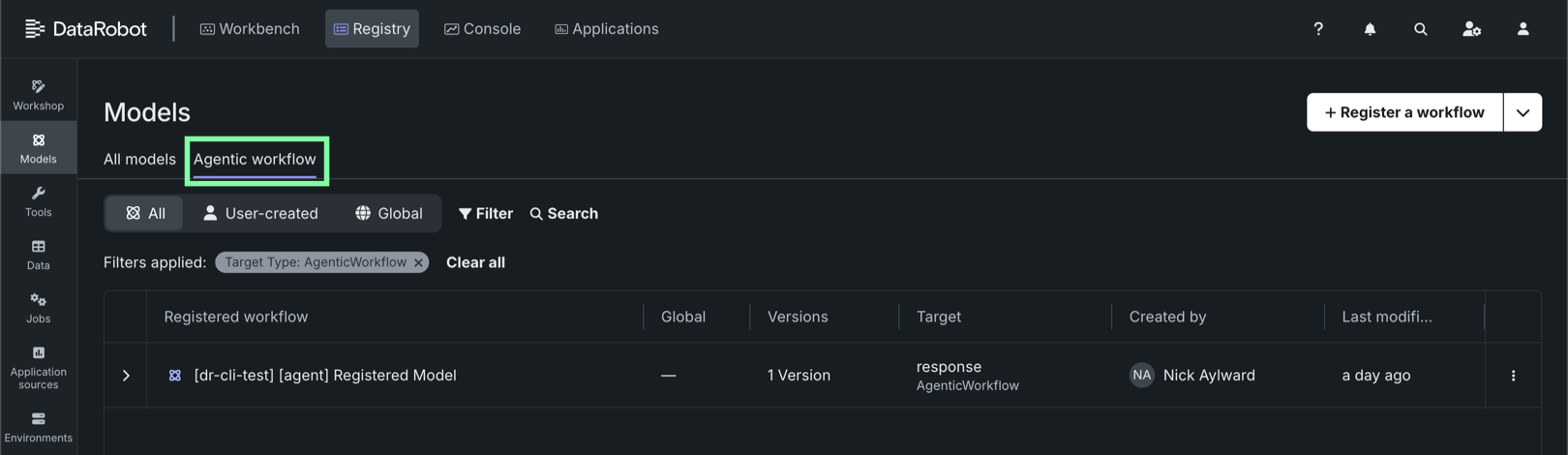
Click the Agentic workflow tab, to filter the Models page on agentic workflows.
-
Click + Register a workflow (or the button when the registered model or version info panel is open):
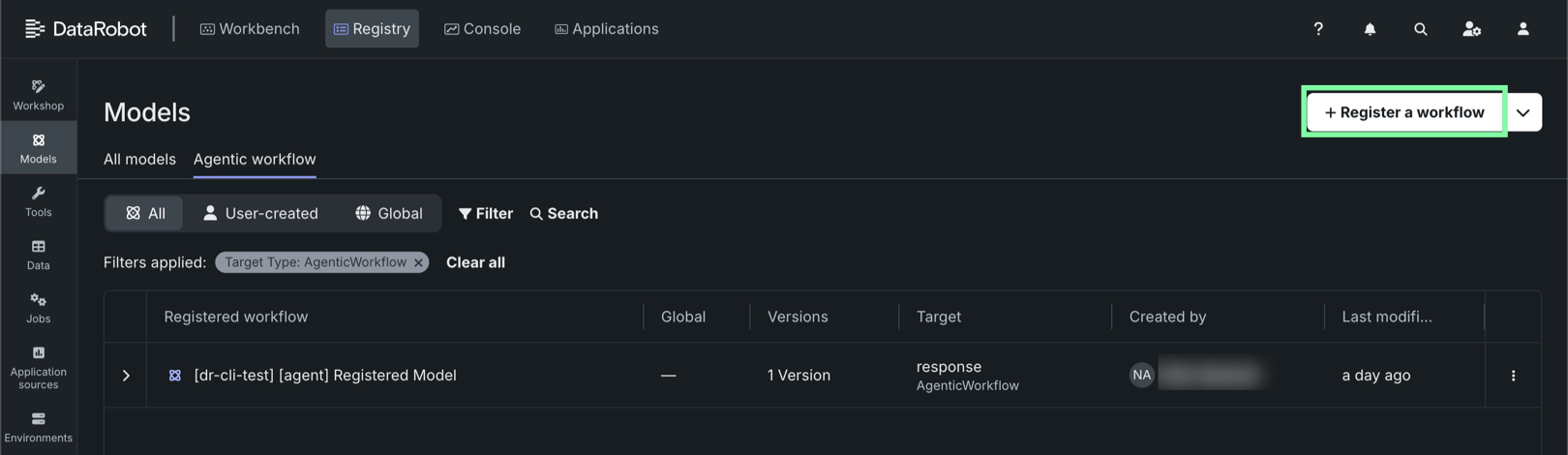
モデルの登録パネルが開き、外部モデルタブが表示されます。
-
Click the Custom model tab and then, under Configure the model, select one of the following options:
-
既存の登録ワークフローにバージョンを追加:バージョン番号を増分し、選択した登録済みワークフローに新しいバージョンを追加します。
-
新しい登録ワークフローを作成:登録済みワークフローと最初のバージョン(V1)を作成します。
そして、次のフィールドを設定します。
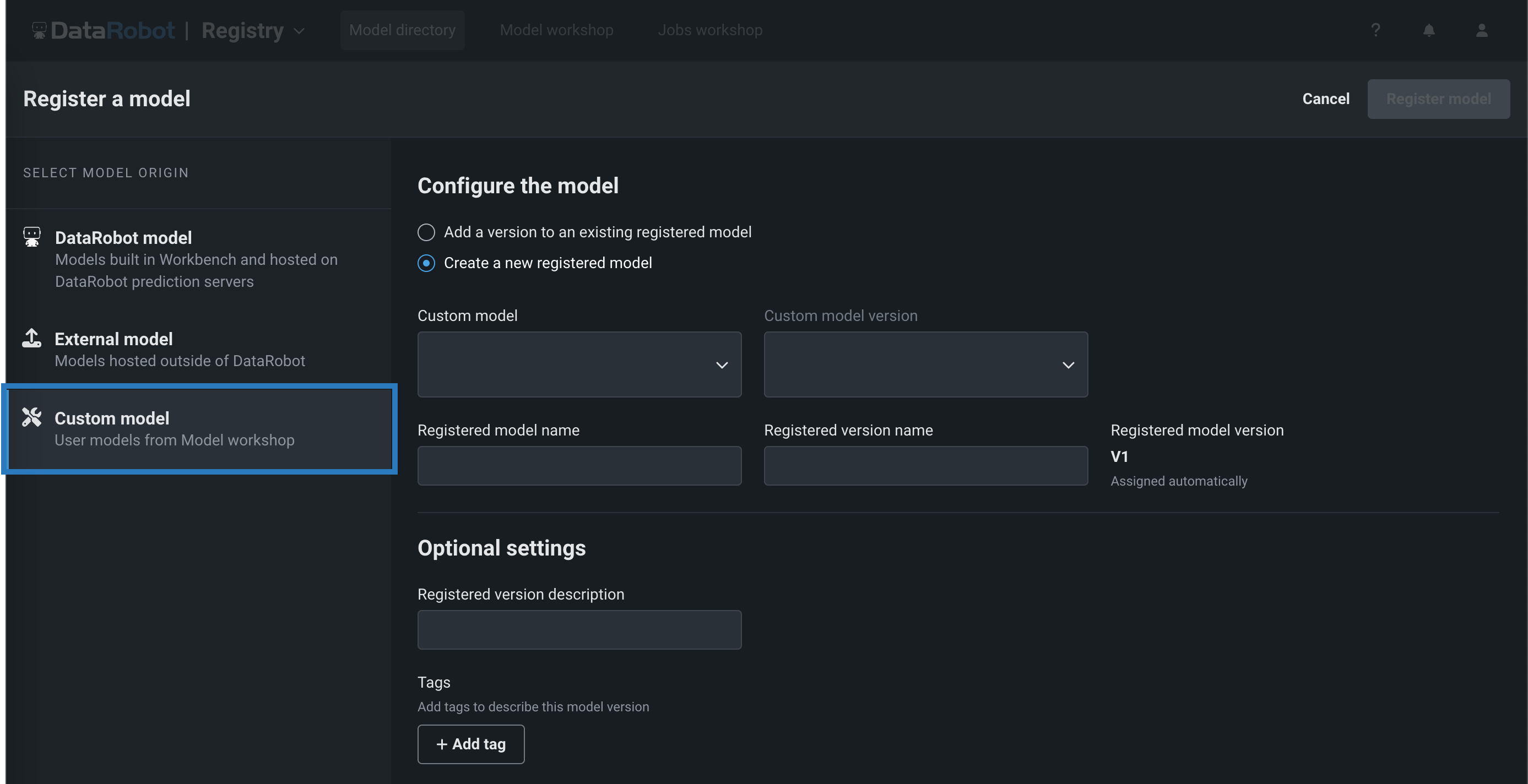
フィールド 説明 カスタムモデル Select the custom workflow you want to register from the workshop. カスタムモデルバージョン Select the version of the custom workflow to register. 登録モデルの名前/登録済みのモデル 次のいずれかを実行します。 - 登録モデルの名前: 新しいモデルを登録する場合、新しい登録モデルに一意でわかりやすい名前を入力します。 組織内のどこかに存在する名前を選択すると、モデルの登録に失敗したという警告が表示されます。
- 登録済みのモデル:新規バージョンを追加する既存の登録済みモデルを選択します。
登録バージョンの名前 モデル名、日付、時刻が自動的に入力されます。 必要に応じて名前を変更または修正します。 登録モデルのバージョン 自動的に割り当て済み。 作成するバージョンの予想バージョン番号(V1, V2, V3など)が表示されます。 新しいモデルとして登録を選択すると、これは常にV1になります。 オプション設定 登録バージョンの説明 このモデルパッケージが解決するビジネス上の問題、またはより一般的に、このバージョンで表されるモデルについて説明します。 タグ + タグを追加をクリックし、モデルの バージョン にタグ付けするキーと値のペアごとに、キーと値を入力します。 新規モデルの登録時に追加されたタグがV1に適用されます。 備考
このページでキャンセルをクリックしてレジストリに戻ると、このページの設定での進行状況は失われます。
-
-
モデルの登録をクリックします。
エージェントワークフローのバージョンが、レジストリ > モデルページに構築中状態で開きます。
Custom agentic workflow build troubleshooting
If the custom workflow build completes with a Build failed status, you can troubleshoot the failure using the model logs. モデルログにアクセスするには、インサイトの計算失敗の警告で、ワークショップを開くをクリックします。

The Workshop opens to the Versions tab for the custom workflow you registered, with the version panel open to the Insights section. Next to Status, find Logs, then click Model logs to open the model logs console:
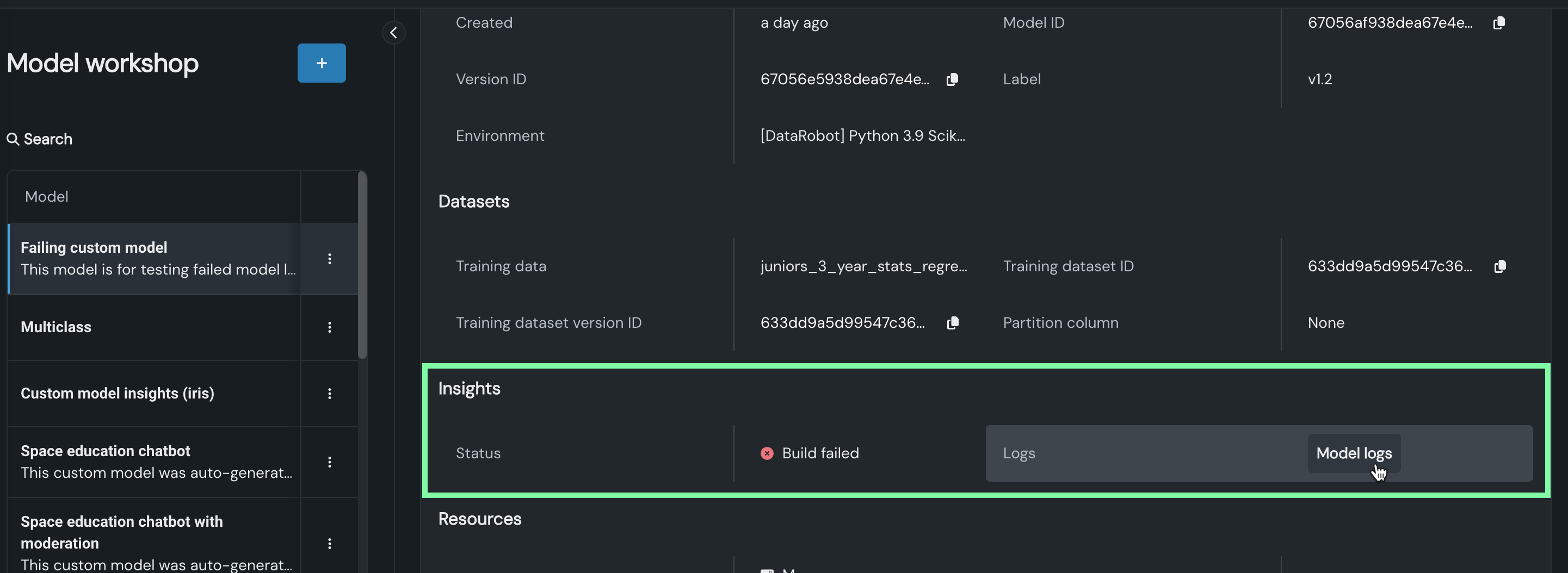
コンソールログ:モデルログモーダルで、タイムスタンプ付きのログエントリーを確認します。
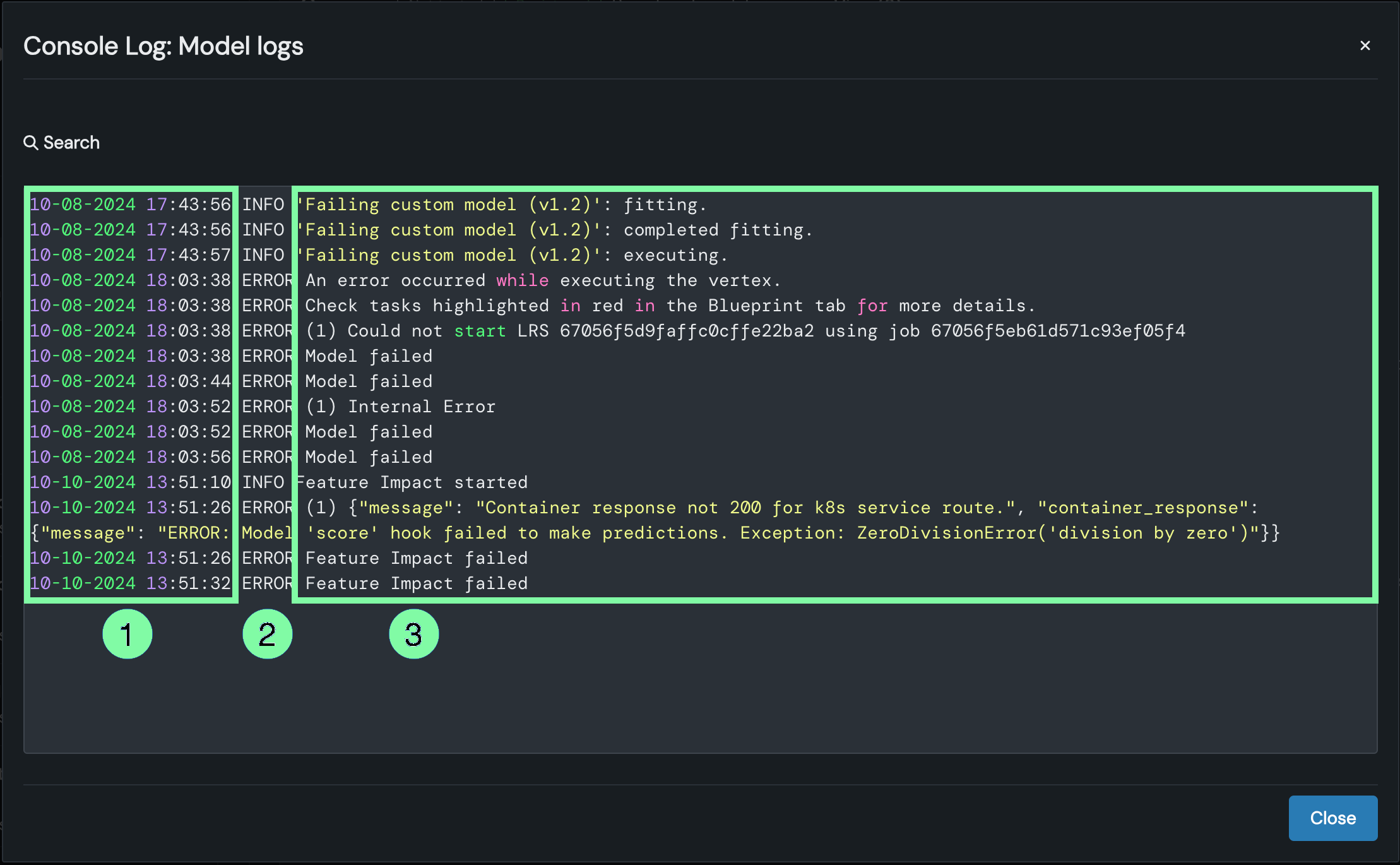
| 情報 | 説明 | |
|---|---|---|
| 1 | 日付 / 時刻 | モデルログイベントが記録された日時。 |
| 2 | ステータス | ログエントリーで報告されるステータス
|
| 3 | メッセージ | 操作成功(INFO)の説明、または操作失敗の理由(ERROR)。 この情報は、エラーの根本原因のトラブルシューティングに役立ちます。 |
ログの注意事項
レジストリでは、モデルパッケージのモデルログ は、 モデルパッケージの操作(モデルパッケージのデプロイ時間など)ではなく、基盤となるモデルの操作のみを報告します。
エラーの修正が必要なログエントリーが見つからない場合、現在のビューに表示されていない古いログエントリーの可能性があります。 古いログを読み込むをクリックして、モデルログビューを展開します。
古いログの表示
モデルログの上部で古いログエントリーを探してください。それらは既存のログ履歴の先頭に追加されます。