データを追加
エクスペリメントを設定する前にデータを追加すると、モデリングの前にデータセットを 探索して 準備できます。
このセクションでは、データを追加する以下の方法について説明します。
| トピック | 説明 |
|---|---|
| ローカルファイル | ローカルファイルシステムのファイルを参照し、アップロードします。 |
| データ接続 | 外部データソースに接続し、外部データソースからデータを追加します。 |
| データレジストリ | AIカタログで現在アクセスできる静的またはスナップショットデータセットを追加します。 |
| URL | URLで指定されたデータセット全体のスナップショットを追加します。 |
データセットの形式
データセットに数値以外のデータ(改行、復帰、二重引用符、カンマ、その他のフィールド区切り文字などの特殊文字も該当します)が含まれている場合は、データのインポート時に予期しない改行や誤ったフィールド分割が発生しないように、数値以外のデータのインスタンスを引用符(")で囲むようにしてください。 数値以外のデータを適切に引用することは、プレビュー機能「最小限のCSVクォーティングを有効にする」が有効な場合に特に重要です。
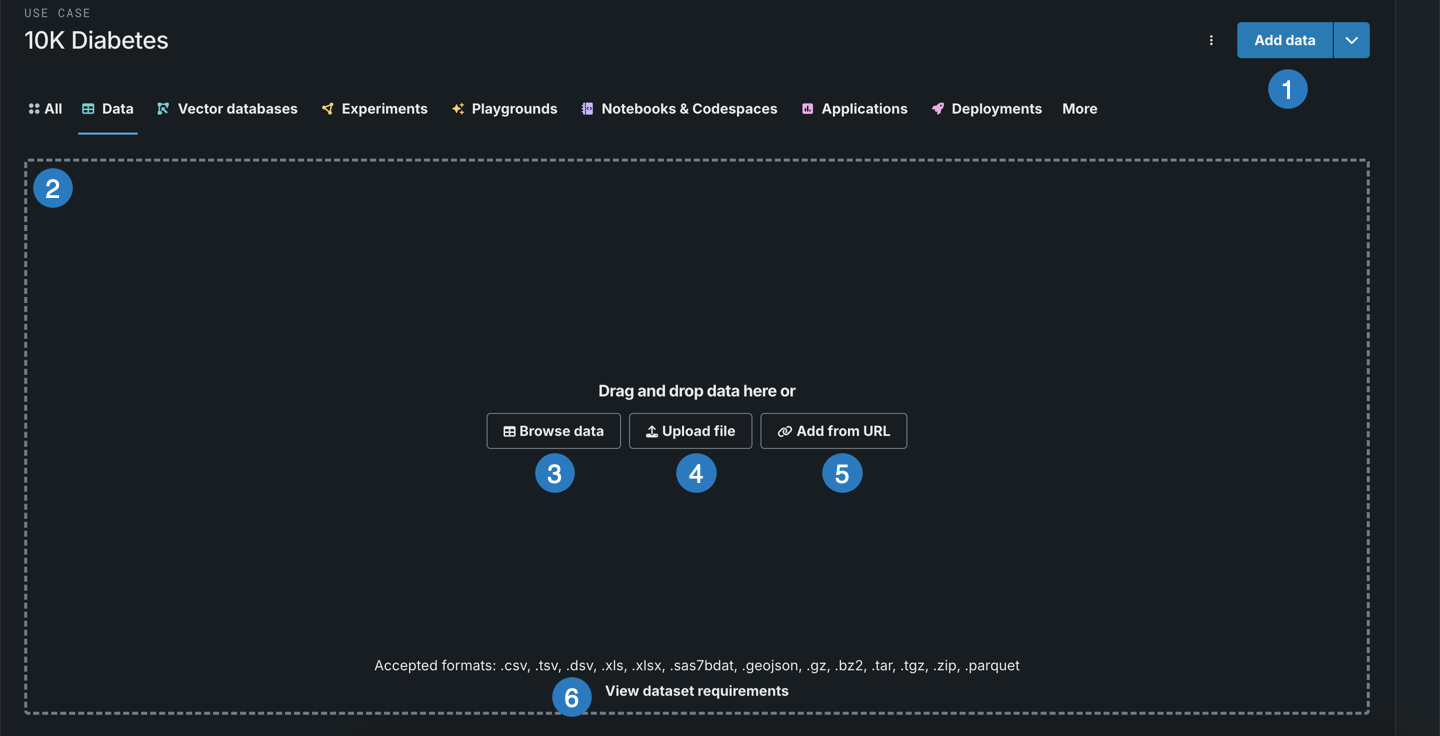
ユースケースがデータアセットにリンクされていない場合、DataRobotには、データをユースケースにインポートまたはリンクするためのいくつかの方法が用意されています。
| 要素 | 説明 | |
|---|---|---|
| 1 | ドラッグアンドドロップ | 点線内に1つ以上のデータセットをドラッグアンドドロップして、ユースケースに追加します。 データセット要件の表示の上に一覧表示されている使用可能な形式を参照します。 |
| 2 | データを参照 | データを参照モーダルを開きます。ここでは、データレジストリと外部接続を参照して、複数のデータセットを選択し、ユースケースに追加できます。 これは、上のデータを追加をクリックした場合の操作と同じです。 |
| 3 | ファイルをアップロード | データを参照モーダルを開くことなく、ローカルファイルシステムから1つ以上のファイルをアップロードできます。 |
| 4 | URLから追加 | データを参照モーダルを開くことなく、URLを使ってデータを追加できます。 |
| 5 | データセット要件の表示 | DataRobotでのデータセットのアップロード要件をまとめたウィンドウを開きます。 データを追加する前に、これらの要件を確認することをお勧めします。 |
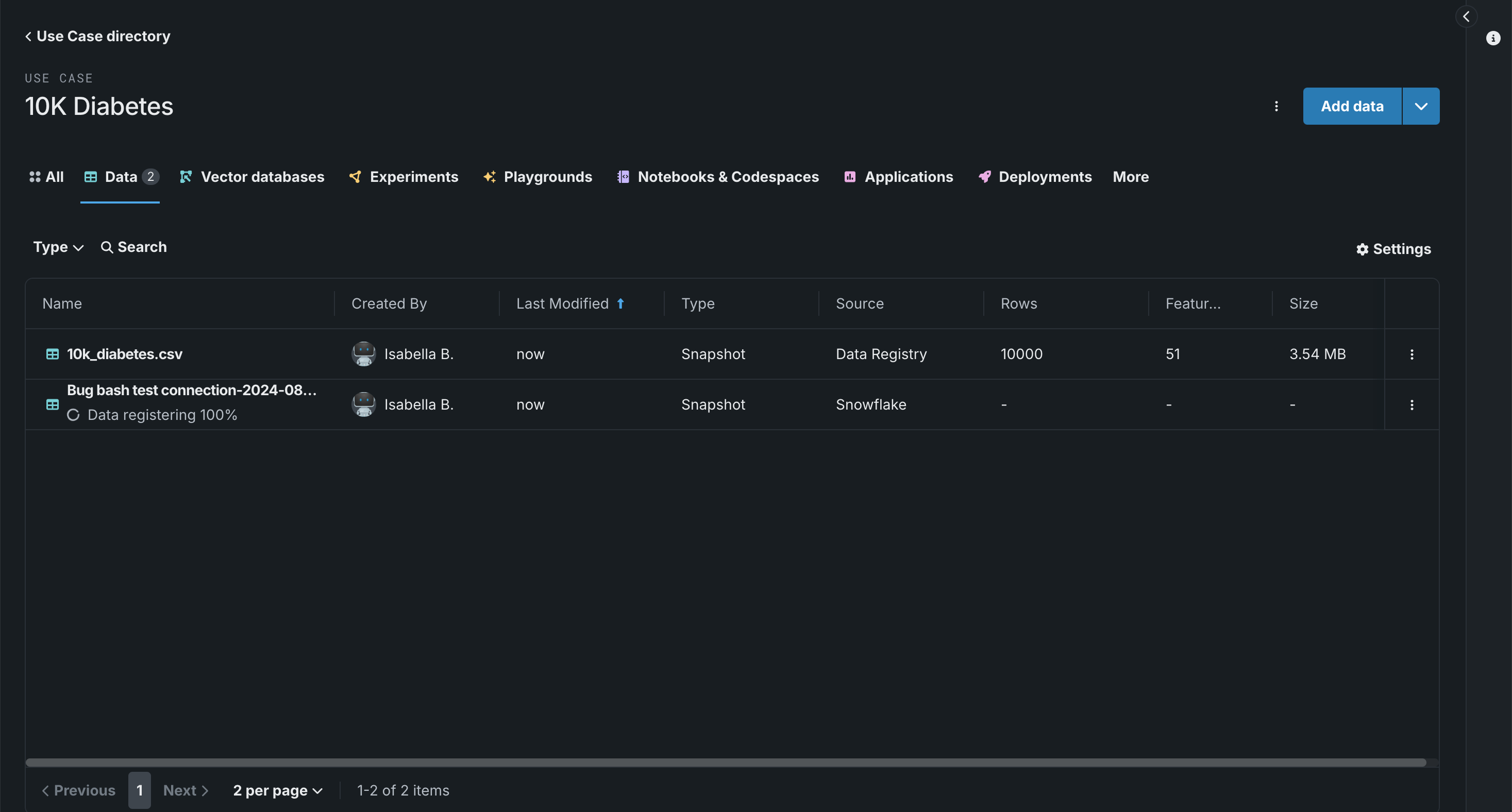
データを追加すると、データアセットタイルにデータソース、行数、特徴量数、サイズなどのデータセット情報が表示されます。 右上隅にはデータを追加ドロップダウンも表示され、追加のデータアセットをユースケースにリンクできます。
機能に関する注意事項
データセットを追加する際、以下の点に注意してください。
- 現在、プレビューでの画像のサポートはありません。
- JDBCドライバーを使用して動的データセットを追加できますが、そのデータのプレビューやラングリングはできません。まず、データセットのスナップショットを作成する必要があります。
よくある質問(FAQ)
1つのデータセットを複数のユースケースに追加できますか?
はい。 データレジストリを介してユースケースにデータセットを追加すると、データセットとユースケースの間のリンクが確立します。
データセットを削除するにはどうすればよいですか?
ユースケースからデータセットを削除するには、 アクションメニュー > ユースケースから削除をクリックします。 これにより、データソースからユースケースへのリンクのみが削除されることに注意してください。つまり、その特定のユースケースのチームメンバーにはデータセットが表示されなくなりますが、別のユースケースで同じデータセットにアクセスできる場合、なおもデータセットにアクセスできます。 DataRobot Classicの AIカタログからソースデータへのアクセスを制御できます。
現在、ワークベンチでサポートされていないデータ接続を参照および管理するには、どうすればよいですか?
上記にリストされていないデータ接続を管理するには、DataRobot Classicを使用する必要があります。 将来のリリースでは、追加の接続がワークベンチに追加される予定です。
ワークベンチでデータ接続を削除するにはどうすればよいですか?
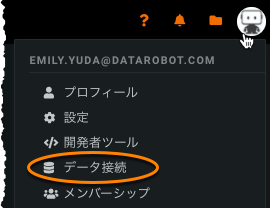
ワークベンチ内からデータ接続を削除することはできません。既存のデータ接続を削除するには、DataRobot Classicで ユーザー設定 > データ接続に移動します。
保存された資格情報を管理するにはどうすればよいですか?
データ接続用に 保存された資格情報は、DataRobot Classicで管理できます。